
Come gestire il tuo calendario in Metricool
Usa gli strumenti in Planning per controllare il tuo calendario dei contenuti in modo più semplice. Puoi spostarti tra le date, impostare il fuso orario, filtrare i post e cambiare la visualizzazione del calendario.

Navigare nel calendario
Usa i controlli della data nella parte superiore del planner per muoverti nel calendario dei contenuti.
- Clicca sulle frecce per passare al periodo precedente o successivo.
- Usa Questa settimana per tornare alla settimana corrente.
- Clicca sull’intervallo di date per aprire il selettore del calendario.
Impostare il fuso orario
Il planner mostra il fuso orario attivo accanto all’orario corrente. Verificalo prima di programmare se gestisci contenuti per marchi o regioni diverse.
Scegliere il primo giorno della settimana
Il primo giorno della settimana influisce anche sulla visualizzazione del calendario, ma questa impostazione si gestisce dalle impostazioni dell’account e non dalla barra del planner.
- Apri il menu ☰ (angolo in alto a destra)
- Vai su Impostazioni account.
- Nella scheda Account, in Preferenze, apri Primo giorno della settimana
- Seleziona Domenica o Lunedì.
- Clicca su Salva modifiche.
Filtrare il calendario
Usa i filtri quando vuoi concentrarti su una parte specifica del tuo piano di contenuti.
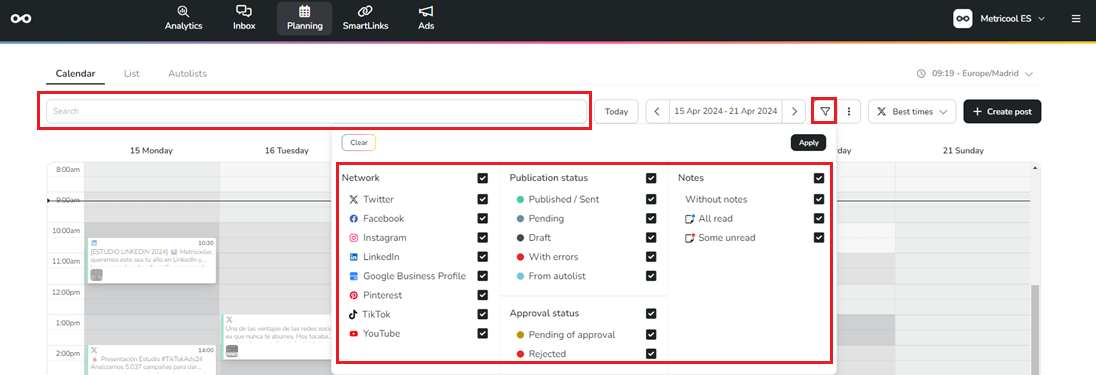
- In Planning, clicca sul pulsante filtro.
- Seleziona i filtri che vuoi applicare.
- Clicca su Applica.
Puoi filtrare il planner per Social network, Stato di pubblicazione, Stato di approvazione e Note. Puoi anche usare la barra di ricerca per trovare un post specifico più velocemente.
Cambiare la visualizzazione del calendario
Visualizzazione del calendario modifica il periodo del planner. Puoi passare tra queste viste:

- Giorno: focalizzati su un solo giorno.
- Settimana: rivedi il piano settimanale.
- Mese: visualizza una panoramica mensile più ampia.
- Apri Planning.
- Clicca sul menu dei tre punti.
- Clicca su Visualizzazione del calendario.
- Seleziona Giorno, Settimana o Mese.
Usare lo zoom del calendario
Zoom del calendario modifica la densità visiva del planner.

- Compatto: mostra più contenuti in meno spazio.
- Normale: mantiene l’equilibrio predefinito.
- Espanso: offre più spazio per ogni blocco del calendario.
- Apri il menu dei tre punti in Planning.
- Clicca su Zoom del calendario.
- Seleziona Compatto, Normale o Espanso.
Usare altri strumenti del planner
Puoi accedere ad altre funzioni dal menu dei tre punti:

- Calendari social: mostra date evidenziate e calendari importati.
- Importa CSV: importa post in blocco da un file CSV.
- Esporta CSV: esporta i contenuti pianificati.
- Anteprima feed: controlla come apparirà il tuo feed Instagram prima della pubblicazione.
- Notifiche: gestisci le notifiche del planner.
La barra degli strumenti può mostrare anche altre scorciatoie, come l’icona media per servizi come Canva o Google Drive, in base al tuo piano.
Articoli correlati
Aggiornato il: 08/04/2026
Grazie!