Inclua o token da sua conta Metricool no cabeçalho da solicitação assim:
X-Mc-Auth: YOUR API TOKEN
Inclua também:
Content-Type: application/json
Sua solicitação deve incluir os parâmetros blogId e userId.

Atualizado há 3 meses
Use este guia para dúvidas comuns de configuração da API do Metricool e erros ao trabalhar com ferramentas como n8n, Make, Zapier ou Postman.
Estas respostas cobrem autenticação, IDs, datas, endpoints, mídia e ferramentas que não estão listadas na tabela.
Inclua o token da sua conta Metricool no cabeçalho da solicitação assim:
X-Mc-Auth: YOUR API TOKEN
Inclua também:
Content-Type: application/json
Sua solicitação deve incluir os parâmetros blogId e userId.
Ferramenta | Onde colocar o token ( | Precisa de | Dicas úteis |
|---|---|---|---|
n8n | Em credenciais: Header Auth | ✅ | Use “Generic Credential Type” + “Header Auth”. Você pode reutilizar entre os nós. |
Make | No módulo HTTP: seção Headers | ✅ | Use um módulo HTTP personalizado ou o oficial da Metricool. |
Zapier | Em “Webhooks by Zapier”: seção Headers | ✅ | Adicione o cabeçalho na configuração avançada do Webhook. |
Postman | Na aba Headers da solicitação | ✅ | Perfeito para testes manuais. |
Você tem duas opções:
Pela URL do Metricool
Quando você acessa uma marca na sua conta, vai ver uma URL como esta. Copie o número depois de blogId; ele identifica cada marca. O número depois de userId identifica sua conta. Para ver um passo a passo detalhado do ID da conta, consulte Como encontrar seu ID de usuário do Metricool.
https://app.metricool.com/evolution/web?blogId=00000&userId=0000000Via API
Chame este endpoint. Ele retorna uma lista de todas as marcas que você gerencia ou que foram compartilhadas com você. Cada entrada inclui seu blogId correspondente:
https://app.metricool.com/api/admin/simpleProfiles?userId=YOUR_USER_IDUse ISO 8601, incluindo fuso horário. Exemplo:
"publicationDate": {
"dateTime": "2025-07-23T10:00:00",
"timezone": "Europe/Madrid"
}Alguns endpoints da API do Metricool não estão listados na documentação em PDF. Você pode obtê-los inspecionando o navegador.
Siga o guia completo em Como obter um endpoint passo a passo. Esse artigo inclui um tutorial em vídeo.
Sim. Primeiro faça o upload da mídia para o Metricool e obtenha um mediaId, depois faça a referência a ele no seu post. Os links da mídia precisam ser públicos e não podem expirar. Chame o endpoint normalize para que o arquivo seja hospedado nos servidores do Metricool.
Sim. Qualquer ferramenta que permita solicitações HTTP com cabeçalhos personalizados pode ser integrada à API do Metricool.
Use estas correções quando uma solicitação for rejeitada ou quando um post for agendado sem mídia.
Esse erro significa que o token não está sendo enviado corretamente ou não tem acesso à marca (blog) em que você está tentando publicar.
✅ Correção
Confirme duas vezes que você está usando o token correto da sua conta Metricool.
Certifique-se de que ele esteja colocado exatamente como mostrado na tabela acima.
Confirme se blogId e userId pertencem à sua conta.
Exemplo no n8n:
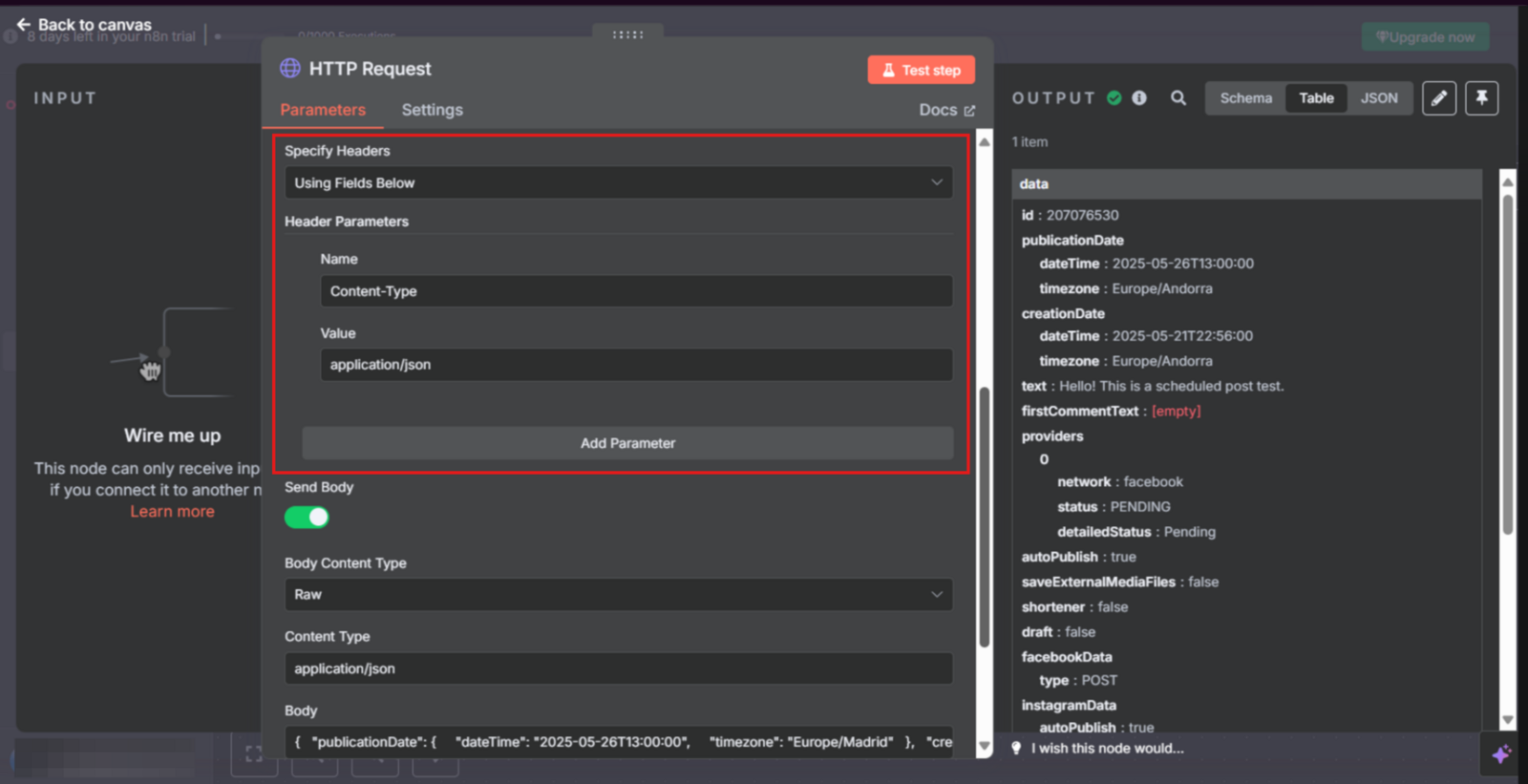
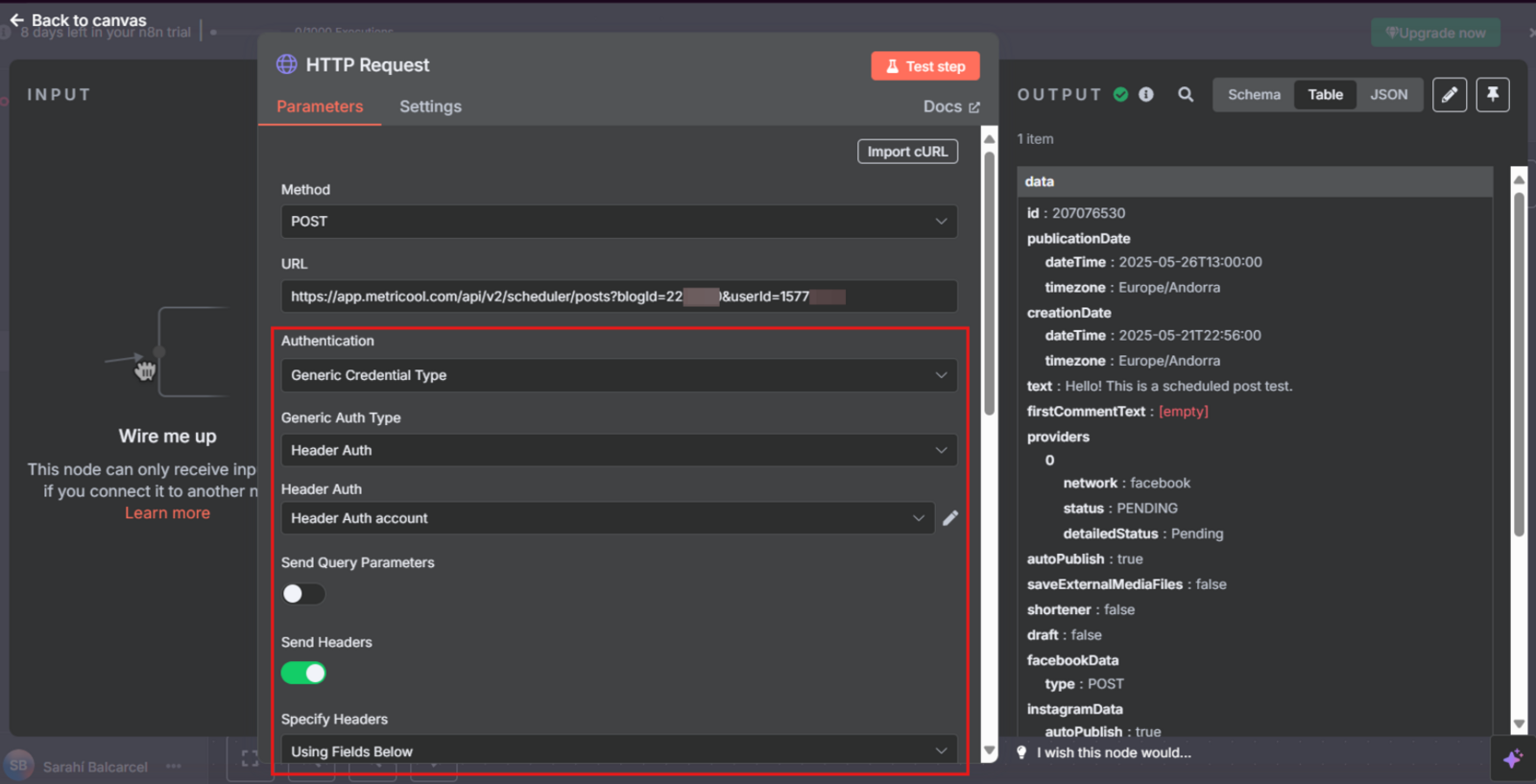
Isso significa que a mídia não foi tratada corretamente antes da solicitação à API.
✅ Correção
Certifique-se de que o link da mídia seja público e não expire. URLs privadas ou temporárias são ignoradas.
Inclua o mediaId no seu post. Sem ele, o post é agendado sem mídia.
Antes de chamar https://app.metricool.com/api/v2/scheduler/posts, normalize a URL da mídia com uma solicitação GET para:
https://app.metricool.com/api/actions/normalize/image/url?url=<URL_OF_YOUR_MEDIA>Isso hospeda o arquivo nos servidores do Metricool quando necessário e retorna uma URL válida que você pode transformar em um mediaId.
Use o mediaId retornado no seu post:
"media": {
"mediaId": "ID_OF_MEDIA"
}