
Como adicionar e atualizar conteúdo no seu SmartLink
Atualizado há 2 meses
Se você tiver dúvidas mais específicas ou quiser respostas rápidas sobre os SmartLinks, consulte o artigo Perguntas frequentes sobre SmartLinks.
Adicionando conteúdo a um SmartLink
Você pode adicionar conteúdo a um SmartLink editando-o ou durante o planejamento de uma publicação.
🔗 Adicionar conteúdo pelos SmartLinks
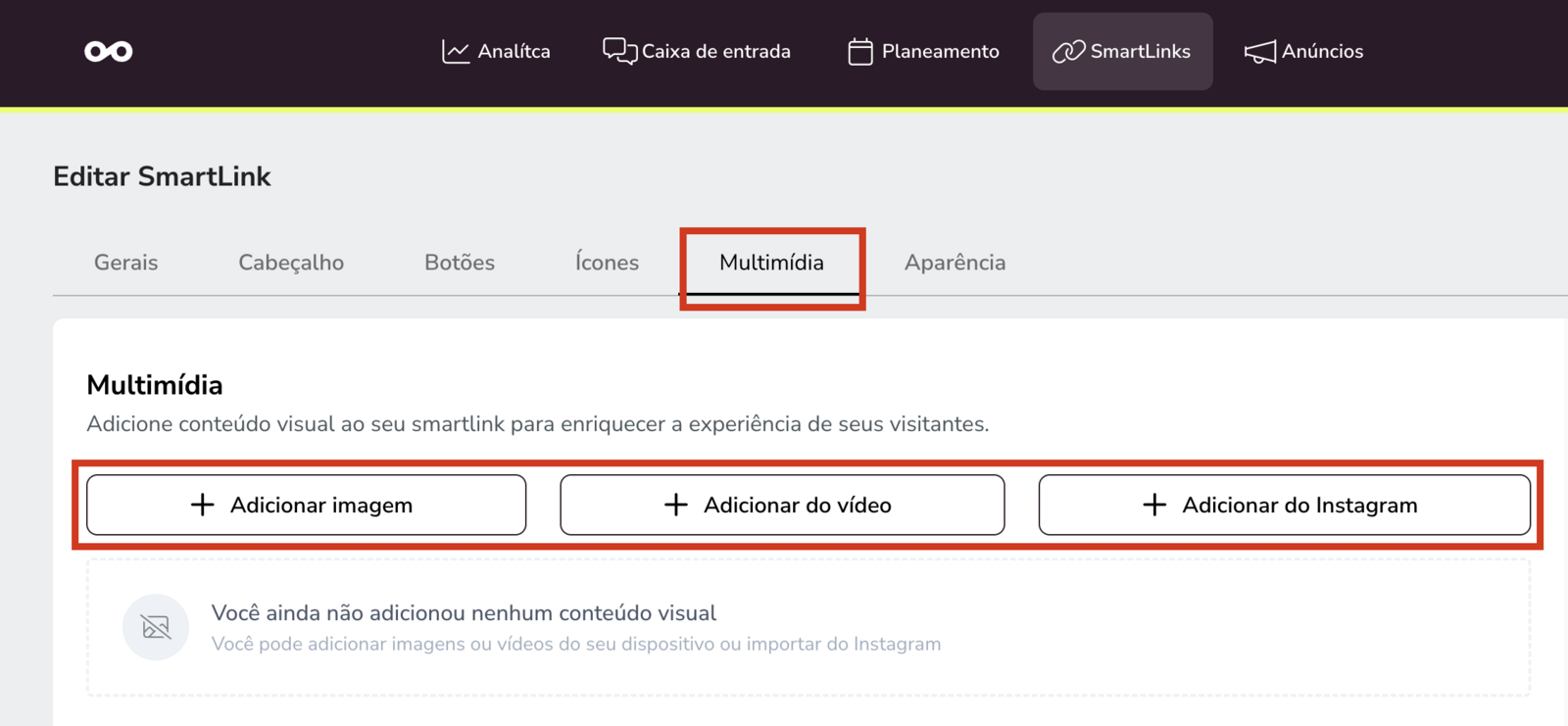
Na seção SmartLinks, siga estes passos:
Selecione o SmartLink que pretende editar clicando no respetivo nome ou clique no ícone dos três pontos (⋮) na linha e selecione Editar.
Dentro de Editar SmartLink, abra a aba Mídia.
Adicione o conteúdo usando uma das opções:
Adicionar imagem (enviar do seu computador)
Adicionar vídeo (enviar do seu computador)
Adicionar do Instagram (importar da sua conta)
(Opcional) Reordene o conteúdo arrastando os elementos.
Para cada imagem/vídeo, adicione o link de destino: é a URL que será aberta ao clicar no SmartLink.
Limites e considerações
Você pode adicionar até 50 arquivos (imagens e vídeos).
Se o SmartLink tiver mais de 50 arquivos, serão exibidos apenas os 50 mais recentes.
Ao adicionar do Instagram, apenas as 50 publicações mais recentes poderão ser selecionadas.
🗓️ Adicionar conteúdo ao planejar
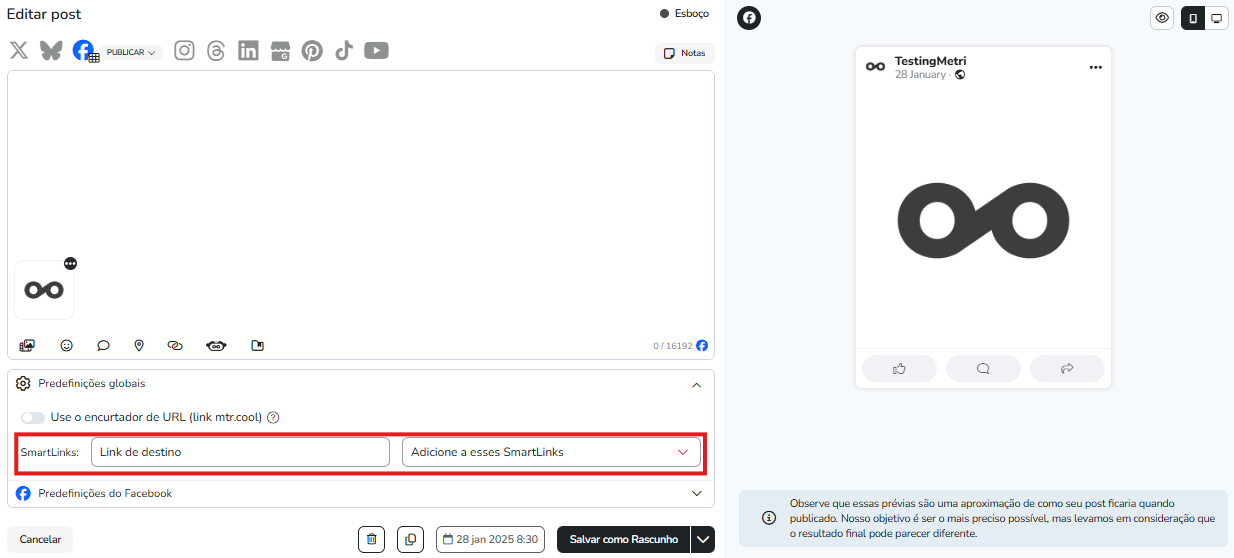
Ao criar uma nova publicação no Planejador, você pode adicioná-la a um ou vários SmartLinks na seção SmartLinks dentro das configurações globais da publicação.
Basta selecionar os SmartLinks onde deseja que a publicação apareça e adicionar o link de destino correspondente.
Quando a publicação for publicada, a imagem será adicionada automaticamente aos SmartLinks selecionados e, ao clicar, redirecionará para a URL configurada.
Não perca o artigo Como Criar um Link na Bio com SmartLinks