
Como gerenciar seu calendário no Metricool
Use as ferramentas em Planejamento para revisar seu calendário de conteúdo com mais facilidade. Você pode navegar entre datas, definir o fuso horário, filtrar posts e alterar como o calendário é exibido.
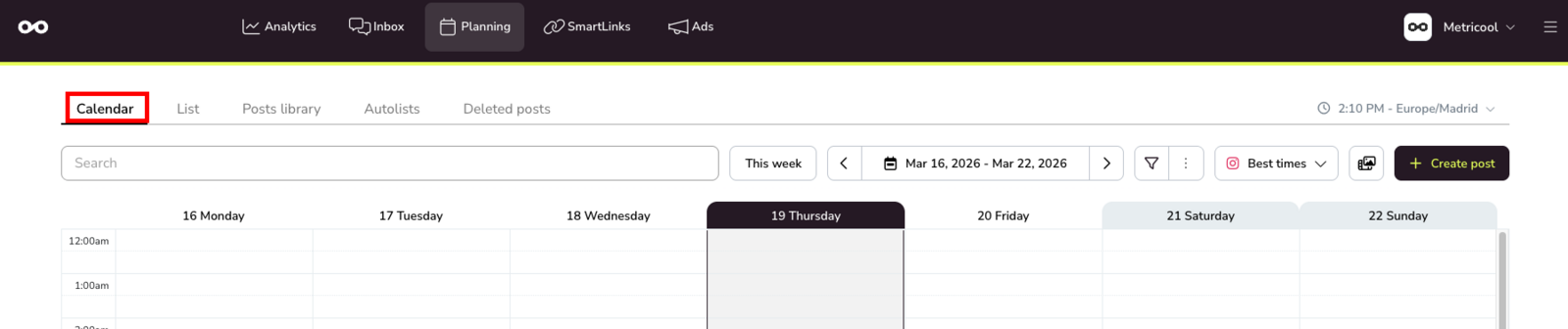
Navegar pelo calendário
Use os controles de data no topo do planejador para navegar pelo seu calendário de conteúdo.
Clique nas setas para ir ao período anterior ou seguinte.
Use Esta semana para voltar à semana atual.
Clique no intervalo de datas para abrir o seletor de calendário.
Definir o fuso horário
O planejador mostra o fuso horário ativo ao lado do horário atual. Revise antes de agendar se você gerencia conteúdo para diferentes marcas ou regiões.
Por padrão, o Metricool usa o fuso horário das configurações da sua conta. Você pode alterá-lo no menu suspenso ao lado do horário atual em Planejamento. Se sua cidade não aparecer, escolha a cidade principal mais próxima dentro do mesmo fuso horário.
Escolher o primeiro dia da semana
O primeiro dia da semana também afeta como o calendário é exibido, mas essa configuração é feita nas configurações da conta, não na barra do planejador.
Abra o menu ☰ (canto superior direito)
Vá para Configurações da conta.
Na aba Conta, em Preferências, abra Primeiro dia da semana
Selecione Domingo ou Segunda-feira.
Clique em Salvar alterações.
Essa configuração altera a visualização semanal do calendário em todo o planejador para todas as marcas da sua conta.
Status de publicação
Quando você visualiza seu calendário ou filtra por status de publicação, verá posts em diferentes estados. Veja o que cada status significa:
Status | Descrição |
|---|---|
Publicado / Enviado | Publicado: o post foi publicado com sucesso e está visível na rede social. Enviado: o post é marcado como enviado quando a autopublicação está desativada. Esse status se aplica apenas ao Instagram e TikTok. O Metricool envia uma notificação para seu dispositivo móvel ou e-mail para que você finalize a publicação manualmente no app nativo. |
Pendente | O post está agendado e aguardando o horário de publicação. |
Rascunho | O post está salvo como rascunho e ainda não foi agendado. Você pode editá-lo ou agendá-lo mais tarde. |
Com erros | O post não foi publicado. Verifique a mensagem de erro nos detalhes do post para mais informações. Veja Erros frequentes ao publicar por rede social para obter ajuda. |
Da autolista | O post foi criado automaticamente a partir de uma autolista. As autolistas permitem agendar conteúdo recorrente ou importar posts de feeds RSS. Veja Programar conteúdo a partir de uma autolista para mais detalhes. |
Publicado com avisos: Em alguns casos, um post pode ser publicado com sucesso, mas sem alguns elementos adicionais. Por exemplo, um post do Instagram pode ser publicado sem todos os colaboradores, ou um post do TikTok sem algumas configurações definidas. Quando isso acontece, o post aparece como publicado no calendário, mas você verá uma mensagem de aviso nos detalhes explicando quais elementos não puderam ser aplicados. Isso é incomum e geralmente ocorre devido a limitações da API ou problemas de permissões.
O status Enviado indica que o post requer ação manual. Quando você recebe a notificação, os arquivos de mídia são baixados e o texto é copiado para a área de transferência. Em seguida, você finaliza o post no aplicativo do Instagram ou TikTok. Para mais detalhes, veja Como publicar manualmente via notificação.
Dicas para posts enviados
Se você quiser que um post seja publicado automaticamente em vez de exigir ação manual, duplique o post e ative a opção Autopublicação. Isso funciona para conteúdos que atendem aos requisitos de autopublicação.
Alguns conteúdos não podem ser publicados automaticamente devido a limitações da API, como Stories do Instagram de contas de criador ou posts com música em alta, links ou stickers interativos. Nesses casos, a publicação manual via notificação é a única opção disponível.
Os status de aprovação fazem parte do sistema de aprovação de conteúdo, disponível nos planos Advanced e Custom. Para mais informações, veja Sistema de aprovação de conteúdo.
Filtrar seu calendário
Use filtros quando quiser focar em uma parte específica do seu planejamento de conteúdo.
Em Planejamento, clique no botão filtro.
Selecione os filtros que deseja aplicar.
Clique em Aplicar.
O painel de filtros abre na vertical. Role para ver todas as opções disponíveis.
Filtrar por rede social
Selecione quais redes sociais deseja exibir no seu calendário. Algumas redes permitem filtrar por tipo de publicação:
Rede | Filtros de tipo de publicação |
|---|---|
X (Twitter) | Publicação, Enquete |
Publicação, Reel, Story | |
Publicação, Reel, Story, Trial Reel | |
Threads | Publicação, Ghost |
Publicação, Enquete | |
Google Business Profile | Publicação, Foto |
YouTube | Vídeo, Short |
Redes não listadas acima não possuem filtros de tipo de publicação. Ao selecioná-las, todo o conteúdo será exibido.
Use Selecionar tudo no topo da seção RR.SS. para selecionar ou desselecionar rapidamente todas as redes.
Outros filtros
Você também pode filtrar o planner por:
Status de publicação: Publicado/Enviado, Pendente, Rascunho, Com erros, Da autolist
Status de aprovação: Pendente de revisão, Aprovado, Rejeitado (disponível nos planos Advanced e Custom)
Notas: Publicações com notas, Publicações com notas não lidas
Use a barra de busca para encontrar uma publicação específica mais rápido.
Quando os filtros estão ativos, o botão de filtro mostra um número com o total de filtros ativos.
Alterar a visualização do calendário
Visualização do calendário altera o período do planejador. Você pode alternar entre estas visualizações:
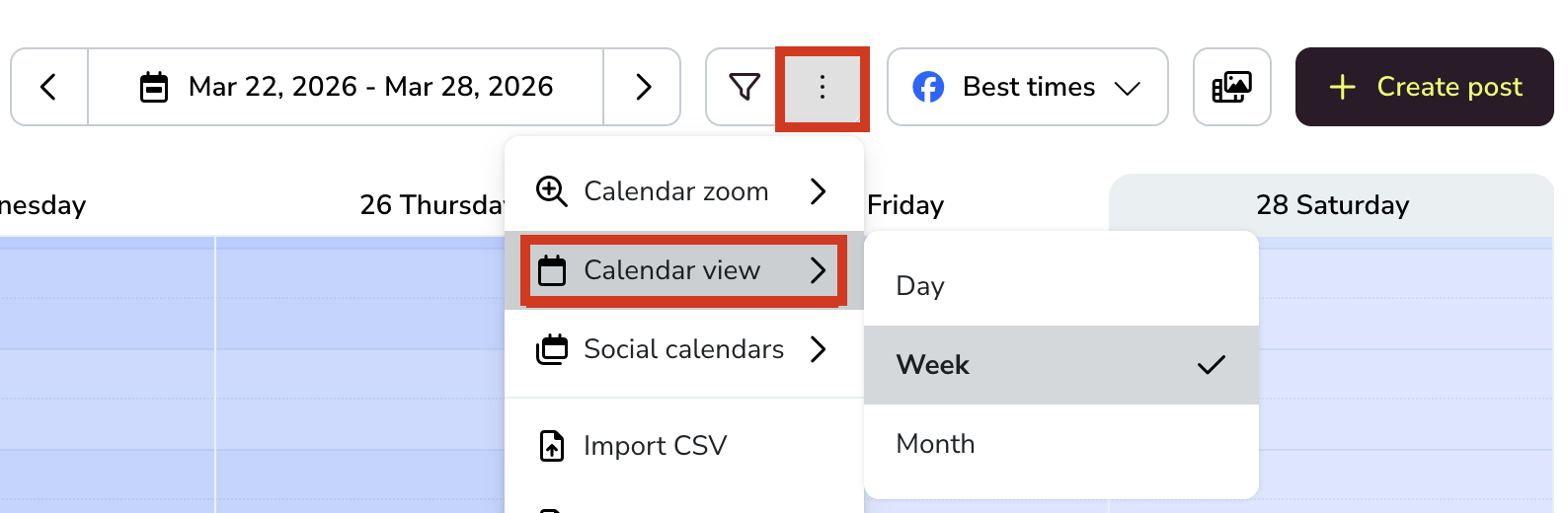
Dia: foco em um único dia.
Semana: revise seu planejamento semanal.
Mês: veja uma visão mensal mais ampla.
Abra Planejamento.
Clique no menu de três pontos.
Clique em Visualização do calendário.
Selecione Dia, Semana ou Mês.
Usar o zoom do calendário
Zoom do calendário altera a densidade visual do planejador.
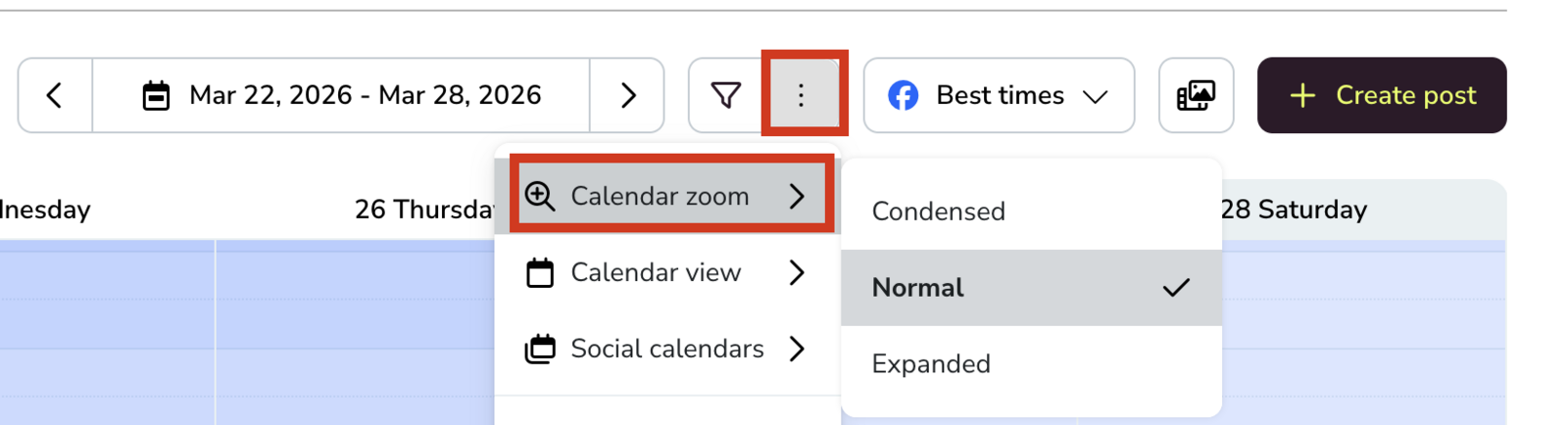
Compacto: mostra mais conteúdo em menos espaço.
Normal: mantém o equilíbrio padrão para uso diário.
Expandido: dá mais espaço para cada bloco do calendário.
Abra o menu de três pontos em Planejamento.
Clique em Zoom do calendário.
Selecione Compacto, Normal ou Expandido.
Usar outras ferramentas do planejador
Você pode acessar funções adicionais do calendário pelo menu de três pontos:
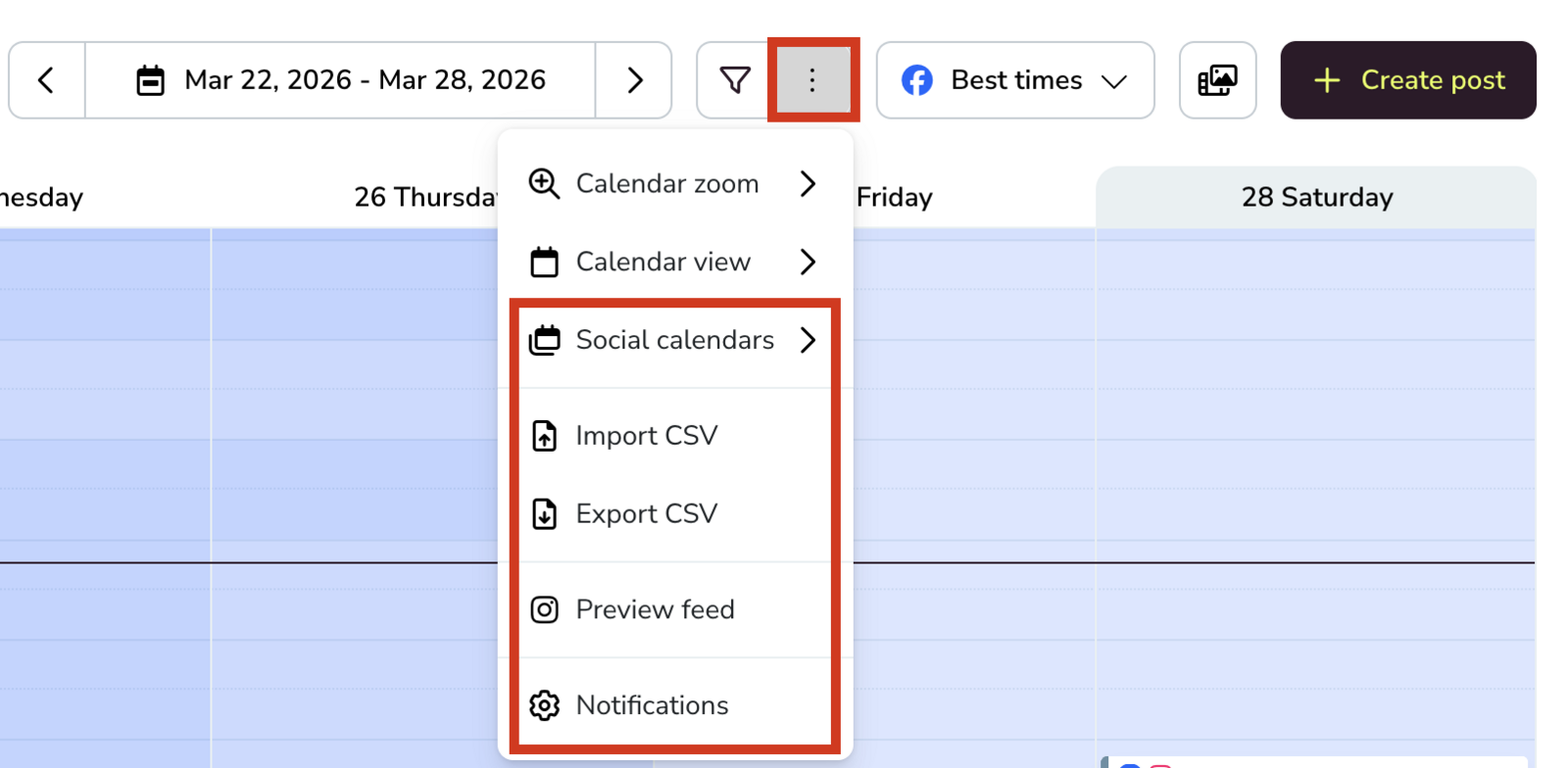
Calendários sociais: mostra datas destacadas e calendários importados no planejador.
Importar CSV: importa posts em massa a partir de um arquivo CSV.
Exportar CSV: exporta seu conteúdo planejado.
Pré-visualizar feed: veja como ficará seu grid do Instagram antes de publicar.
Notificações: gerencie as notificações do planejador.
A barra de ferramentas também pode mostrar outros atalhos, como o ícone de mídia para serviços como Canva ou Google Drive, dependendo do seu plano.
Se quiser criar e agendar um post, veja Como planejar conteúdo a partir do calendário