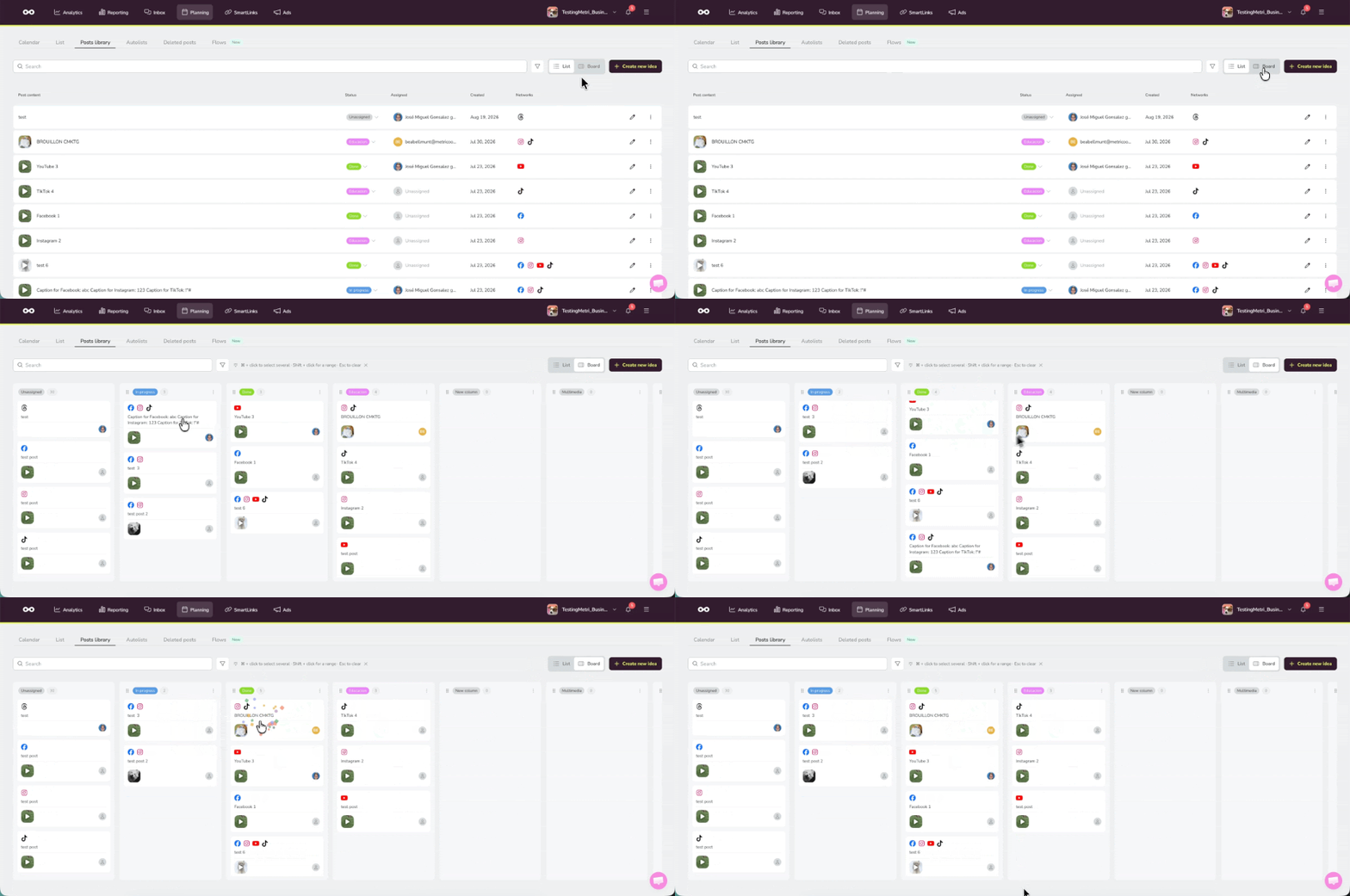
A Biblioteca de posts é um espaço dentro dos recursos de mídia do planejamento onde você pode salvar posts e ideias como modelos, preparando-os com antecedência sem precisar definir uma data específica de publicação. Quando chegar o momento certo, basta definir a data e pronto: é só publicar!
Esse recurso está disponível exclusivamente nos planos pagos e permite salvar até 250 ideias por marca.
O limite de 250 posts por marca não pode ser aumentado. Para adicionar novos posts quando atingir esse limite, exclua posts existentes da sua biblioteca.
Além disso, se você estiver trabalhando com marcas compartilhadas, a biblioteca também é compartilhada entre os usuários que têm permissão, facilitando a colaboração e o trabalho em equipe.
Acessar a Biblioteca de posts
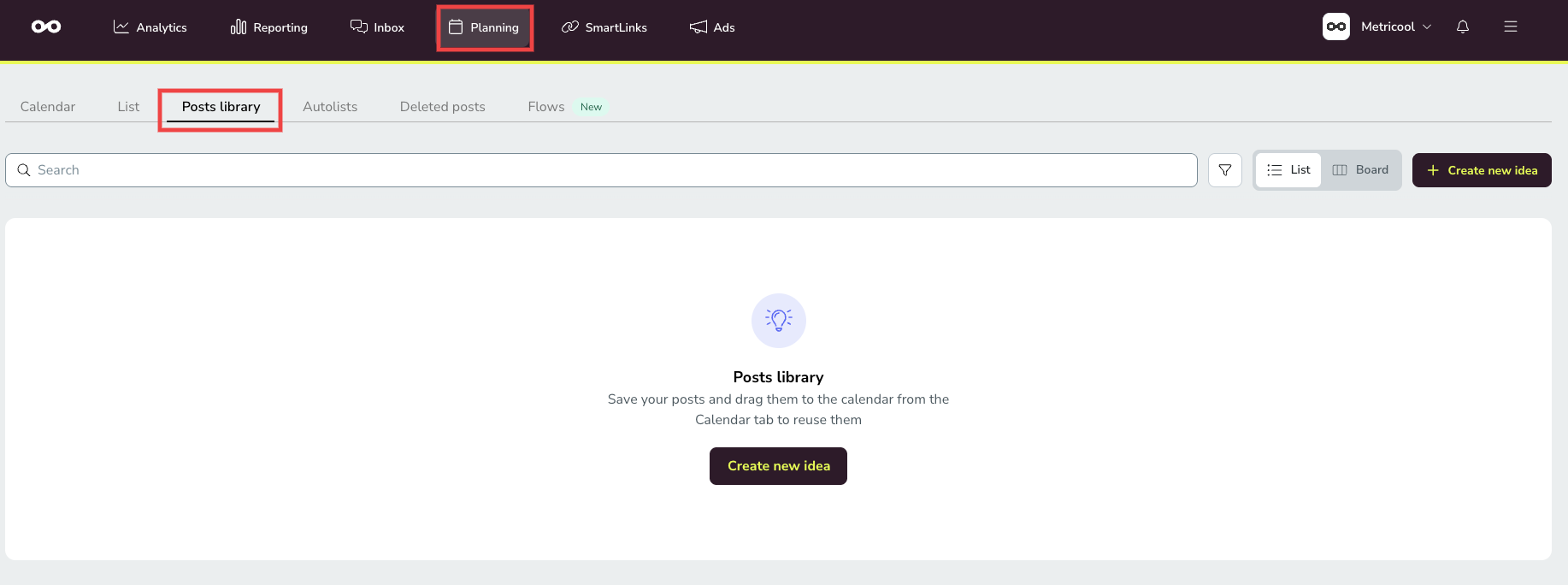
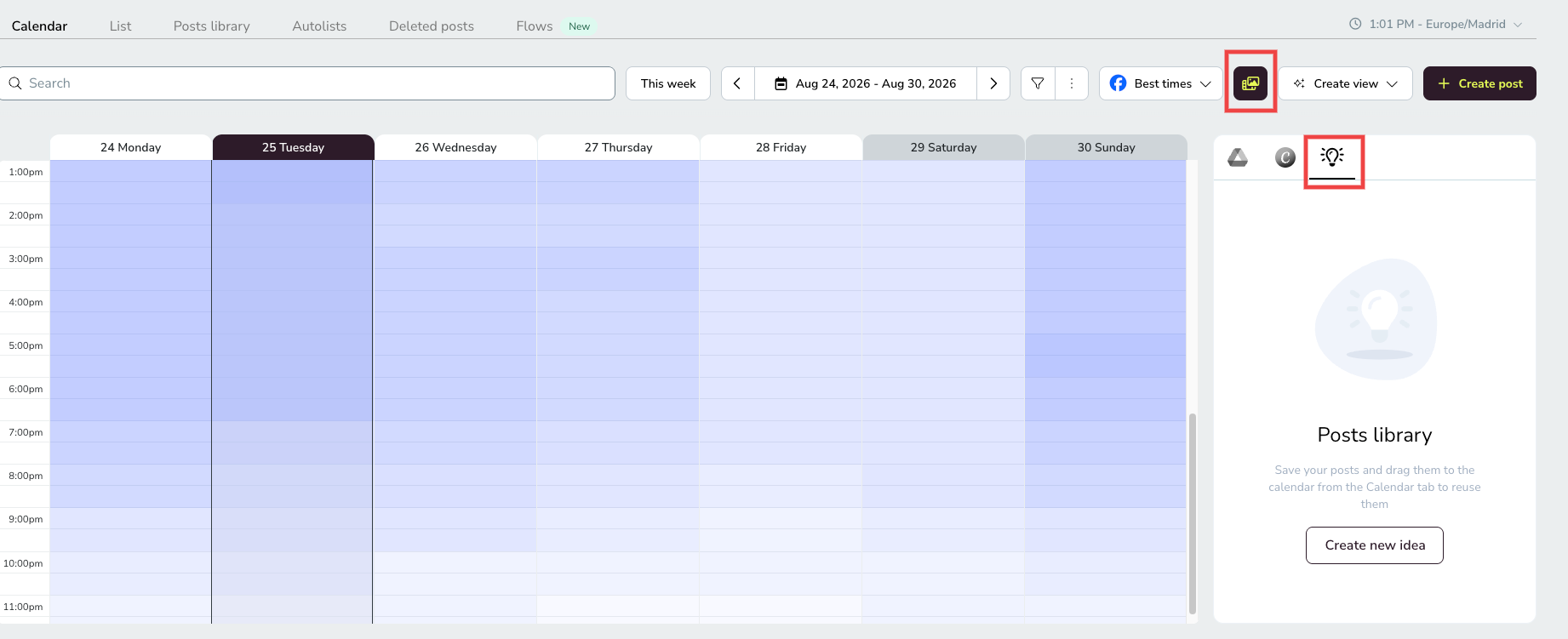
Você pode abrir a biblioteca de dois lugares, e ambos oferecem a opção de criar uma nova ideia.
Planejamento > Biblioteca de posts: abre a biblioteca diretamente na vista de quadro (kanban) ou na vista de lista.
Vista de calendário: clique no ícone multimídia para abrir a listagem de posts salvos.
Como salvar posts na biblioteca
Você tem várias maneiras de salvar seus posts na biblioteca, dependendo de onde o conteúdo está localizado no momento. Na própria biblioteca, Criar nova ideia abre o mesmo editor de posts que Novo post; ambos levam ao mesmo lugar, então use o caminho que você acessar primeiro.
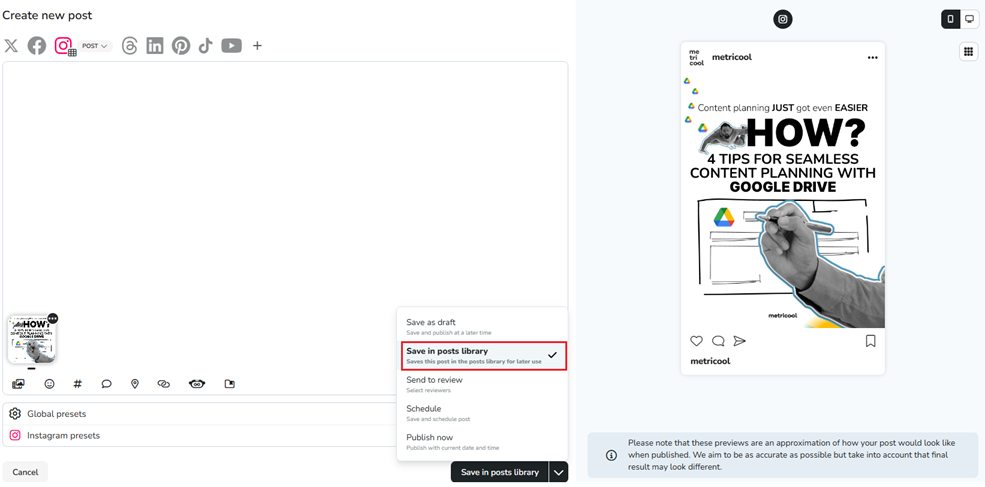
Criar um novo post: depois de criar um novo post, selecione Enviar para a biblioteca em vez de agendá-lo. Isso salva o post como rascunho sem uma data de publicação, pronto para ser revisitado e publicado quando você quiser.
Duplicar posts antigos: se você tiver posts anteriores que queira reutilizar, poderá duplicá-los e selecionar Enviar para a biblioteca. Assim, fica fácil armazenar o conteúdo para uso ou adaptação futuros.
Reutilizar conteúdo das Analíticas: na lista de posts das Analíticas, abra o menu de três pontos ao lado de um post com bom desempenho e selecione Reutilizar conteúdo. Escolha Enviar para a biblioteca para armazenar esses posts como ideias reutilizáveis.
Salvar a partir dos rascunhos: se você tiver um rascunho existente, abra-o no editor de posts e clique em Salvar na biblioteca para convertê-lo diretamente em um post da biblioteca, sem duplicá-lo.
Somente posts não publicados ou não agendados podem ser enviados diretamente para a biblioteca. Posts publicados ou agendados precisam ser duplicados antes de serem salvos na biblioteca. Os rascunhos podem ser convertidos diretamente.
Você pode agendar um post salvo a partir da vista de calendário ou da própria biblioteca, tanto na vista de lista quanto na vista de quadro. Em todos os casos, você termina definindo a data e o horário e escolhendo como publicar, por exemplo, agendando-o ou enviando-o para revisão.
Na vista de calendário
Use a barra de pesquisa ou aplique filtros para encontrar o post.
Clique no post ou arraste-o para o calendário para agendá-lo a partir do post salvo.
Edite o post, se necessário.
Defina a data e o horário e finalize usando a opção desejada.
Na vista de lista
Clique no post para abri-lo no editor.
Clique em Criar post. Isso ativa os campos de data e horário.
Defina a data e o horário e finalize escolhendo agendar, enviar para revisão ou outra opção.
Na vista de quadro
Clique no cartão do post para abri-lo.
Clique em Criar post. Isso ativa os campos de data e horário.
Defina a data e o horário e finalize escolhendo agendar, enviar para revisão ou outra opção.
Vista de lista da sua biblioteca de posts
A vista de lista mostra seus posts salvos em linhas, com colunas para o título, o status, o membro atribuído, a data e as redes. Cada status aparece com sua própria cor, para que você identifique rapidamente em que etapa do fluxo de trabalho o post está.
Clique em qualquer linha para abrir o post no editor. O menu de três pontos de cada linha inclui a opção Editar e a opção Excluir, que remove o post da biblioteca.
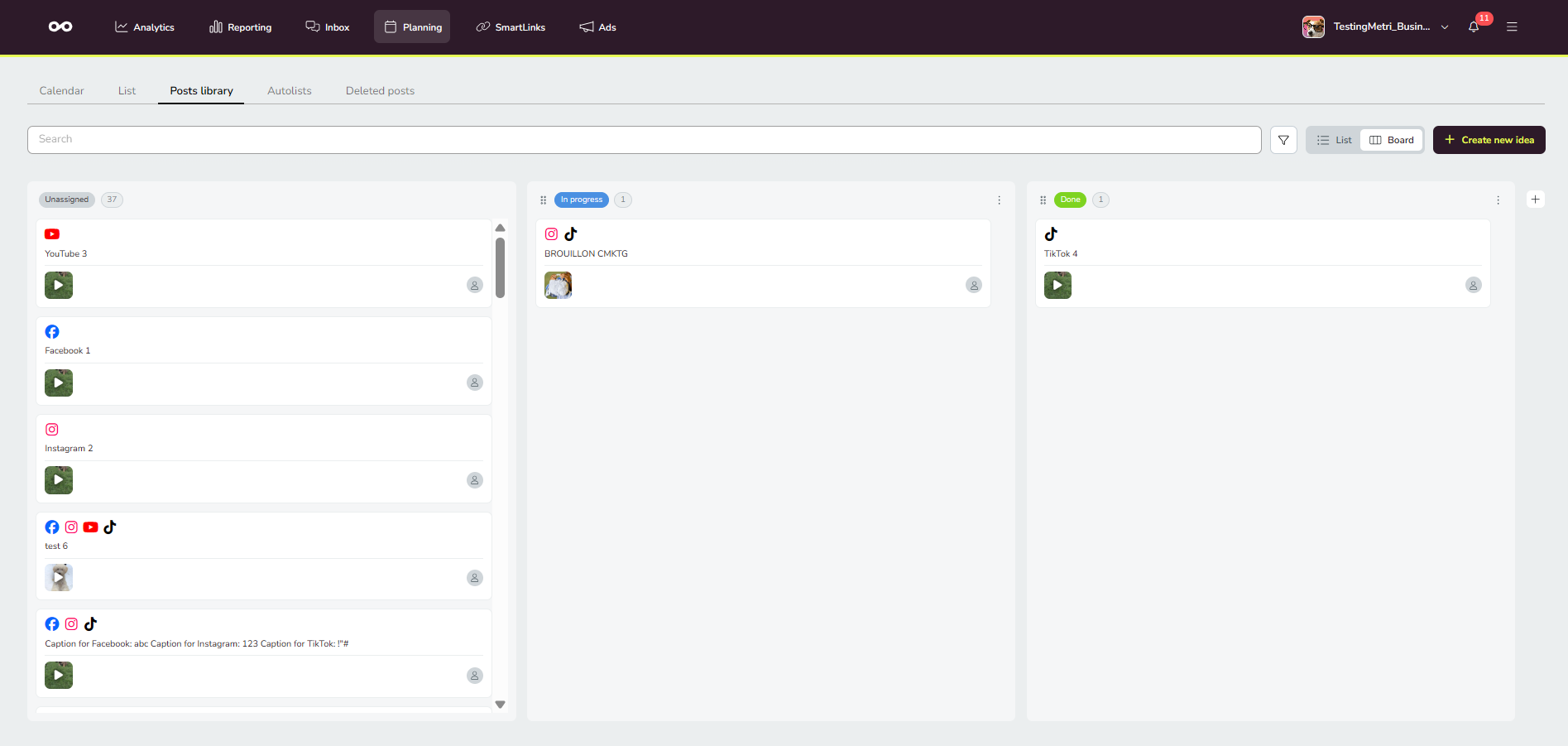
Vista de quadro da sua biblioteca de posts
A vista de quadro é uma alternativa à vista de lista para visualizar e mover seus posts salvos. Ela está disponível em todos os planos pagos com acesso à biblioteca. A vista escolhida é lembrada por usuário e marca, e não está disponível no aplicativo móvel nesta versão.
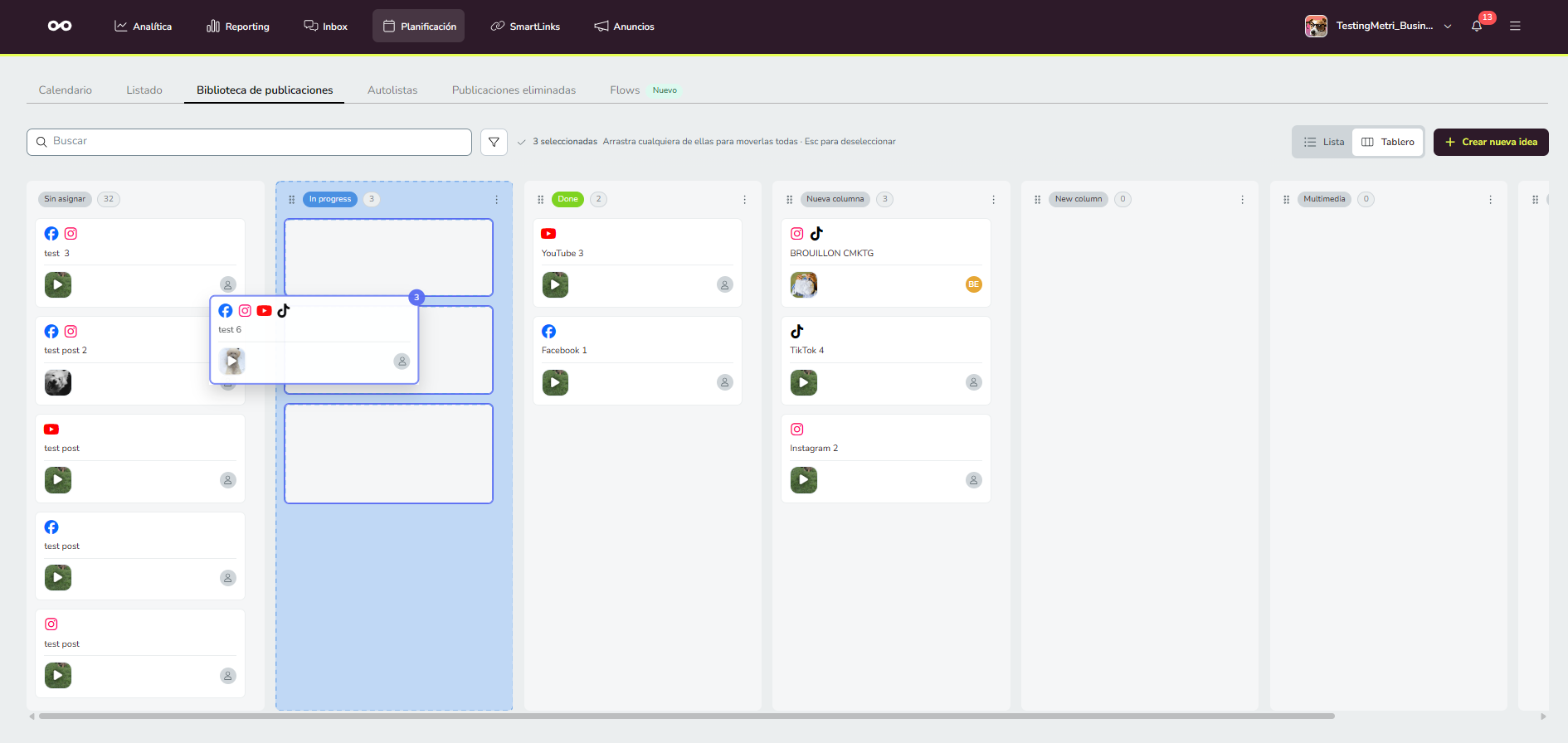
O quadro mostra uma coluna para cada estado do fluxo de trabalho da marca, além de uma coluna permanente "Não atribuído", que reúne os posts não atribuídos a um estado. Cada coluna exibe o nome e a cor do estado, além do número de posts que contém. Os cartões trazem as mesmas informações da vista de lista: a prévia da mídia, o texto do post, as redes e o membro atribuído.
Você pode filtrar e pesquisar os posts tanto na vista de quadro quanto na vista de lista, usando a barra de pesquisa e os filtros para restringir o que é exibido.
O quadro também oferece ações em cada coluna e um botão + para adicionar uma nova coluna ao quadro. Ao clicar no menu de três pontos de uma coluna, você pode Renomear, Alterar cor ou Excluir essa coluna.
Mover cartões entre estados
Arraste um cartão de uma coluna para outra para alterar seu estado. Toda alteração é registrada no histórico de atividades do post e exige a permissão Agendar ou Enviar para revisão.
Para mover vários cartões de uma vez, mantenha pressionado Ctrl (Windows) ou Cmd (Mac) e clique em cada cartão para selecioná-lo. Em seguida, arraste um dos cartões selecionados para outra coluna. Todos os cartões selecionados serão movidos para esse estado ao mesmo tempo, e cada movimentação será registrada no histórico de atividades do respectivo post.
Estados personalizados do fluxo de trabalho
Você pode criar, renomear, colorir, reordenar e excluir os estados do fluxo de trabalho diretamente no quadro, para que as colunas correspondam à forma como sua equipe trabalha.
Cada marca começa com dois estados padrão, Em andamento e Concluído, além da coluna permanente "Não atribuído". Os estados são configurados por marca e compartilhados por toda a equipe.
Um estado só pode ser excluído quando nenhum post da biblioteca estiver atribuído a ele. Por isso, a ação de exclusão permanece bloqueada até que esses posts sejam movidos para outra coluna.
A configuração dos estados exige a permissão Agendar ou Enviar para revisão e está disponível somente na versão web.
Limites das colunas
O quadro permite até 30 colunas e rola horizontalmente quando as colunas ocupam toda a largura da tela.
Filtros
Os filtros restringem os posts exibidos, facilitando encontrar rapidamente apenas os posts que ainda precisam de trabalho. A maioria dos filtros funciona da mesma forma nas vistas de quadro e de lista, e um deles está disponível somente na vista de lista.
Filtros em ambas as vistas
Atribuído: o membro da equipe a quem um post está atribuído. O filtro inclui uma caixa de pesquisa para encontrar rapidamente um membro da equipe e lista apenas os membros que têm pelo menos um post atribuído a eles.
Redes sociais: as redes do post e o tipo de post das redes que oferecem essa opção.
Notas: mostra posts sem notas, com notas lidas ou com notas não lidas. Você pode selecionar uma, várias ou todas essas opções.
Painéis de campanha: os painéis de campanha aos quais um post pertence.
Filtros somente na vista de lista
Status: as colunas (estados do fluxo de trabalho) que você configurou. A vista de quadro não tem um filtro de Status porque cada coluna já representa um estado.
Perguntas frequentes
Por que os posts permanecem na biblioteca depois que eu os agendo?
A biblioteca funciona como um espaço de conteúdo reutilizável, por isso não removemos nem marcamos os posts automaticamente quando você os agenda. Assim, os modelos e conteúdos permanentes continuam disponíveis para serem usados novamente.
Se quiser acompanhar o que já usou, uma opção é criar um estado com o botão + na vista de quadro, por exemplo, "Já usado" ou "Enviado para o calendário", e mover cada post para lá depois de agendá-lo. Dessa forma, os posts pendentes permanecem em suas próprias colunas na vista de quadro e, na vista de lista, você pode usar o filtro Status para exibir somente os pendentes.
Lembre-se de que o post agendado é uma cópia, portanto o cartão nesse estado não é o post do seu calendário. As alterações em um não afetam o outro.
Por que não consigo mover cartões ou alterar colunas no quadro?
Mover cartões entre estados e configurar estados exige a permissão Agendar ou Enviar para revisão. A configuração dos estados está disponível somente na versão web, e a vista de quadro não está disponível no aplicativo móvel.
O que acontece com o post agendado se eu editar o post da biblioteca?
Nada. Quando você agenda um post da biblioteca, criamos um novo post no seu calendário, e os dois são completamente independentes. Editar ou excluir o post da biblioteca não altera o post agendado, e vice-versa. As notas do post agendado registram que ele foi criado a partir da biblioteca.
Posso recuperar um post que excluí da biblioteca?
Não. Posts excluídos da biblioteca não podem ser recuperados, então confira antes de excluir. Somente posts excluídos do calendário de planejamento podem ser restaurados, conforme explicado em Como recuperar posts excluídos no Metricool.