
Instala y configura el MCP de Metricool en Claude Desktop
Instalación y Configuración del MCP en Claude Desktop
Sigue estos pasos para integrar Metricool en la aplicación Claude Desktop.
⚠️ Ten en cuenta que los pasos pueden variar ligeramente en función de la versión de Claude Desktop que estés utilizando.
Paso 1: Descargar Claude Desktop y acceder al repositorio de Metricool
Descarga Claude Desktop: Accede a claude.ai/download y descarga la versión compatible con tu sistema operativo.
Accede al repositorio de Metricool MCP: Entra en: https://github.com/metricool/mcp-metricool
Haz clic en el enlace UV: Desciende hasta encontrar la sección UV y haz clic.
Copia el comando de instalación: En la nueva pestaña que se abre, verás una sección llamada Installing uv. Copia la primera línea del comando según tu sistema operativo.
Paso 2: Instalar el MCP de Metricool
Abre la terminal de tu sistema operativo
En macOS: abre Terminal desde Launchpad.
En Windows: abre CMD o Símbolo del sistema.
Pega y ejecuta el comando: Pega el comando copiado en la terminal y pulsa
Enter.Cierra la terminal: Cuando veas el mensaje de instalación completada, puedes cerrar la ventana.
Paso 3: Configurar Claude Desktop
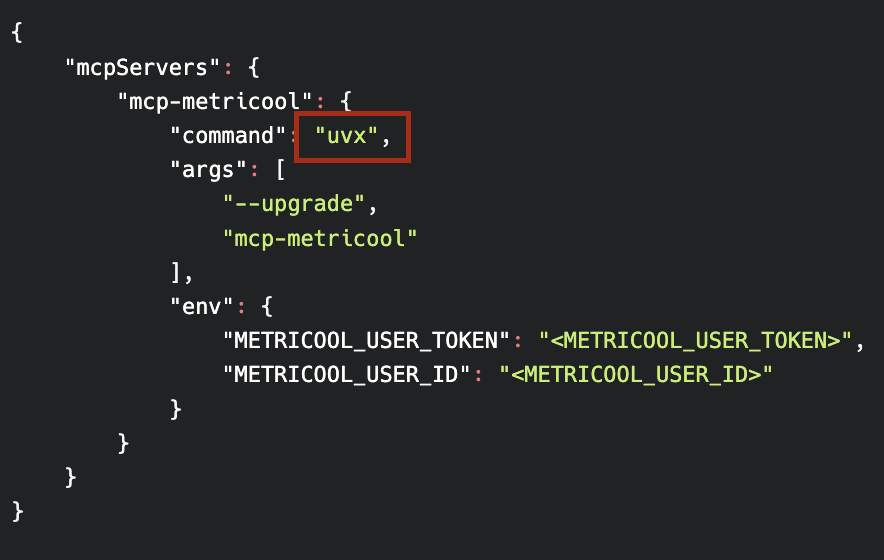
Para asegurarte de que estás usando la última versión, añade este código en tu archivo claude_desktop_config.json:
{
    "mcpServers": {
        "mcp-metricool": {
            "command": "uvx",
            "args": [
                "--upgrade",
                "mcp-metricool"
            ],
            "env": {
                "METRICOOL_USER_TOKEN": "<METRICOOL_USER_TOKEN>",
                "METRICOOL_USER_ID": "<METRICOOL_USER_ID>"
            }
        }
    }
}
Copia el código de configuración
Abre la configuración de Claude Desktop:
Inicia tu aplicación Claude Desktop
Ve a Settings (Configuración).
Selecciona Developer (Desarrollador).
Haz clic en Edit configuration (Editar configuración). Esto abrirá el archivo de configuración de Claude Desktop.
Pega el código de configuración: Pega el código que copiaste en el archivo de configuración abierto.
Actualiza tus credenciales Metri: Dentro del código que pegaste, deberás encontrar y reemplazar los marcadores de posición con tu User Token y tu User ID de Metricool. Asegúrate de insertar tus credenciales correctas.
Guarda los cambios: Guarda el archivo de configuración.
Paso 4: Reiniciar Claude Desktop y Resolver Errores (Si Aplica)
Reinicia la aplicación Claude Desktop: Cierra y vuelve a abrir tu aplicación Claude Desktop.
Gestión de errores de conexión: Si al reiniciar obtienes un error como "could not connect to MCP server" (no se pudo conectar al servidor MCP) o similar, sigue estos pasos:
Vuelve a Settings > Developer > Edit configuration.
Abre de nuevo el archivo
cloud/desktop/config.json.Ejecuta el comando UV correspondiente a tu sistema.
Copia la nueva línea generada (en color verde).
Sustituye la línea antigua del archivo de configuración por la nueva.
Asegúrate de que la línea finaliza con una barra
/si el sistema lo indica.Guarda los cambios y reinicia la aplicación.

Paso 5: Verificar la Instalación
Una vez que la aplicación se reinicie, deberías ver que el MCP está funcionando correctamente.
Ahora ya puedes empezar a usarlo: busca marcas, programa contenido o analiza tus datos desde Claude Desktop con la integración de Metricool.