
Cómo conectar el MCP de Metricool
Actualizado el mes pasado
Las capturas de la interfaz se muestran en inglés
Conecta el servidor MCP (Model Context Protocol) de Metricool para que un cliente de IA pueda leer y realizar acciones en tu cuenta de Metricool. Usa la URL de producción https://ai.metricool.com/mcp, elige el método de conexión de tu cliente y autoriza el acceso.
Para conocer los límites del plan que siguen aplicándose después de conectarte, consulta Límites del MCP y requisitos del plan. Si el servidor no se conecta, consulta No puedo conectar el MCP de Metricool.
Antes de empezar
Ten esto preparado antes de añadir el conector:
Una cuenta de Metricool con cualquier plan, incluido el gratuito. Los límites de tu plan siguen aplicándose al uso del MCP.
Una cuenta en el cliente de IA o la herramienta de automatización que quieras conectar, con permiso para añadir conectores MCP externos o herramientas basadas en URL. Los requisitos específicos de cada cliente (por ejemplo, Claude Code Pro/Max o Cursor Desktop) se indican en Límites del MCP y requisitos del plan.
URL de producción del MCP:
https://ai.metricool.com/mcp
Revisa la política de privacidad de la aplicación que conectes antes de autorizar el acceso a tu cuenta de Metricool.
Métodos de conexión disponibles
Relaciona tu cliente con un método de conexión. Usar el método equivocado es una razón habitual por la que el servidor no termina de conectarse.
Método de conexión | Descripción | Herramientas compatibles |
|---|---|---|
Basado en URL (HTTP/OAuth) | Pega la URL del MCP, inicia sesión en Metricool y concede el acceso. | ChatGPT, Make, Zapier, Smithery, Mistral Vibe, Cursor, TypingMind |
Token de encabezado | Autentícate con un token de encabezado en el cliente. | N8N |
CLI | Añade el servidor desde el terminal y autentícate cuando se te solicite. | Claude Code, Gemini CLI |
mcp-remote | Ejecuta Metricool mediante | Claude Desktop |
Si no estás trabajando desde un terminal, empieza con un cliente basado en URL (HTTP/OAuth).
Qué permisos concede el MCP
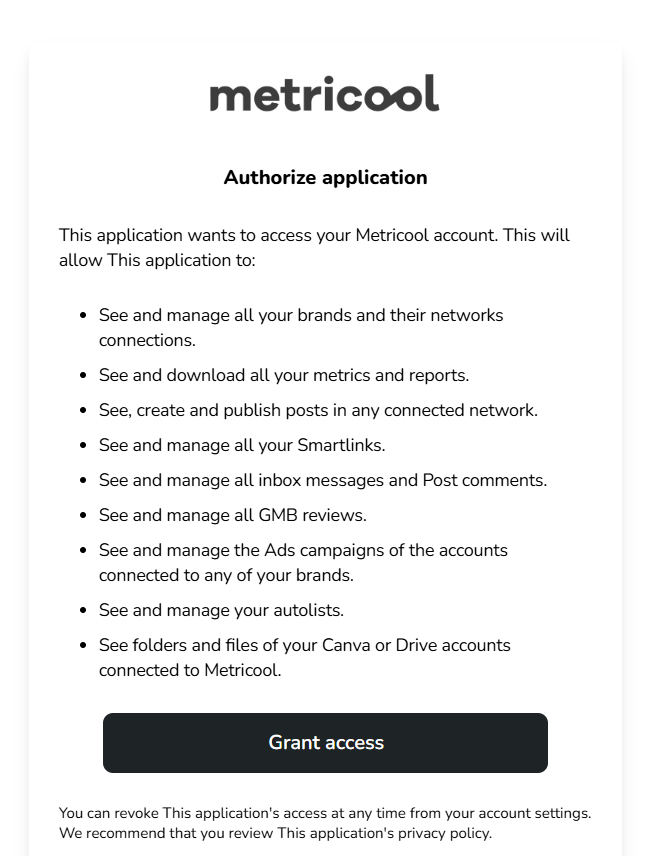
Al conectar el MCP, la herramienta de IA puede acceder a estas partes de tu cuenta de Metricool, dentro de los límites de tu plan:
Ver y gestionar todas tus marcas y sus conexiones de red
Ver y descargar todas tus métricas e informes
Ver, crear y publicar publicaciones en cualquier red conectada
Ver y gestionar todos tus Smartlinks
Ver y gestionar todos los mensajes de Inbox y los comentarios de las publicaciones
Ver y gestionar todas las reseñas de GMB
Ver y gestionar las campañas de Anuncios de las cuentas conectadas a cualquiera de tus marcas
Ver y gestionar tus autolistas
Ver las carpetas y los archivos de cualquier cuenta de Canva o Drive conectada a Metricool
Estos permisos conceden acceso completo, similar al que tendrías al iniciar sesión directamente. Autoriza solo herramientas de confianza. Revoca el acceso desde el cliente de IA o la plataforma donde conectaste Metricool.
Elige tu cliente
ChatGPT y Claude tienen guías de configuración específicas. Usa las secciones siguientes para los demás clientes compatibles.
Cómo conectar el MCP de Metricool con Claude (Claude Desktop y Claude Code)
Make
Ve a un escenario nuevo en Make.com.
Añade un módulo nuevo y busca MCP.
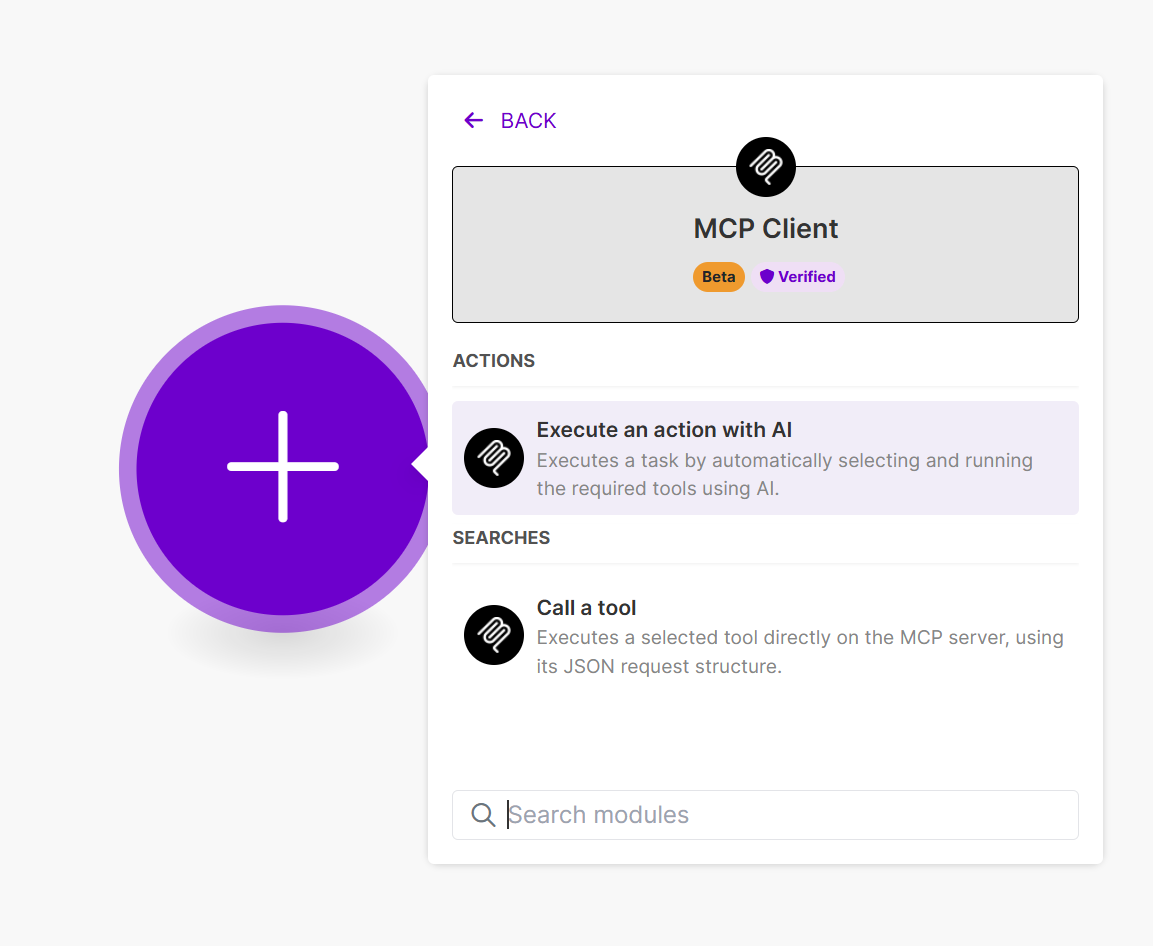
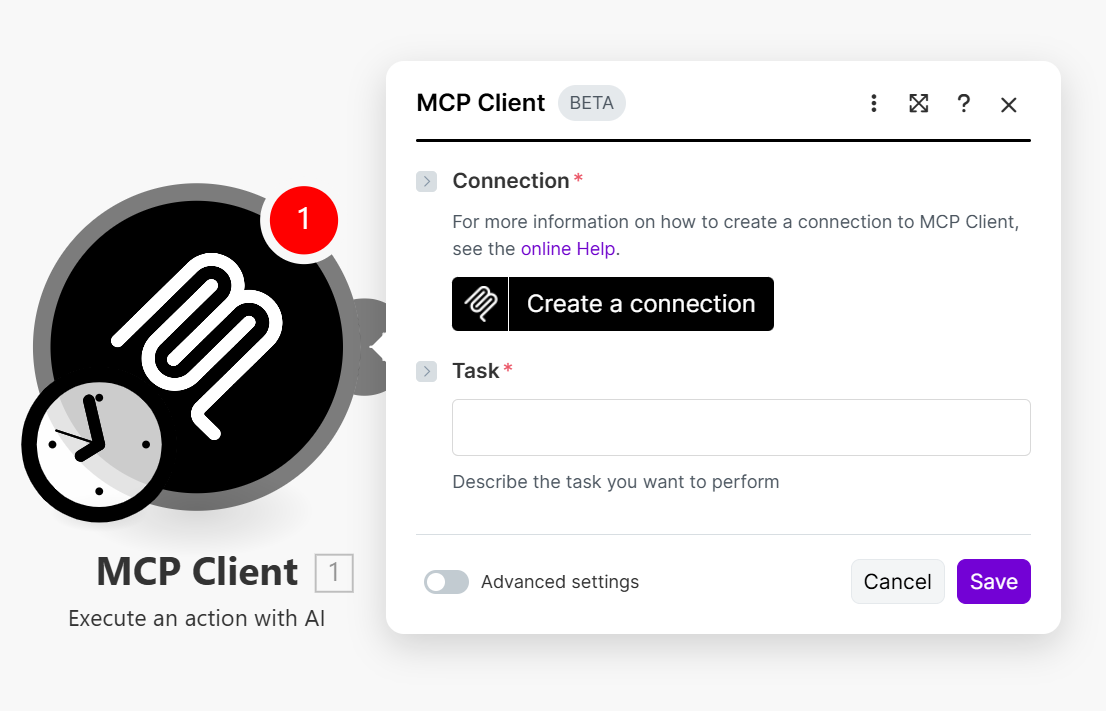
Crea una conexión.
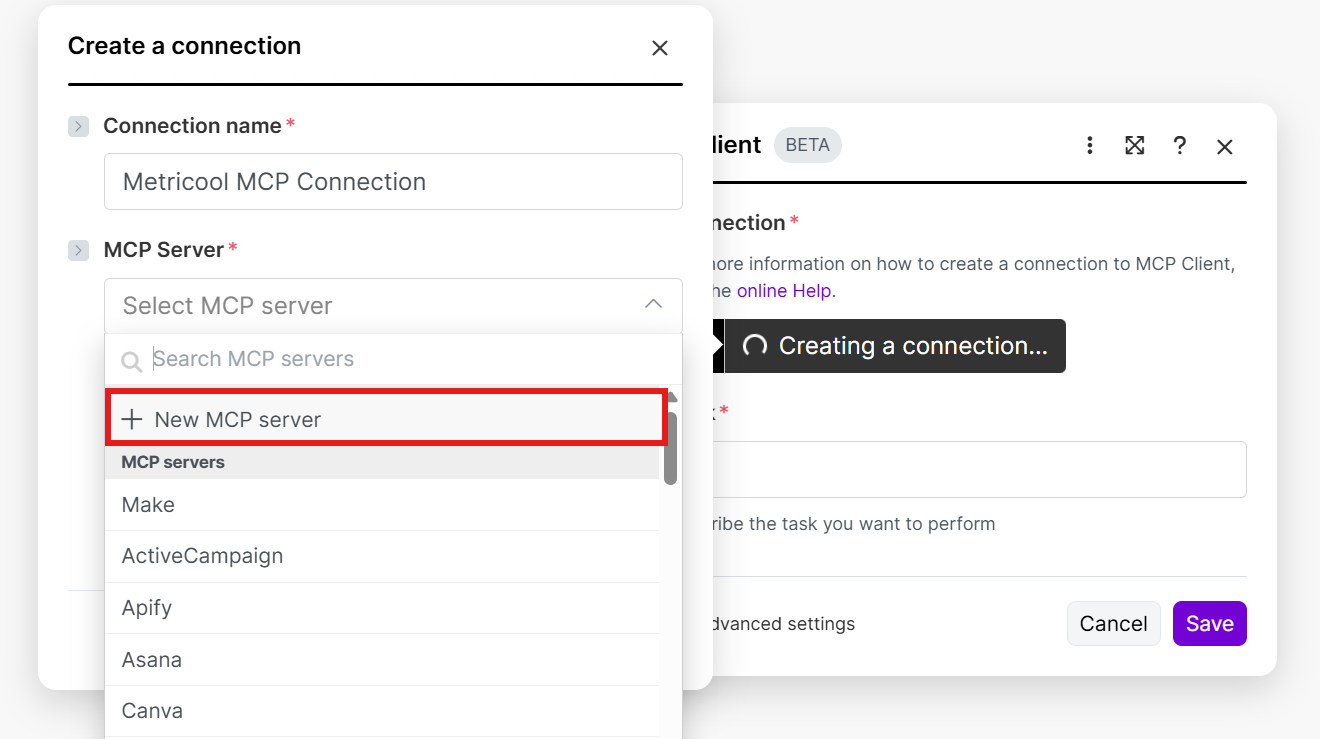
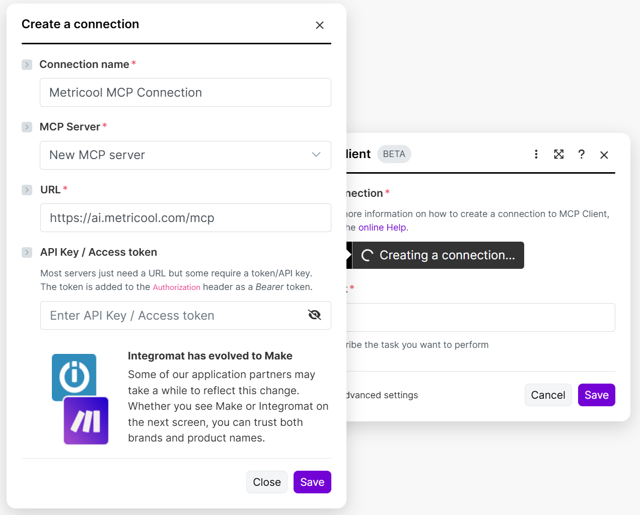
Añade un servidor MCP nuevo, introduce la URL de Metricool
https://ai.metricool.com/mcpy haz clic en Guardar.
Inicia sesión en Metricool en la ventana del navegador que se abre y concede el acceso.
Usa el MCP de Metricool en el escenario seleccionando una herramienta o describiendo la tarea en un mensaje.
Zapier
Ve a Zapier.com y empieza un Zap nuevo.
Añade una Acción nueva, busca MCP y elige Cliente MCP.
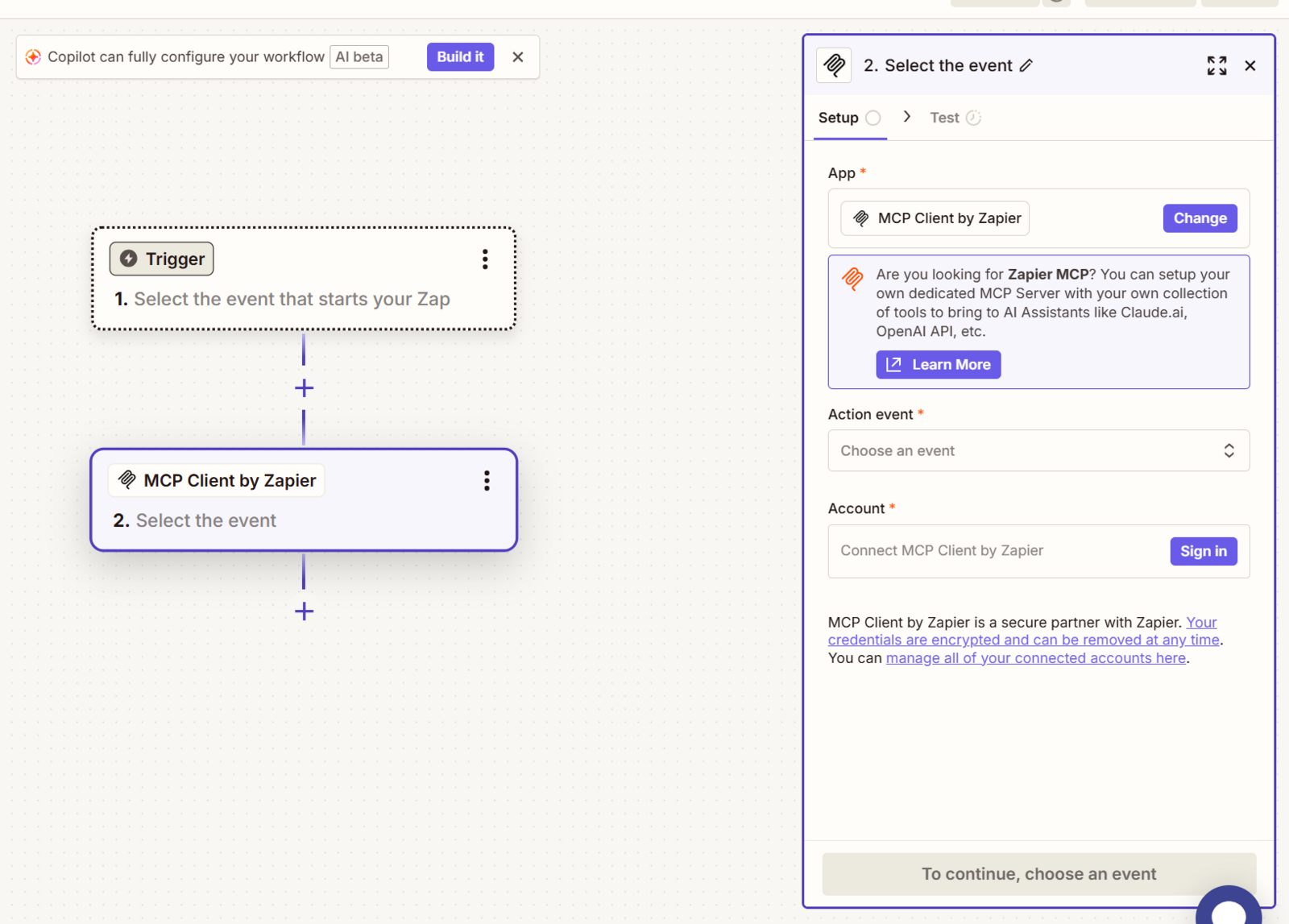
Abre Iniciar sesión, añade la URL del MCP de Metricool y continúa.
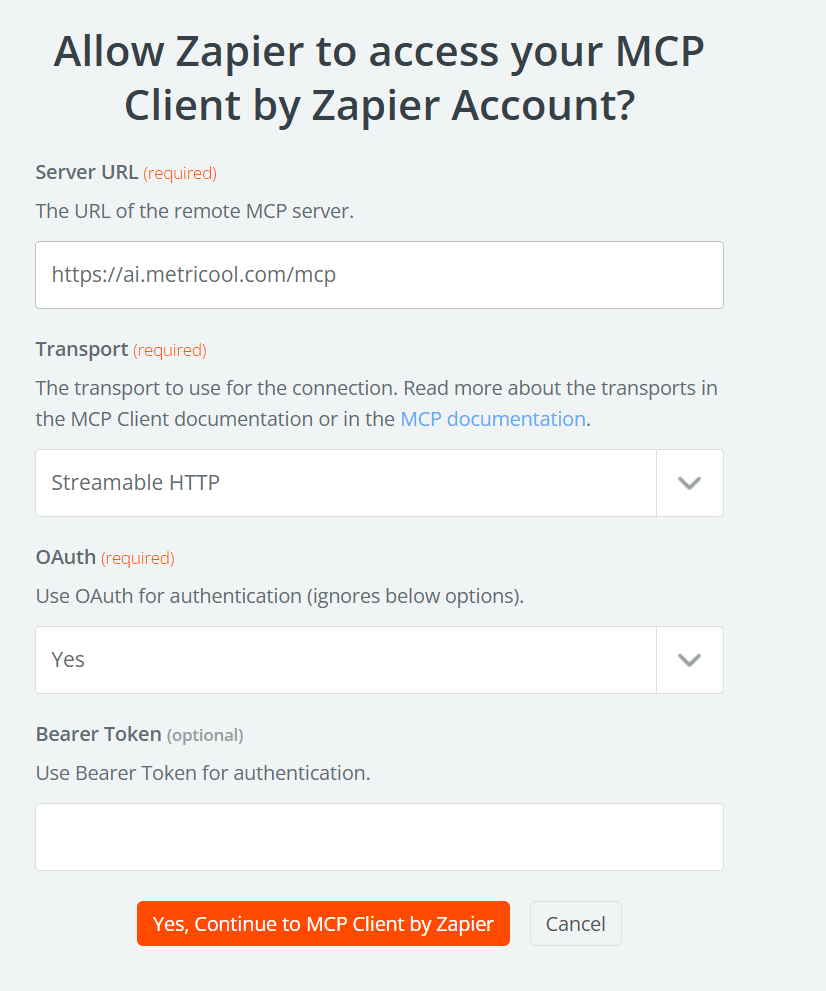
Inicia sesión en Metricool y concede el acceso.
Usa el MCP de Metricool dentro del Zap.
Smithery
Abre el entorno de pruebas de Smithery: https://smithery.ai/playground.
En la parte inferior, haz clic en Añadir herramienta dentro del cuadro de texto.
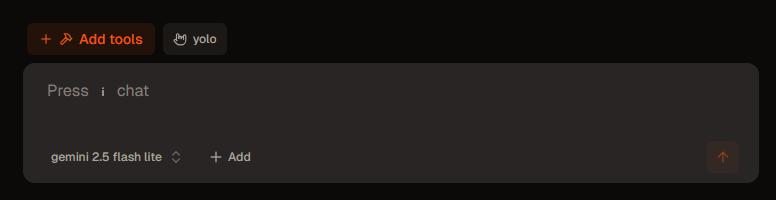
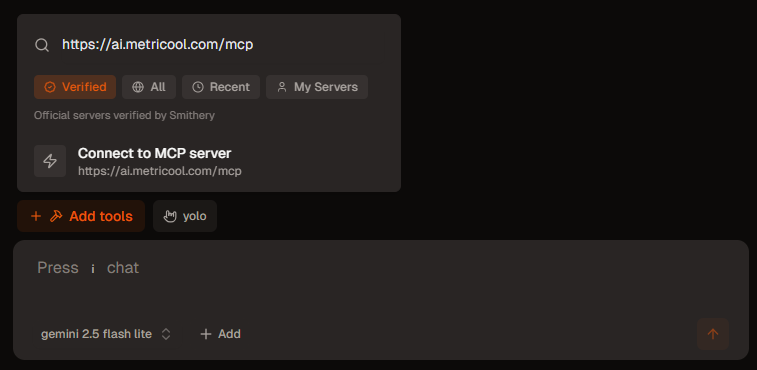
Introduce la URL del MCP de Metricool en la barra de búsqueda y haz clic en Conectar con el servidor MCP.
Concede al MCP acceso a tu cuenta de Metricool.
Cuando se establezca la conexión, aparecerán las herramientas disponibles y el servidor estará listo para usarse.
Mistral Vibe
Conecta el MCP de Metricool en Mistral Vibe añadiendo un conector personalizado con OAuth 2.1.
Abre Mistral Vibe.
Ve a Conectores en el panel izquierdo y haz clic en + Añadir conector.
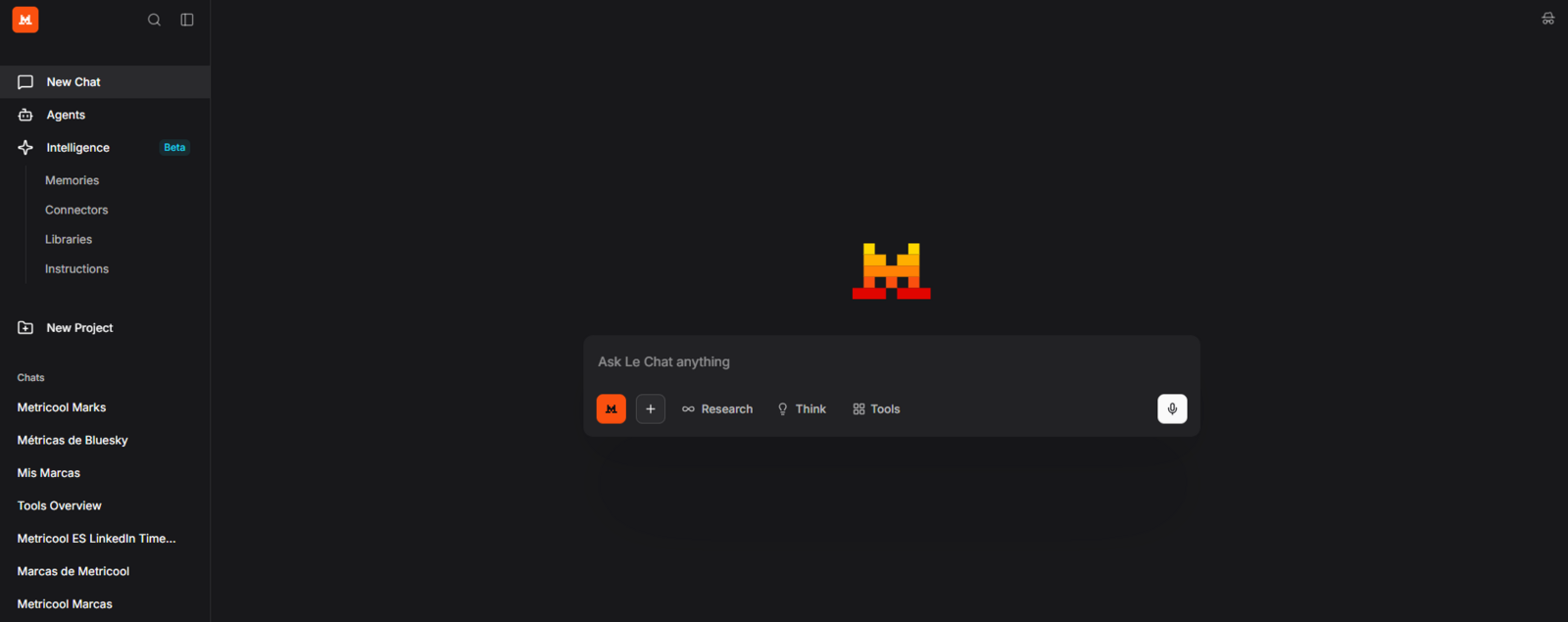
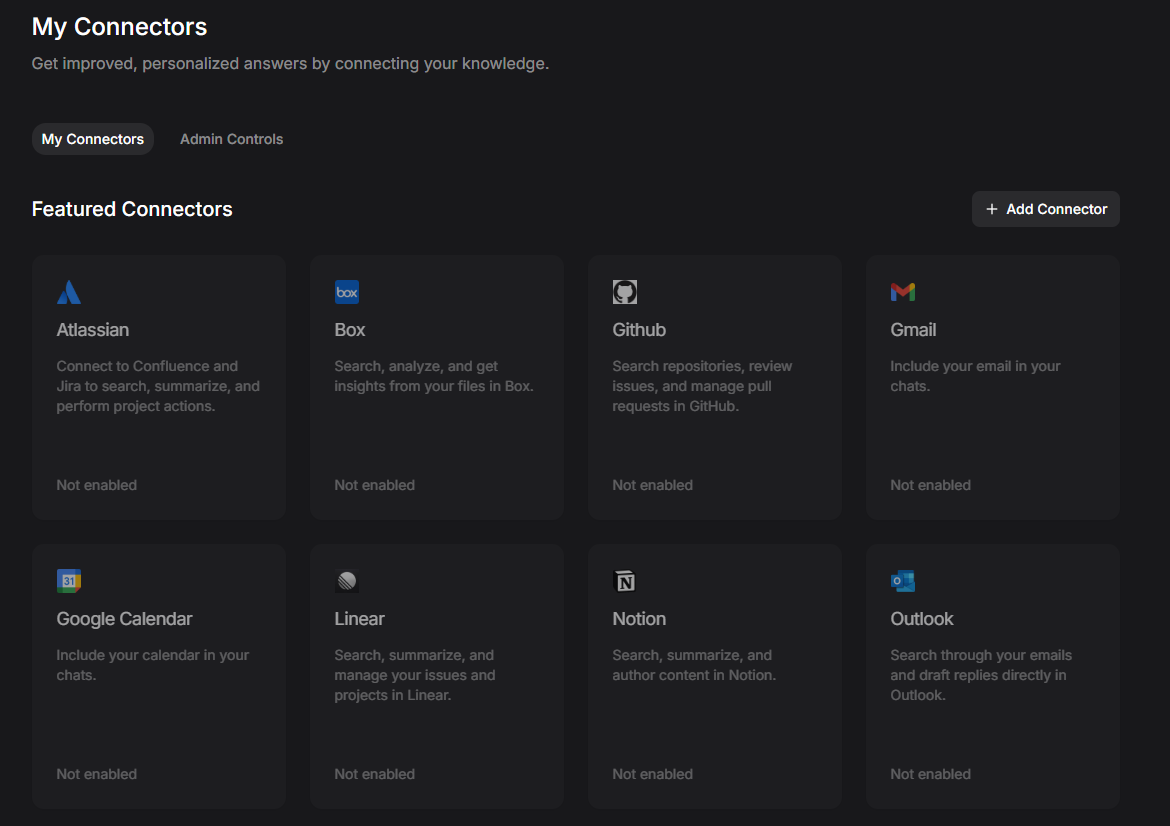
En la página de conectores destacados, haz clic en Añadir conector.
En Conector MCP personalizado, introduce un nombre para el conector, la URL del servidor del conector
https://ai.metricool.com/mcp, una descripción opcional y el método de autenticación OAuth2.1; después, haz clic en Conectar.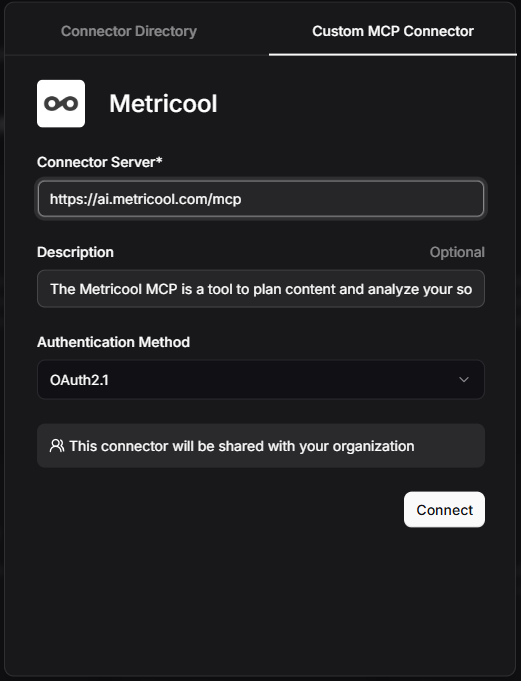
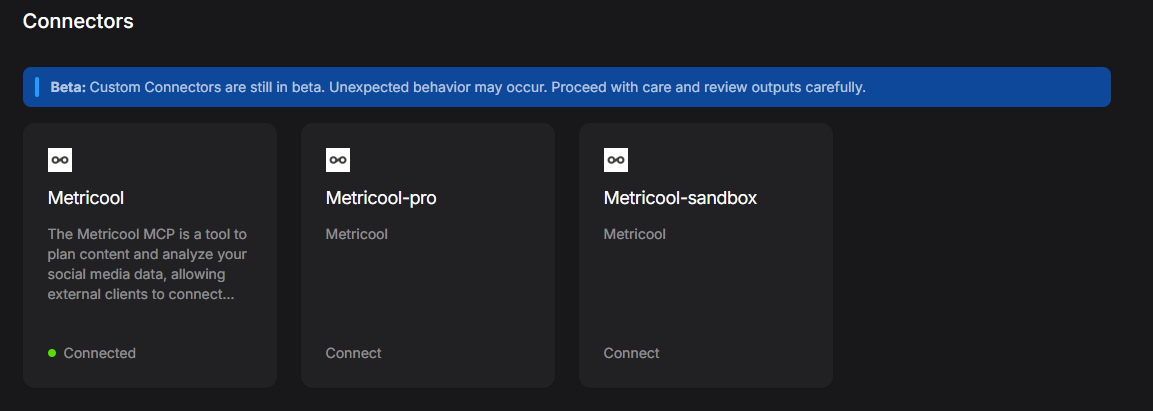
Concede al MCP acceso a tu cuenta de Metricool.
Metricool aparecerá entre los conectores disponibles para chatear o ver las herramientas.
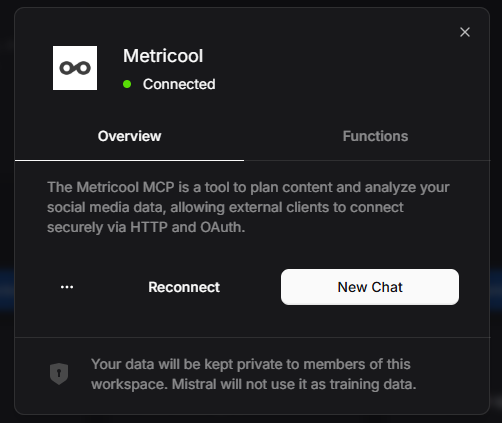
Cursor
La configuración del MCP de Cursor requiere la aplicación Cursor Desktop. Después de iniciar sesión, utiliza uno de los dos métodos de instalación siguientes.
Instalar con un enlace de Cursor
Abre uno de estos enlaces en tu navegador:
Enlace profundo:
cursor://anysphere.cursor-deeplink/mcp/install?name=metricool-mcp&config=eyJ1cmwiOiJodHRwczovL2FpLm1ldHJpY29vbC5jb20vbWNwIiwidHlwZSI6Imh0dHAifQ%3D%3DEnlace web: Instalar el MCP de Metricool en Cursor
Cursor Desktop se abrirá y te preguntará si quieres añadir el servidor MCP.
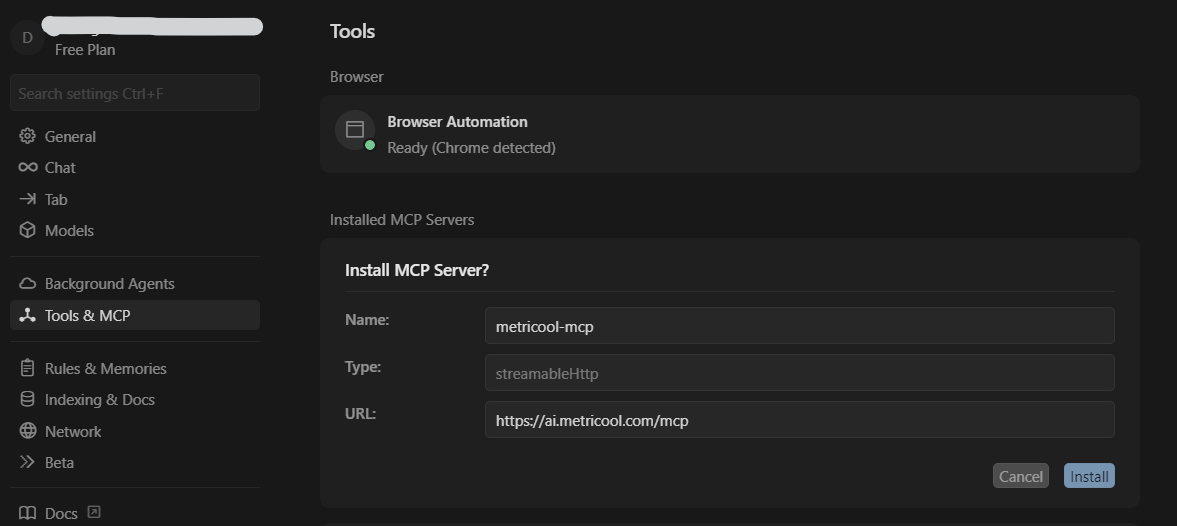
Haz clic en Instalar. En la pestaña MCP instalados, aparecerá el servidor y necesitará autenticación; haz clic en Conectar.
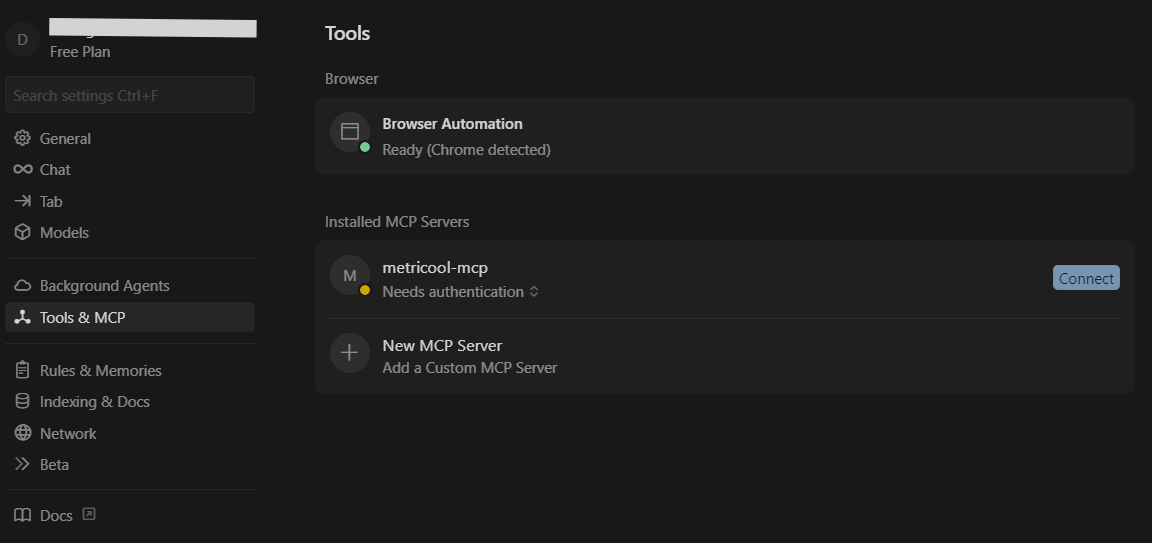
Autoriza Metricool en el navegador cuando se te solicite.
Vuelve a Cursor. El MCP de Metricool está conectado.
Instalar sin un enlace de Cursor
Abre el engranaje de configuración situado arriba a la derecha y ve a Herramientas y MCP.
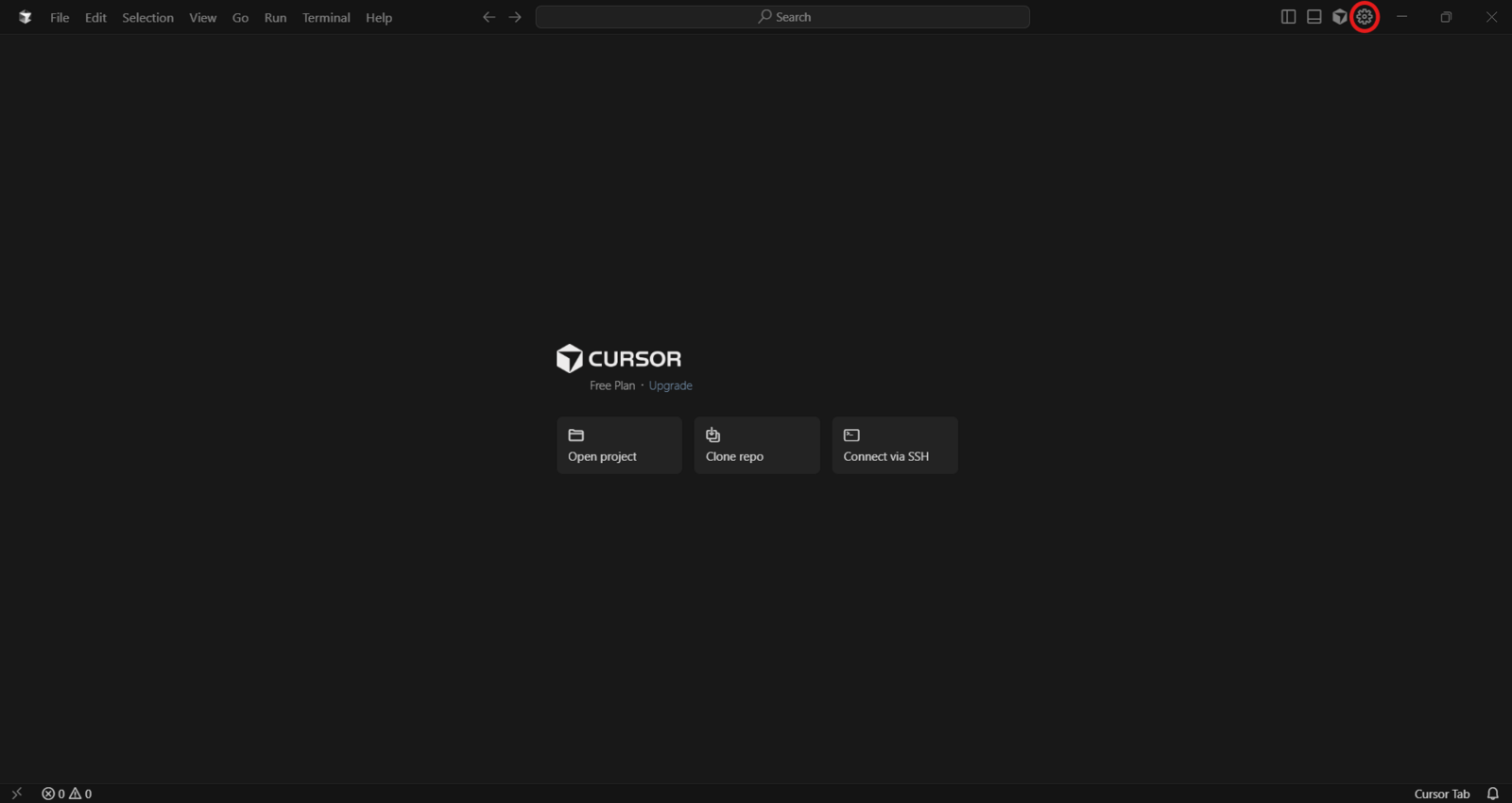
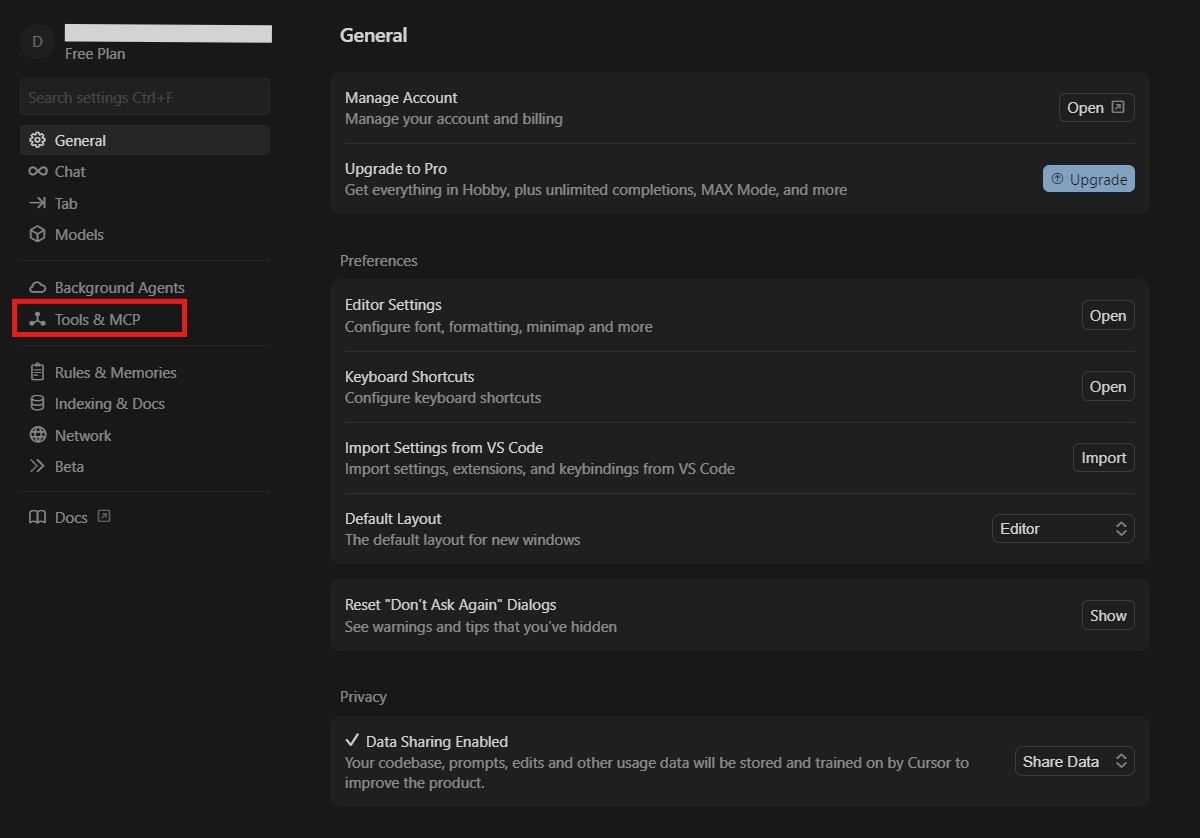
Haz clic en Añadir MCP personalizado para abrir el archivo
mcp.json.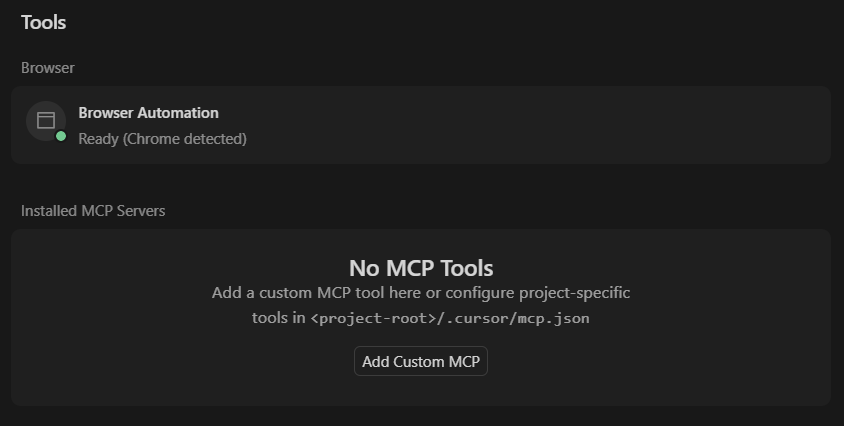
Si todavía no hay ningún MCP conectado, el archivo tendrá este aspecto:
{
  "mcpServers": {}
}
Añade Metricool dentro de
mcpServers:"metricool-mcp": { "url": "https://ai.metricool.com/mcp", "type": "http" }El archivo completo debería tener este aspecto:
{
  "mcpServers": {
    "metricool-mcp": {
      "url": "https://ai.metricool.com/mcp",
      "type": "http"
    }
  }
}
Guarda el archivo (Archivos > Guardar).
En Herramientas y MCP, Metricool aparecerá sin autenticar. Haz clic en Conectar.
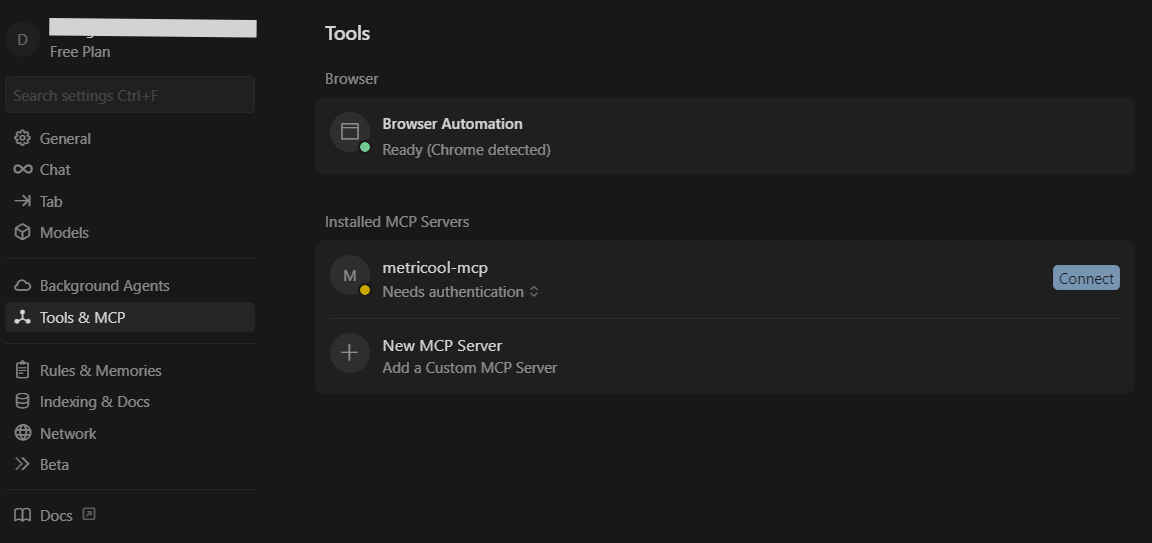
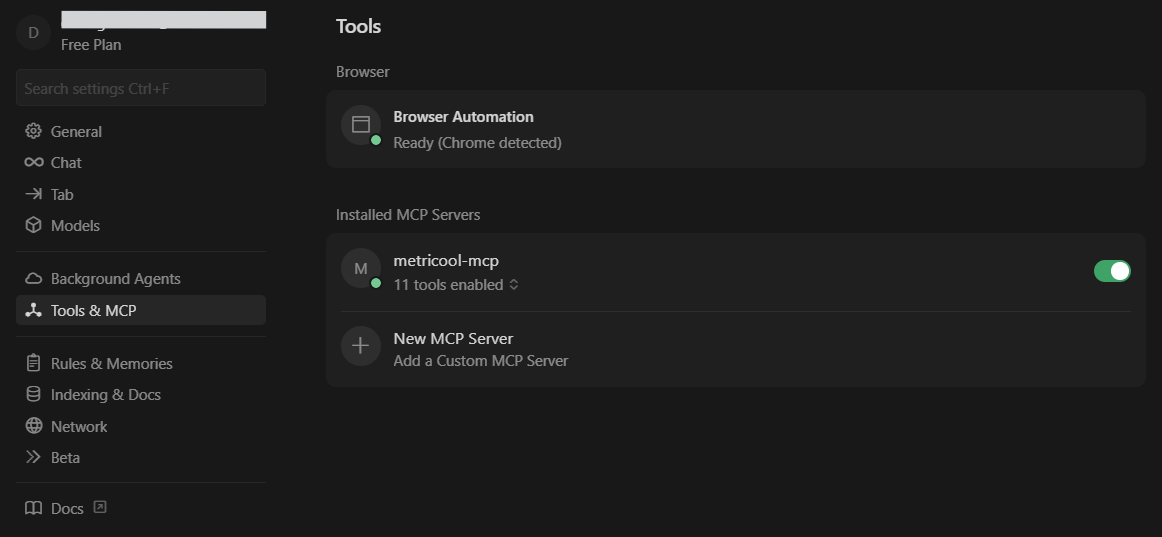
Autoriza Metricool en el navegador cuando se te solicite.
Vuelve a Cursor. El MCP de Metricool está conectado.
TypingMind
Conecta el MCP de Metricool en TypingMind mediante OAuth basado en URL. No necesitas ningún token ni instalar un servidor local, y funciona con cualquier plan de Metricool, incluido el gratuito.
En TypingMind, no uses la sección MCP de la barra lateral para Metricool. Esa sección es para servidores MCP locales o de depuración que ejecutas tú mismo. Conecta Metricool desde Configuración → Configuración avanzada → Model Context Protocol (o Plugins → Conectores MCP, según la configuración de TypingMind).
En TypingMind, ve a Configuración → Configuración avanzada → Model Context Protocol → Añadir conector personalizado.
En el campo de URL, introduce
https://ai.metricool.com/mcp.Haz clic en Conectar.
La primera vez, elige TypingMind Cloud cuando se te pregunte qué conector quieres usar.
Autoriza el acceso con tus credenciales de Metricool en el navegador y acepta el acceso.
Si solo ves una opción de conexión basada en token, esa ruta utiliza la API de Metricool y requiere el plan Advanced. En los planes Free y demás planes, es preferible usar el método OAuth basado en URL indicado arriba. Consulta Acceso mediante MCP frente a API: ¿cuál es la diferencia?.
N8N
N8N utiliza autenticación mediante token de encabezado, no el flujo OAuth basado únicamente en URL que usan la mayoría de los demás clientes.
En N8N, crea un flujo de trabajo nuevo.
Añade un nodo de Agente de IA.
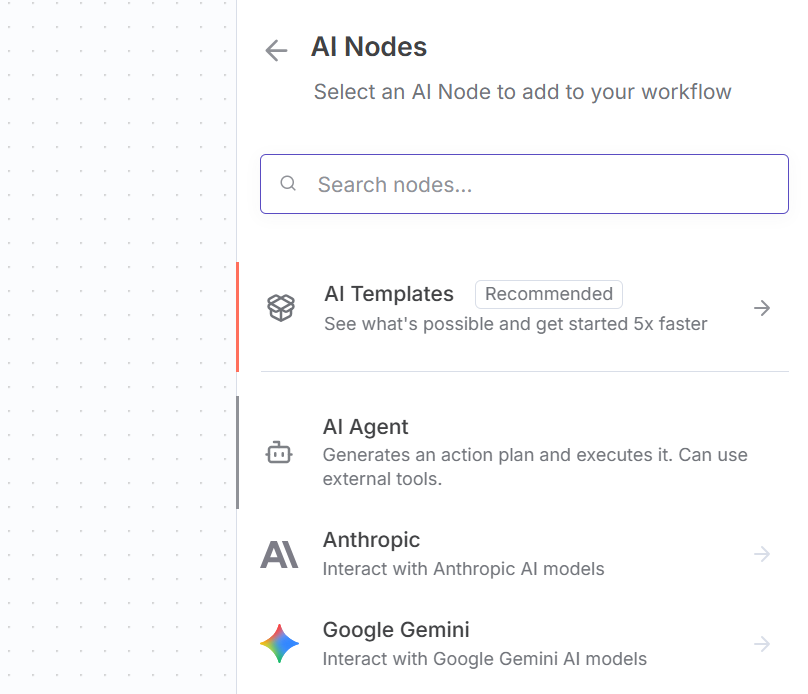
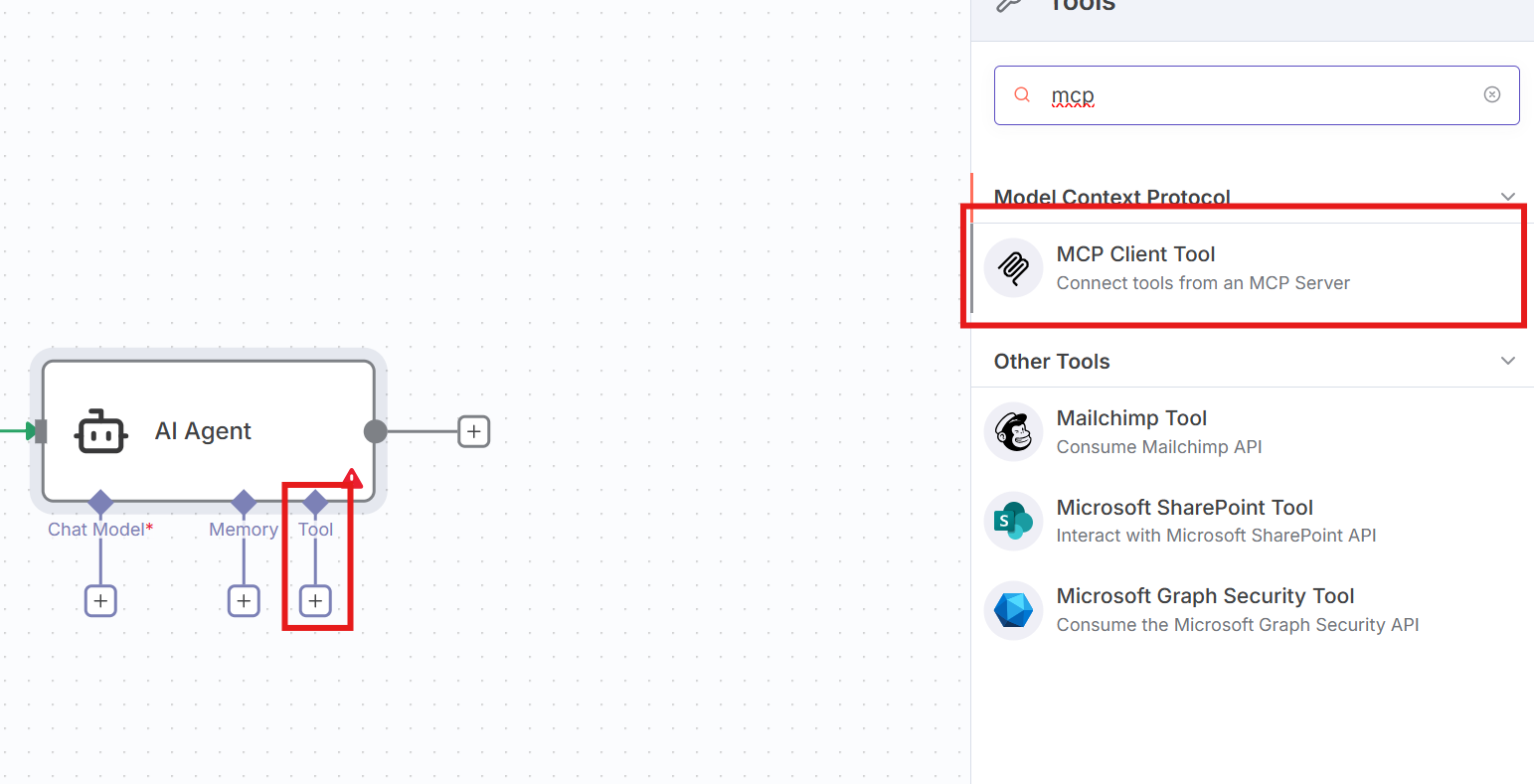
En las herramientas del Agente de IA, busca Herramienta de cliente MCP.
Establece el endpoint en
https://ai.metricool.com/mcp.Establece la autenticación como Autenticación de encabezado.
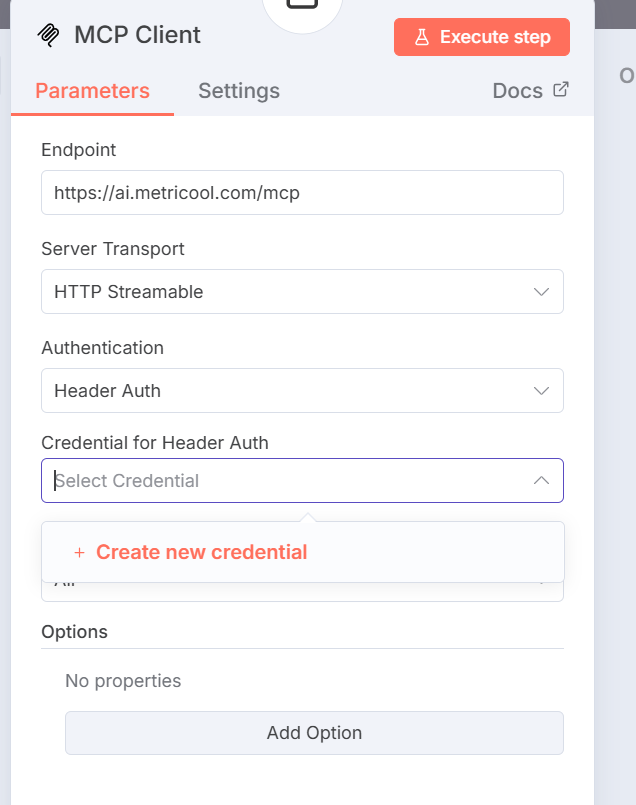
Crea una credencial nueva.
Establece el nombre del encabezado como X-Mc-Auth.
Establece el valor como tu clave de API de Metricool desde Configuración de la cuenta > API.
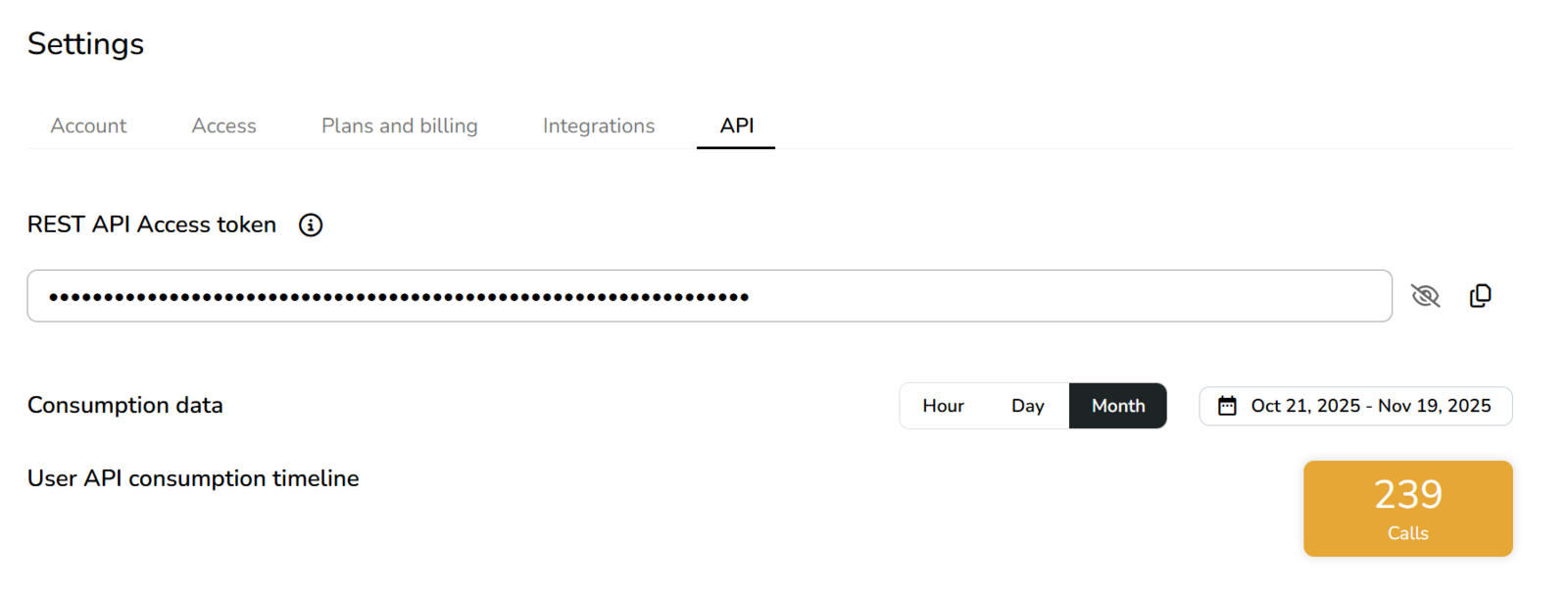
Guarda la credencial.
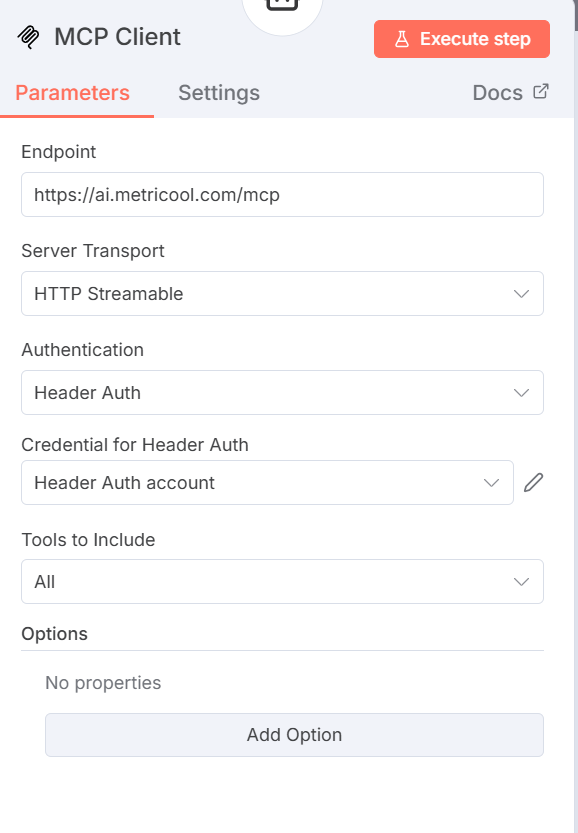
Usa el MCP de Metricool dentro del flujo de trabajo de N8N.
Gemini CLI
Instala Gemini CLI desde un terminal:
npm install -g @google/gemini-cliAbre el archivo de configuración en una de estas rutas (o en la ruta definida por
GEMINI_CLI_SYSTEM_DEFAULTS_PATH):/etc/gemini-cli/system-defaults.json(Linux)C:\ProgramData\gemini-cli\system-defaults.json(Windows)/Library/Application Support/GeminiCli/system-defaults.json(macOS)
Añade esta configuración:
{
  "mcpServers": {
    "metricool": {
      "httpUrl": "https://ai.metricool.com/mcp"
    }
  },
  "security": {
    "auth": {
      "selectedType": "oauth-personal"
    }
  }
}
Guarda el archivo, inicia Gemini CLI con
geminiy ejecuta lo siguiente:/mcp auth metricoolAutoriza Metricool en la pestaña del navegador que se abre.
Vuelve al terminal. El MCP de Metricool está conectado.
Artículos relacionados