
Cómo agregar y actualizar contenido en tu SmartLink
Actualizado hace 2 meses
Si tienes dudas más específicas o quieres resolver preguntas concretas sobre el uso de SmartLinks, consulta nuestro artículo de Preguntas frecuentes sobre SmartLinks.
Agregar contenido a un SmartLink
Puedes agregar contenido a un SmartLink editándolo o al planificar.
🔗 Agregar contenido desde SmartLinks
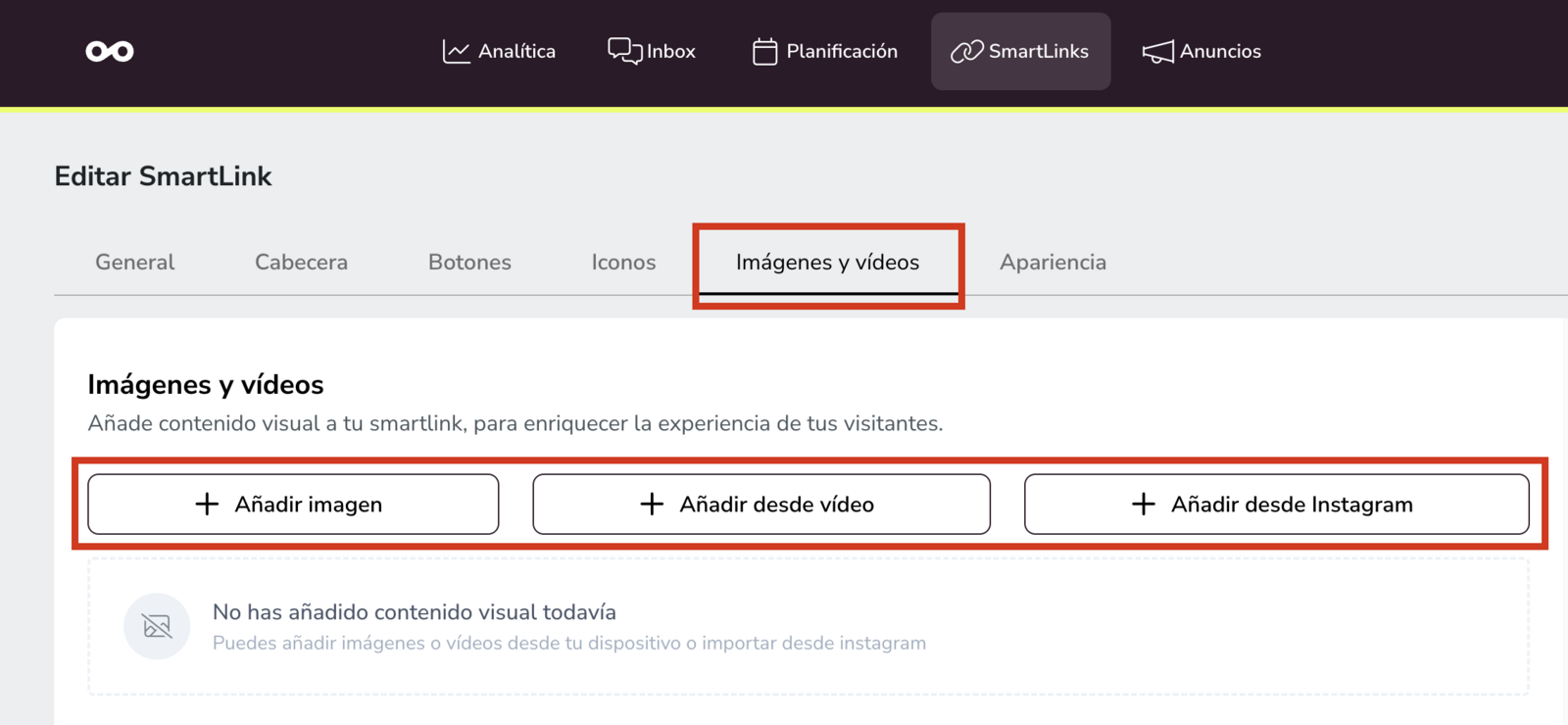
Desde la sección SmartLinks, sigue estos pasos:
Selecciona el SmartLink que quieras editar haciendo clic en su nombre o haz clic en el icono de tres puntos (⋮) de la fila y selecciona Editar.
Dentro de Editar SmartLink, abre la pestaña Imágenes y vídeos.
Añade tu contenido con una de estas opciones:
Añadir imagen (subir desde tu ordenador)
Añadir desde vídeo (subir desde tu ordenador)
Añadir desde Instagram (importar desde tu cuenta)
(Opcional) Reordena el contenido arrastrando los elementos para cambiar su orden.
Para cada imagen/vídeo, añade el enlace destino: será la URL a la que se accederá cuando alguien haga clic desde tu SmartLink.
Límites y consideraciones
Puedes añadir hasta 50 archivos (imágenes y vídeos).
Si tu SmartLink tiene más de 50, se mostrarán solo los 50 últimos.
Al añadir desde Instagram, solo se podrán seleccionar las últimas 50 publicaciones
🗓️ Agregar contenido al planificar
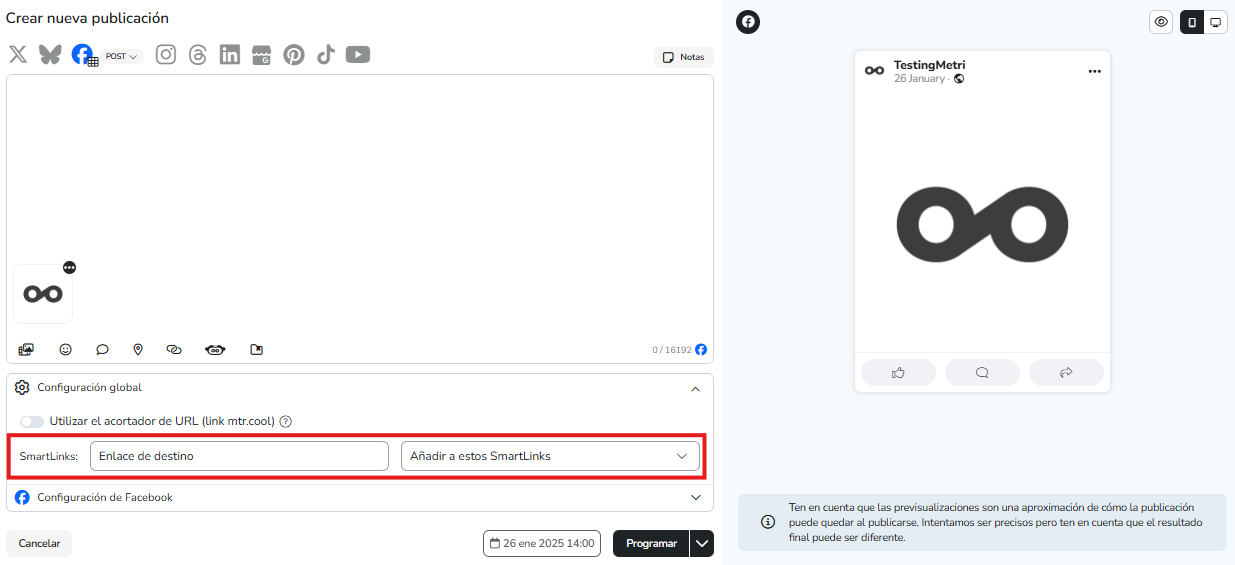
Al crear una nueva publicación desde el Planificador, puedes añadirla a uno o varios SmartLinks desde la sección SmartLinks dentro de la configuración global de la publicación.
Solo tienes que seleccionar los SmartLinks en los que quieres que aparezca la publicación y añadir el enlace destino correspondiente.
Cuando el post se publique, la imagen se añadirá automáticamente a los SmartLinks seleccionados y, al hacer clic sobre ella, redirigirá a la URL configurada.
No te pierdas el artículo Cómo crear un Enlace en la Bio con SmartLinks