
Cómo crear y editar un SmartLink en Metricool
Actualizado hace 5 meses
Si tienes dudas más específicas o quieres resolver preguntas concretas sobre el uso de SmartLinks, consulta nuestro artículo de Preguntas frecuentes sobre SmartLinks.
Cómo crear tu SmartLink
Desde el menú superior, accede a la sección SmartLinks y sigue estos pasos:
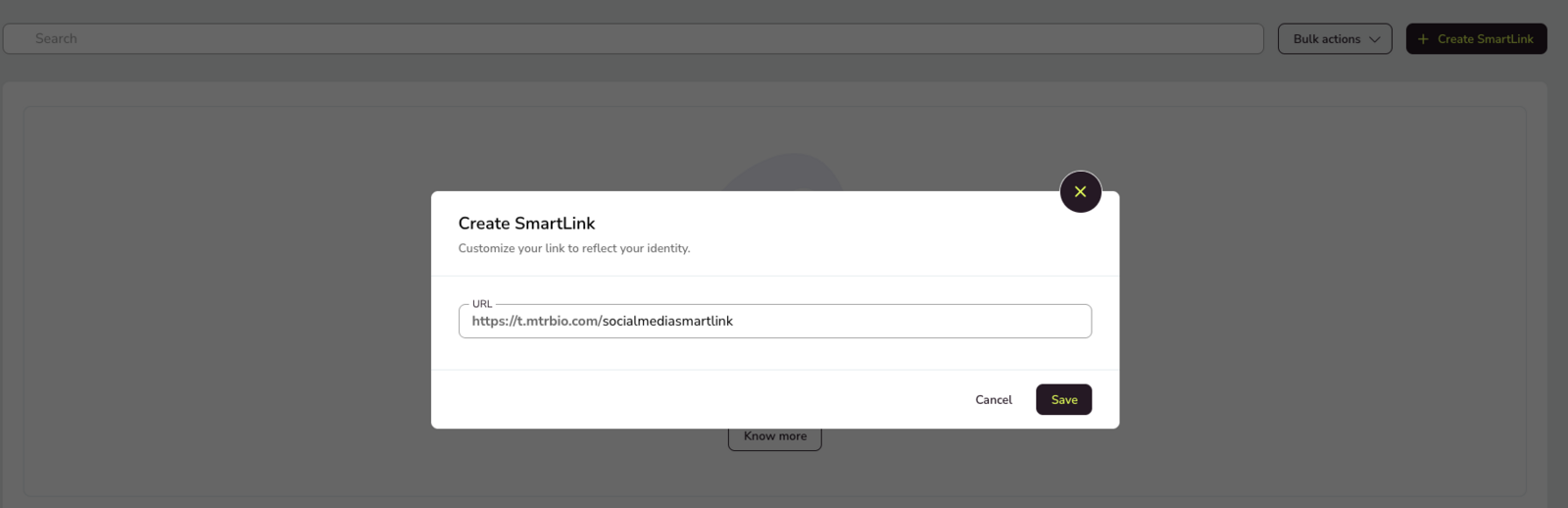
Haz clic en Crear SmartLink
Introduce el nombre del enlace en el campo URL.
Se generará con el dominio:
https://t.mtrbio.com/Solo debes personalizar la parte final.
La URL puede contener caracteres de la a-z, números del 0-9 y guiones (- y _). No se permite que la URL comience ni termine con un guión.
Haz clic en Guardar.
El SmartLink se creará y accederás automáticamente a la pantalla de edición para configurar su contenido.
Edita tu SmartLink
Edita tu SmartLink desde las diferentes pestañas disponibles.
Recuerda hacer clic en Guardar al finalizar para aplicar los cambios.
General
En la pestaña General puedes realizar los siguientes ajustes:
Nombre
Editar el nombre interno del SmartLink.
Este nombre es visible en el listado de SmartLinks
EnlaceEditar la URL (recuerda las restricciones indicadas anteriormente).
Ver la URL pública del SmartLink.
Copiar el enlace con el botón Copiar.
Recuerda que debes agregar manualmente este enlace en tu BIO de Instagram o en cualquier otro lugar donde desees utilizarlo.
Cabecera
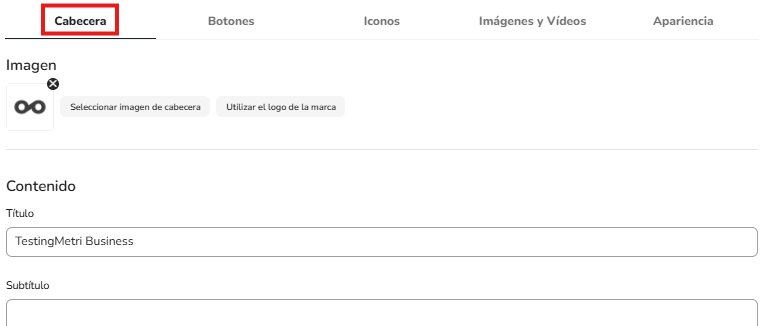
Configura los elementos superiores del SmartLink:
Imagen: (Opcional) Puedes subir una imagen o utilizar el logo de tu marca. Los logos horizontales también son compatibles.
💡 La relación de aspecto recomendada es de 1:1 a 2:1 (el tamaño se redimension automáticamente).Contenido: Añade un título y un subtítulo.
Botones
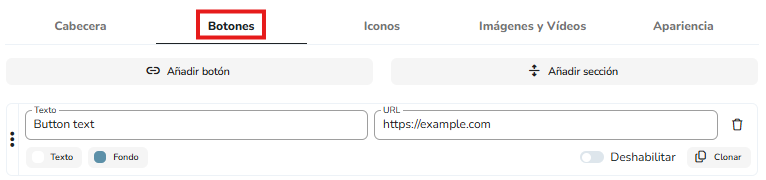
Puedes añadir hasta 100 botones para redirigir a diferentes enlaces. También puedes añadir secciones para organizar el contenido.
Opciones disponibles:
Definir el texto, color, fondo y borde.
Añadir enlace de destino.
Deshabilitar, clonar o eliminar. botones.
Arrastrar y soltar para reordenarlos.
Iconos
Añade iconos de redes sociales para redirigir directamente a tus perfiles. Solo tienes que introducir la URL correspondiente de cada red social.

Imágenes y vídeos
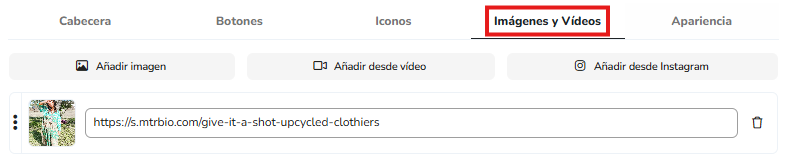
Puedes incluir archivos multimedia clicables, como fotos y vídeos, que redijan a una URL específica.
Sube archivos desde tu cuenta de Instagram o desde tu ordenador.
Máximo de 50 archivos por SmartLink. Si se superan, solo se mostrarán los 50 más recientes.
Reordenar los archivos arrastrándolos.
⚠️ La opción "Añadir desde Instagram" únicamente mostrará las últimas 50 publicaciones.
Apariencia
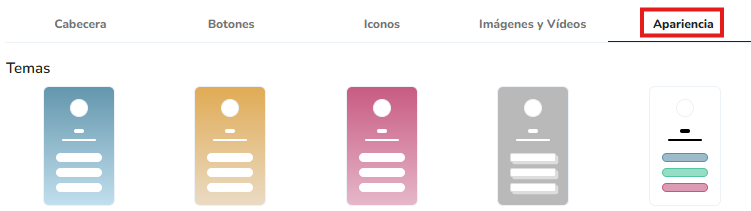
Personaliza el diseño del SmartLink seleccionando un tema predefinido o configurando manualmente:
Colores del texto y del fondo
Tipografía
Estilos de los botones
Posición de los iconos
Espaciado
Apariencia de las imágenes e imagen destacada
Previsualización en Tiempo Real
Todos los cambios que vayas realizando, los puedes ver en tiempo real en el previsualizador que tienes a la derecha. Si prefieres ver cómo se ve en el navegador, puedes clicar en el botón "Ver" (este botón solo se habilita cuando ya esté creado y publicado el SmartLink):

¿Quieres saber cómo agregar contenido al planificar? Descúbrelo aquí