
Comment ajouter du texte alternatif à vos images grâce à l'IA
Qu'est-ce que le texte alternatif ?
Le texte alternatif (alt text) est une description associée à une image.
Son but principal est d'améliorer l'accessibilité, permettant aux personnes utilisant des lecteurs d'écran de comprendre le contenu visuel.
Sur les réseaux sociaux comme Instagram, le texte alternatif fait partie des informations associées à l'image et peut être utilisé par la plateforme pour mieux interpréter le contenu publié. Pour cette raison, l'ajout d'un texte alternatif améliore non seulement l'accessibilité, mais fournit également des informations supplémentaires sur l'image.
Texte alternatif généré par l'IA dans Metricool
Metricool peut générer automatiquement du texte alternatif pour vos images à l'aide de l'intelligence artificielle.\nL'IA analyse l'image et crée une description claire, adaptée aux réseaux sociaux, ce qui vous fait gagner du temps et vous aide à améliorer la qualité de votre contenu.
📱 Cette fonctionnalité est également disponible sur l' application mobile de Metricool.
Quels réseaux sociaux prennent en charge cette fonctionnalité ?
Vous pouvez ajouter du texte alternatif à vos images pour Instagram, Facebook, Threads, Bluesky, Pinterest, LinkedIn et X.
Quels plans incluent cette fonctionnalité ?
Plans Advanced ou Custom : fonctionnalité incluse sans limites.
Plans Starter et Free : disponible via l'utilisation de crédits d'IA.
Comment ajouter du texte alternatif
Pour ajouter un texte alternatif, suivez ces étapes :
Allez dans Planification et cliquez sur « Créer une publication » ou sélectionnez un créneau horaire dans le calendrier.
Choisissez le(s) réseau(x) sur le(s)quel(s) vous souhaitez publier.
Joignez l'image (vous pouvez la télécharger depuis votre appareil, via une URL ou utiliser la banque d'images).
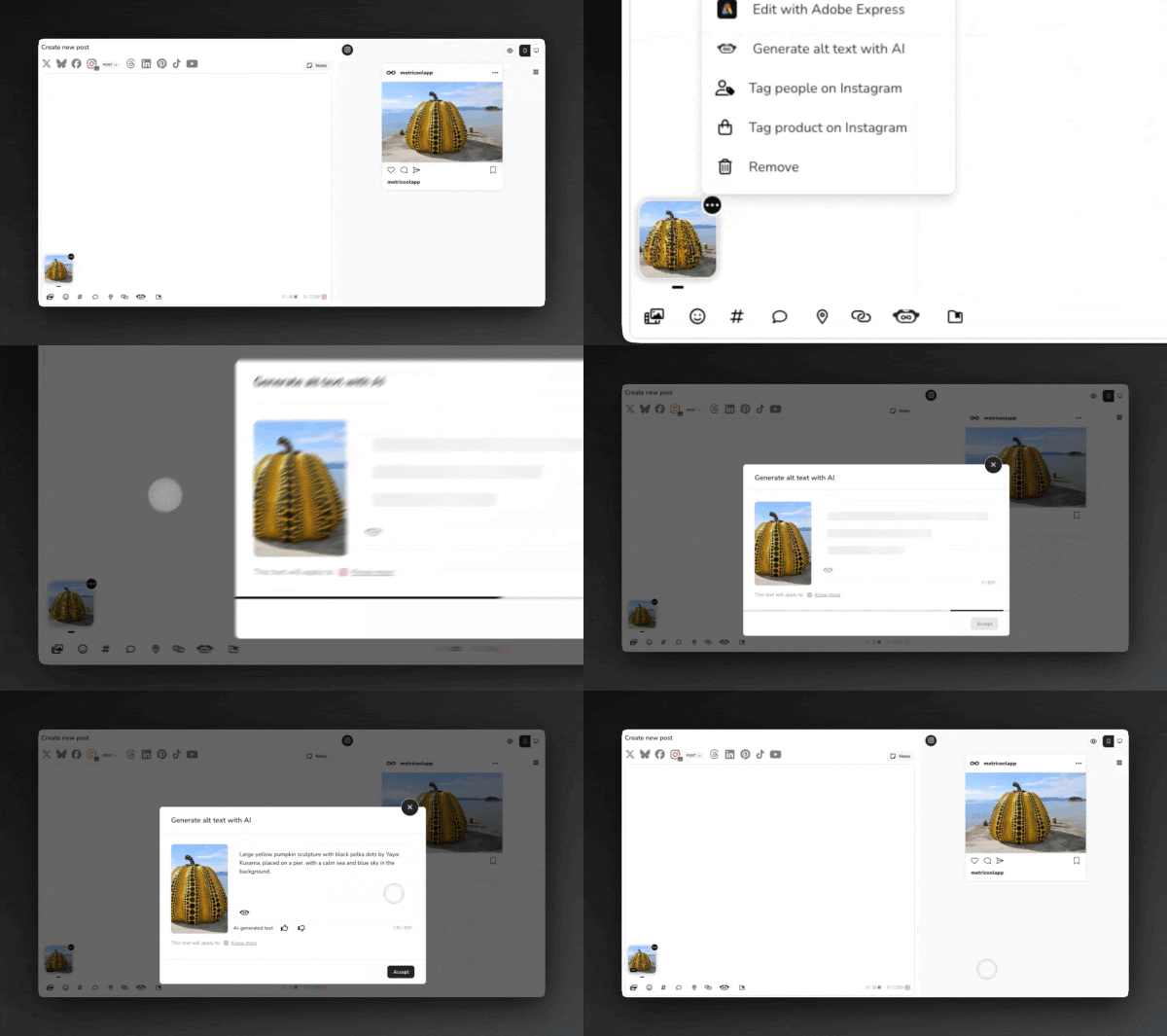
Cliquez sur les trois points sur l'image et sélectionnez « Générer un texte alternatif avec l'IA ».
Vérifiez et modifiez si nécessaire. Si vous préférez écrire votre propre texte alternatif, cliquez sur « Arrêter la génération » pour annuler la génération par l'IA et saisir votre texte manuellement.
Cliquez sur Accepter pour terminer.
C'est fait ! Vous verrez « Alt » sur la vignette de l'image. Vous pouvez supprimer ou modifier le texte alternatif en cliquant à nouveau sur les trois points.
Les images provenant de la banque d'images incluent un texte alternatif par défaut.
💡 Vous pouvez également évaluer le résultat à l'aide des icônes 👍 ou 👎 pour nous faire savoir si le texte généré était utile. Vos commentaires nous aident à continuer d'améliorer les résultats.
Besoin de générer le texte alternatif dans une autre langue ?
Une fois le texte alternatif généré, vous pouvez facilement le traduire dans une autre langue.\nCliquez sur l'icône du robot 🤖 à côté du texte et sélectionnez « Générer du texte dans une autre langue ».\nUn menu déroulant apparaîtra avec plusieurs langues disponibles et une barre de recherche pour vous aider à trouver celle dont vous avez besoin. Sélectionnez la langue, cliquez sur Accepter, et la version traduite sera générée automatiquement.
❓ FAQ
Puis-je ajouter un texte alternatif manuellement sans utiliser l'IA ?
Oui. Lorsque vous générez du texte alternatif avec l'IA, vous pouvez cliquer sur « Arrêter la génération » pour annuler le processus et saisir votre propre texte manuellement. Vous pouvez également modifier le texte généré par la suite en cliquant sur les trois points de l'image et en sélectionnant « Modifier le texte alternatif ».
Pourquoi ne puis-je pas voir le texte alternatif sur ma publication Instagram ou Facebook ?
Le texte alternatif n'est pas affiché visuellement sur votre profil ou votre publication. Son but est de rendre votre contenu accessible aux personnes utilisant des lecteurs d'écran et d'améliorer le SEO.\nVous ne pouvez le vérifier qu'en utilisant des technologies d'assistance ou en inspectant le code source de la publication. L'étiquette « ALT » que vous voyez dans l'aperçu de Metricool est juste un indicateur qu'un texte alternatif a été attribué à l'image.
Le texte alternatif fonctionne-t-il dans les carrousels, les stories ou les Reels ?
Vous pouvez ajouter du texte alternatif aux images dans vos Reels. Pour les carrousels, vous pouvez générer du texte alternatif pour chaque image individuellement.\nLe texte alternatif n'est pas pris en charge dans les Stories.
Puis-je ajouter du texte alternatif à partir des Autolistes ?
No. Pour le moment, il n'est pas possible d'ajouter un texte alternatif lors de la planification de contenu via les Autolistes.
Qu'advient-il du texte alternatif si je modifie, reprogramme ou duplique une publication ?
Le texte alternatif reste lié à l'image. Si vous modifiez une publication planifiée, le texte alternatif est conservé. Si vous dupliquez une publication, le texte alternatif est également copié dans la nouvelle.