Comment créer et modifier un SmartLink sur Metricool
Mis à jour il y a 6 mois
Si vous avez des questions plus spécifiques ou souhaitez obtenir des réponses rapides sur les SmartLinks, consultez notre article Questions fréquentes sur les SmartLinks.
Comment créer votre SmartLink
Depuis le menu supérieur, accédez à la section SmartLinks et suivez ces étapes :
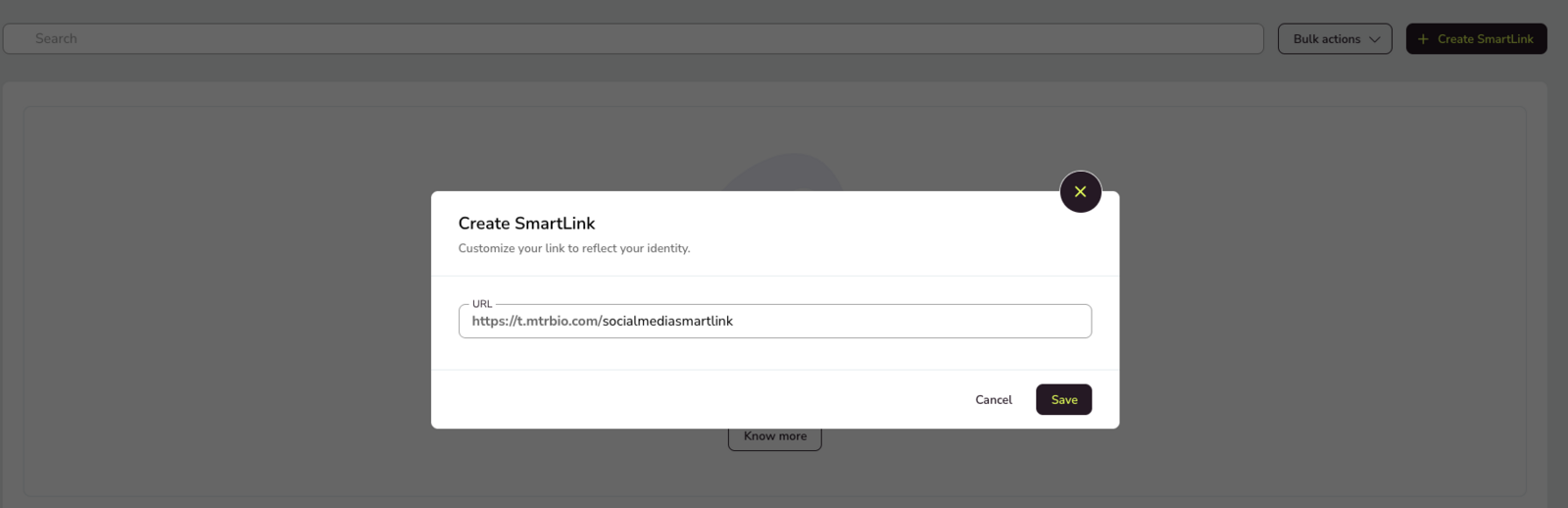
Cliquez sur Créer un SmartLink.
Saisissez le nom du lien dans le champ URL.
Il sera généré avec le domaine :
https://t.mtrbio.com/Vous devez uniquement personnaliser la partie finale.
L’URL peut contenir des lettres (a–z), des chiffres (0–9) et des tirets (- et _). Elle ne peut pas commencer ni se terminer par un tiret.
Cliquez sur Enregistrer.
Le SmartLink sera créé et vous accéderez automatiquement à l’écran de modification pour configurer son contenu.
# Modifier votre SmartLink
Modifiez votre SmartLink à partir des différents onglets disponibles.
N’oubliez pas de cliquer sur Enregistrer pour appliquer les modifications.
Général
Dans l’onglet Général, vous pouvez effectuer les ajustements suivants :
Nom
Modifier le nom interne du SmartLink.
Ce nom est visible dans la liste des SmartLinks.
Lien
Modifier l’URL (en respectant les restrictions indiquées précédemment).
Voir l’URL publique du SmartLink.
Copier le lien à l’aide du bouton Copier.
Vous devez ajouter manuellement ce lien dans votre bio Instagram ou à tout autre endroit où vous souhaitez l’utiliser.
En-tête
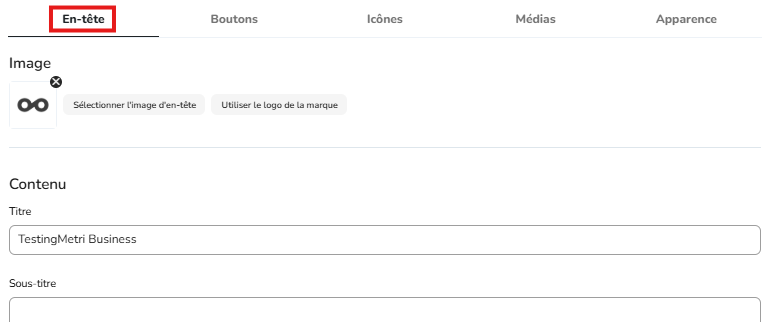
Configurez la partie supérieure de votre SmartLink :
Image : (Optionnel) Vous pouvez télécharger une image ou utiliser le logo de votre marque. Les logos horizontaux sont également compatibles.
💡 Format recommandé : entre 1:1 et 2:1 (l’image sera redimensionnée automatiquement).Contenu : Ajoutez un titre et un sous-titre.
Boutons
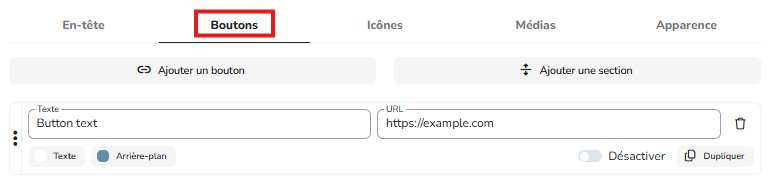
Vous pouvez ajouter jusqu’à 100 boutons pour rediriger vers différents liens. Vous pouvez également ajouter des sections pour organiser le contenu.
Options disponibles :
Définir le texte, la couleur, l’arrière-plan et la bordure.
Ajouter l’URL de destination.
Désactiver, dupliquer ou supprimer des boutons.
Réorganiser par glisser-déposer.
Icônes
Ajoutez des icônes de réseaux sociaux pour rediriger directement vers vos profils. Saisissez simplement l’URL correspondante pour chaque réseau social.

Médias
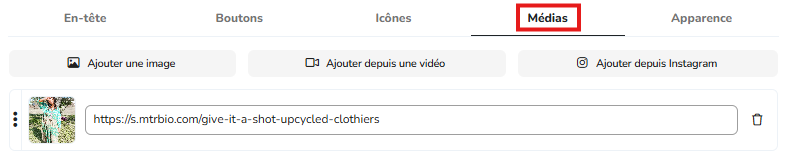
Vous pouvez inclure des fichiers multimédias cliquables, tels que des photos ou des vidéos, qui redirigent vers une URL spécifique.
Télécharger des fichiers depuis votre compte Instagram ou depuis votre ordinateur.
Maximum de 50 fichiers par SmartLink. En cas de dépassement, seuls les 50 plus récents seront affichés.
Réorganiser les fichiers par glisser-déposer.
⚠️ L’option « Ajouter depuis Instagram » affichera uniquement les 50 dernières publications.
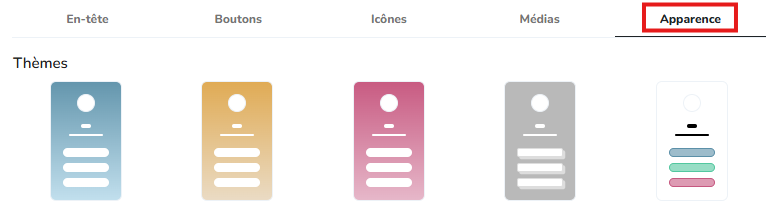
Apparence
Personnalisez le design de votre SmartLink en sélectionnant un thème prédéfini ou en configurant manuellement :
Couleurs du texte et de l’arrière-plan
Typographie
Style des boutons
Position des icônes
Espacement
Apparence des images et image mise en avant
Aperçu en temps réel
Toutes les modifications apportées peuvent être visualisées en temps réel dans l'aperçu à droite. Pour voir comment il s'affiche dans le navigateur, cliquez sur le bouton "Voir en direct".