
Comment connecter le MCP de Metricool
Mis à jour il y a 2 mois
Les captures d’écran de l’interface sont présentées en anglais
Connectez le serveur MCP (Model Context Protocol) de Metricool afin qu’un client d’IA puisse lire les données de votre compte Metricool et y effectuer des actions. Utilisez l’URL de production https://ai.metricool.com/mcp, choisissez la méthode de connexion adaptée à votre client, puis autorisez l’accès.
Pour connaître les limites de forfait qui continuent de s’appliquer après la connexion, consultez Limites du MCP et conditions requises pour les forfaits. Si le serveur ne se connecte pas, consultez Je ne parviens pas à connecter le MCP de Metricool.
Avant de commencer
Préparez les éléments suivants avant d’ajouter le connecteur :
Un compte Metricool avec n’importe quel forfait, y compris le forfait Free. Les limites de votre forfait continuent de s’appliquer à l’utilisation du MCP.
Un compte sur le client d’IA ou l’outil d’automatisation que vous souhaitez connecter, avec l’autorisation d’ajouter des connecteurs MCP externes ou des outils basés sur une URL. Les conditions propres à chaque client (par exemple Claude Code Pro/Max ou Cursor Desktop) sont indiquées dans Limites du MCP et conditions requises pour les forfaits.
URL de production du MCP :
https://ai.metricool.com/mcp
Consultez la politique de confidentialité de l’application que vous connectez avant d’autoriser l’accès à votre compte Metricool.
Méthodes de connexion disponibles
Associez votre client à une méthode de connexion. L’utilisation d’une méthode incorrecte est l’une des raisons fréquentes pour lesquelles la connexion au serveur n’aboutit jamais.
Méthode de connexion | Description | Outils compatibles |
|---|---|---|
URL (HTTP/OAuth) | Collez l’URL du MCP, connectez-vous à Metricool, puis accordez l’accès. | ChatGPT, Make, Zapier, Smithery, Mistral Vibe, Cursor, TypingMind |
Jeton d’en-tête | Authentifiez-vous à l’aide d’un jeton d’en-tête dans le client. | N8N |
CLI | Ajoutez le serveur depuis le terminal, puis authentifiez-vous lorsque vous y êtes invité. | Claude Code, Gemini CLI |
mcp-remote | Exécutez Metricool via | Claude Desktop |
Si vous ne travaillez pas depuis un terminal, commencez avec un client utilisant une URL (HTTP/OAuth).
Autorisations accordées par le MCP
Lorsque vous connectez le MCP, l’outil d’IA peut accéder aux éléments suivants de votre compte Metricool, dans les limites de votre forfait :
Voir et gérer toutes vos marques et leurs connexions aux réseaux
Voir et télécharger toutes vos statistiques et tous vos rapports
Voir, créer et publier des publications sur n’importe quel réseau connecté
Voir et gérer tous vos Smartlinks
Voir et gérer tous les messages de votre Inbox et les commentaires sur les publications
Voir et gérer tous les avis GMB
Voir et gérer les campagnes d’Annonces des comptes connectés à l’une de vos marques
Voir et gérer vos listes automatiques
Voir les dossiers et fichiers de tous les comptes Canva ou Drive connectés à Metricool
Ces autorisations accordent un accès complet, similaire à une connexion directe. N’autorisez que les outils auxquels vous faites confiance. Révoquez l’accès depuis le client d’IA ou la plateforme sur laquelle vous avez connecté Metricool.
Choisissez votre client
ChatGPT et Claude disposent de guides de configuration dédiés. Utilisez les sections ci-dessous pour les autres clients compatibles.
Comment connecter le MCP de Metricool à Claude (Claude Desktop et Claude Code)
Make
Accédez à un nouveau scénario dans Make.com.
Ajoutez un nouveau module et recherchez MCP.
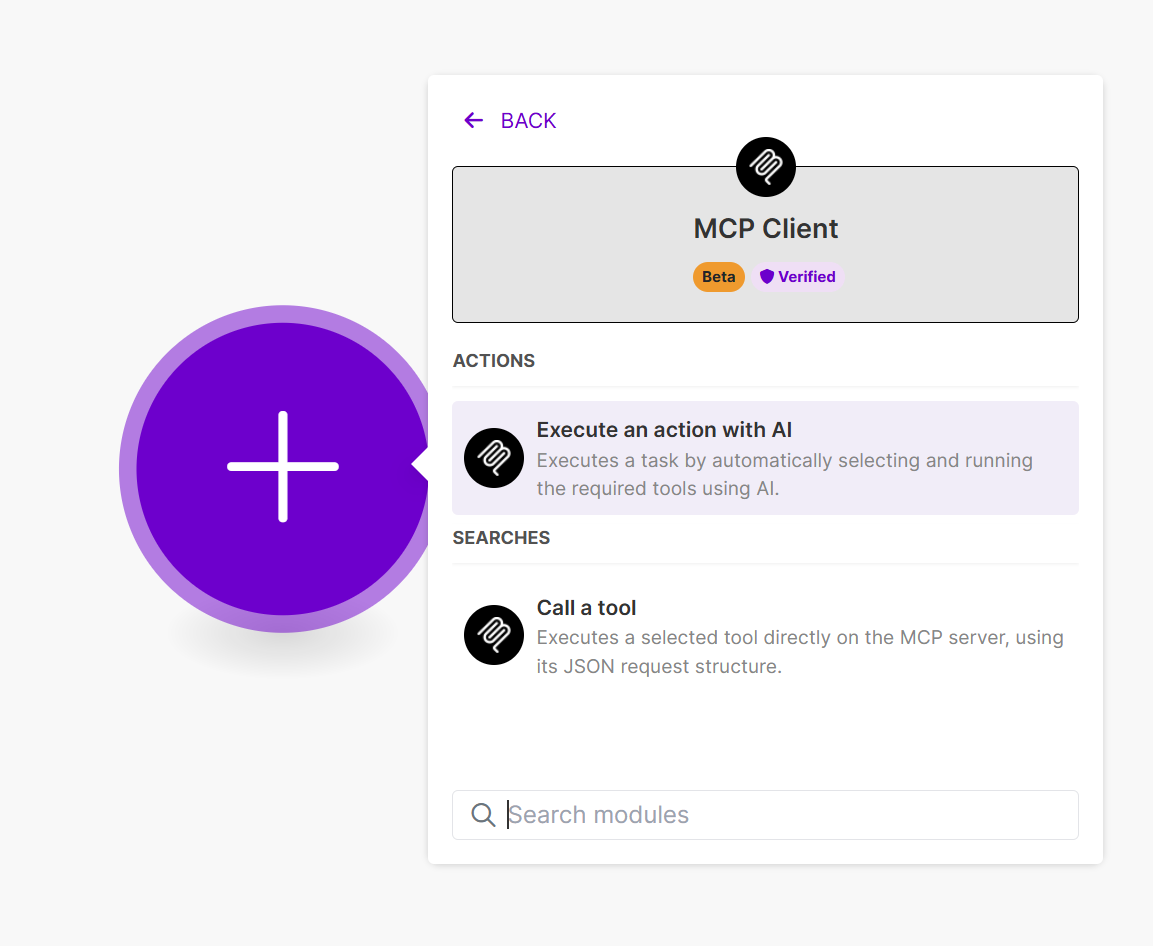
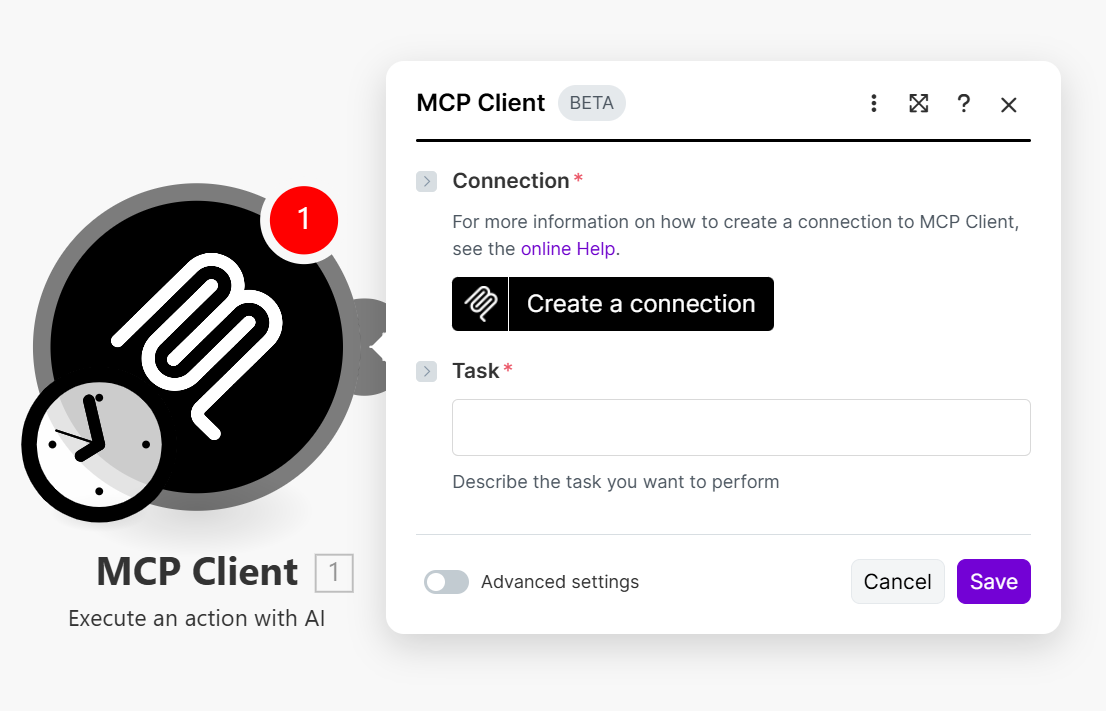
Créez une connexion.
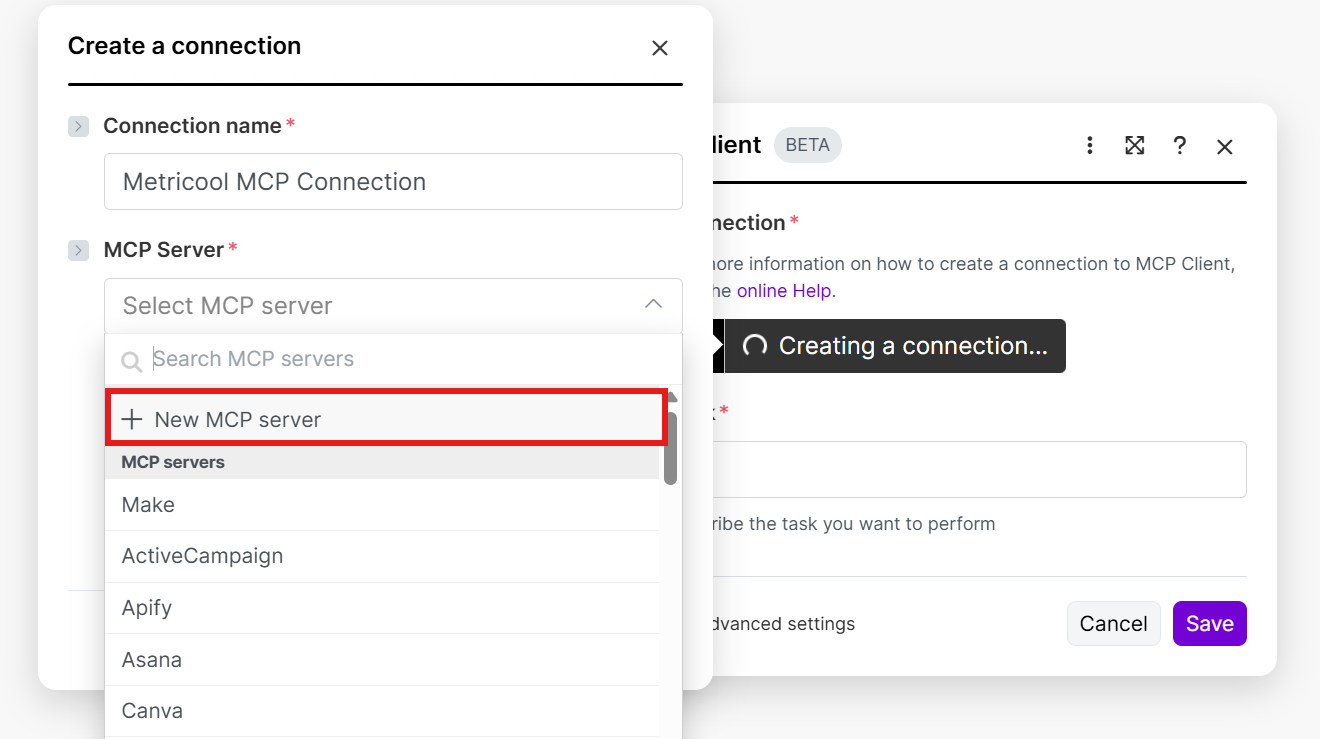
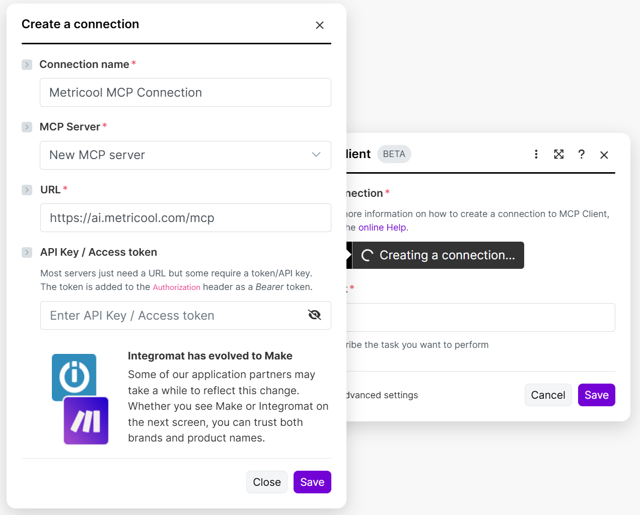
Ajoutez un nouveau serveur MCP, saisissez l’URL Metricool
https://ai.metricool.com/mcp, puis cliquez sur Enregistrer.
Connectez-vous à Metricool dans la fenêtre du navigateur qui s’ouvre, puis accordez l’accès.
Utilisez le MCP de Metricool dans le scénario en sélectionnant un outil ou en décrivant la tâche dans une invite.
Zapier
Accédez à Zapier.com et démarrez un nouveau Zap.
Ajoutez une nouvelle Action, recherchez MCP, puis choisissez MCP Client.
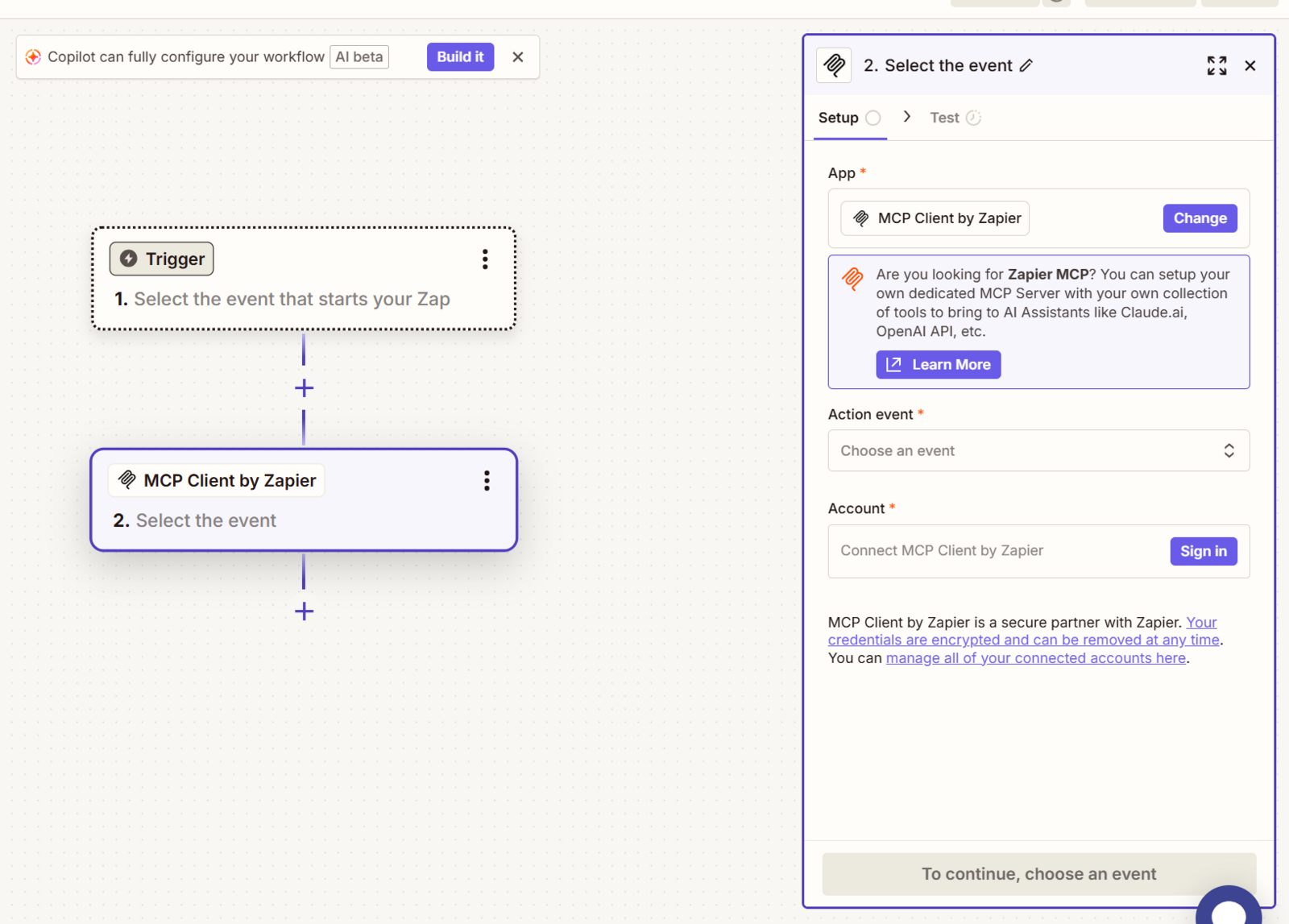
Ouvrez Se connecter, ajoutez l’URL du MCP de Metricool, puis cliquez sur Continuer.
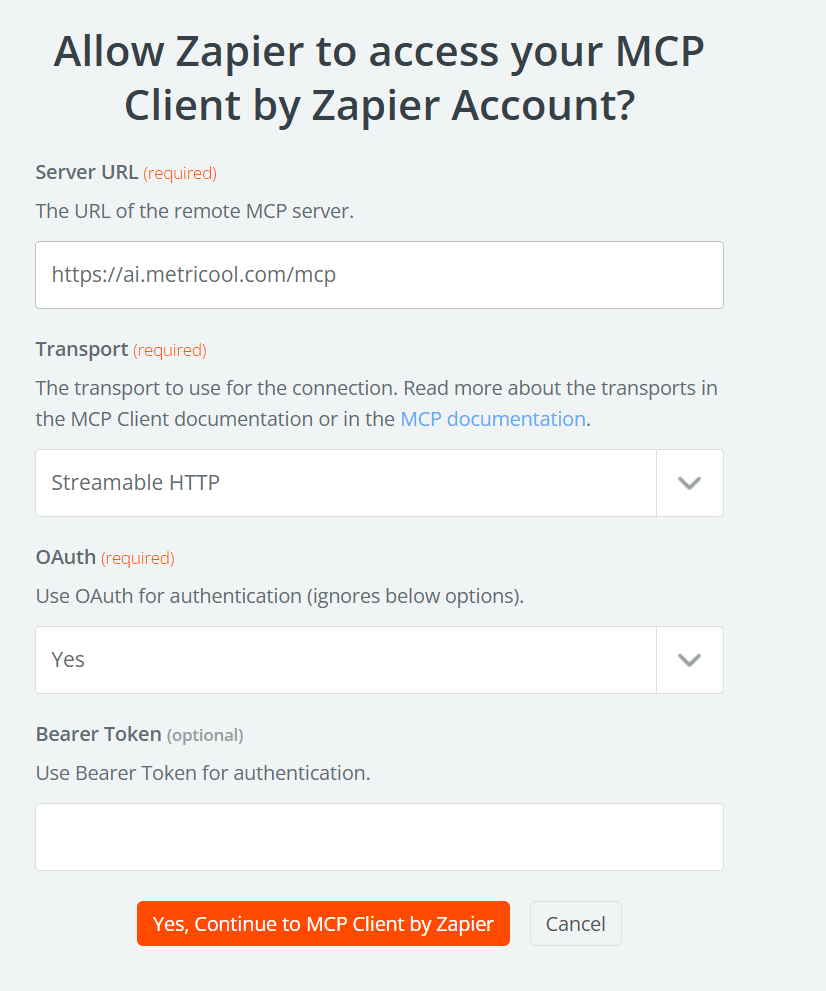
Connectez-vous à Metricool et accordez l’accès.
Utilisez le MCP de Metricool dans le Zap.
Smithery
Ouvrez l’environnement de test Smithery : https://smithery.ai/playground.
En bas, dans la zone de texte, cliquez sur Ajouter un outil.
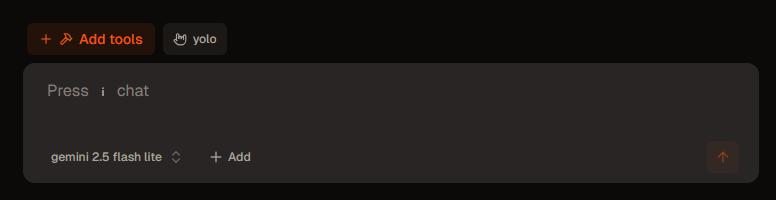
Saisissez l’URL du MCP de Metricool dans la barre de recherche, puis cliquez sur Se connecter au serveur MCP.
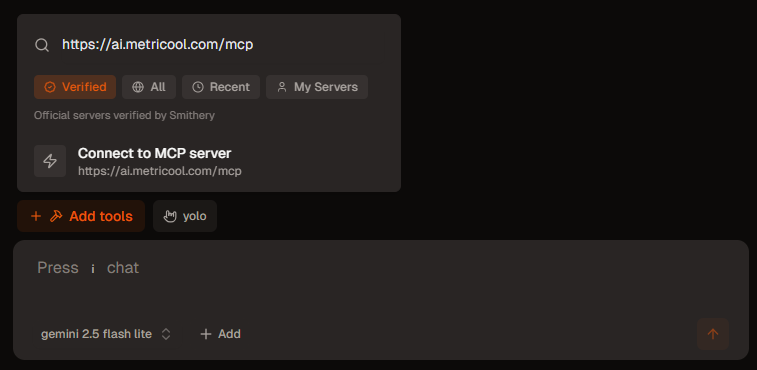
Accordez au MCP l’accès à votre compte Metricool.
Une fois la connexion établie, les outils disponibles s’affichent et le serveur est prêt à être utilisé.
Mistral Vibe
Connectez le MCP de Metricool dans Mistral Vibe en ajoutant un connecteur personnalisé avec OAuth 2.1.
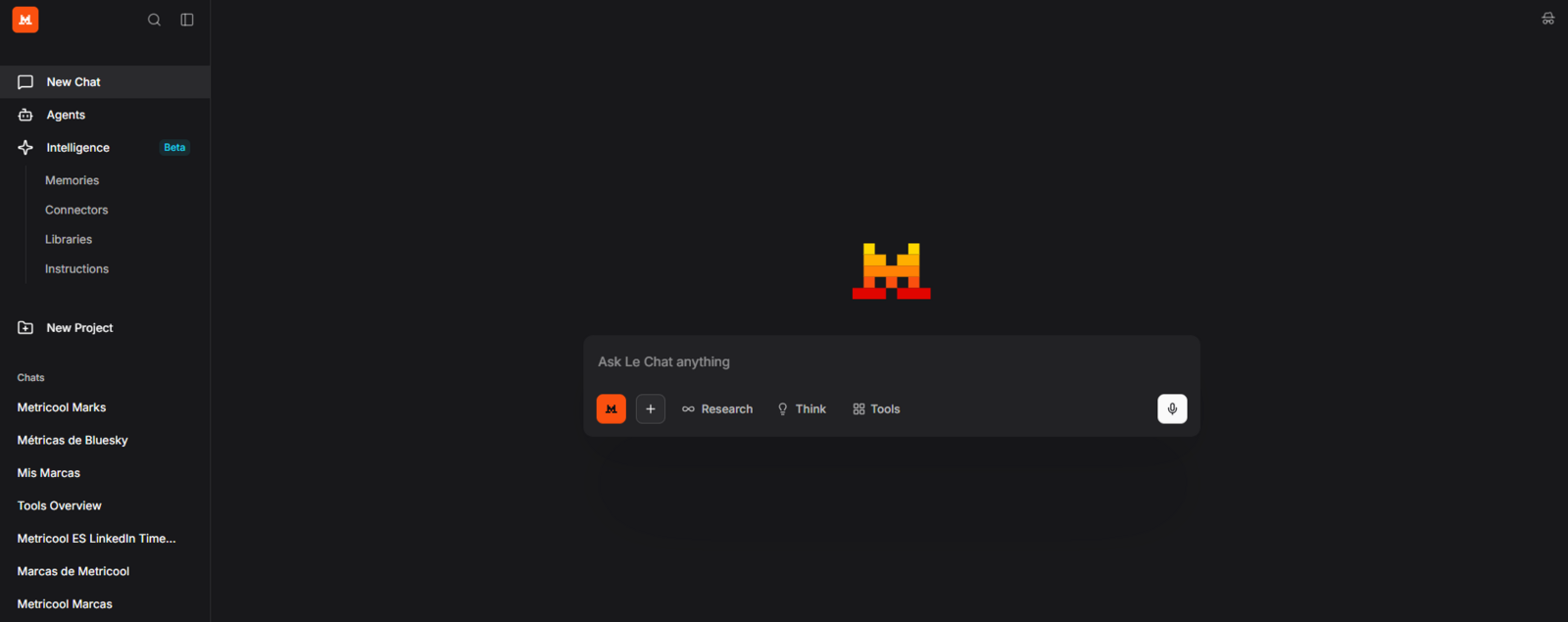
Ouvrez Mistral Vibe.
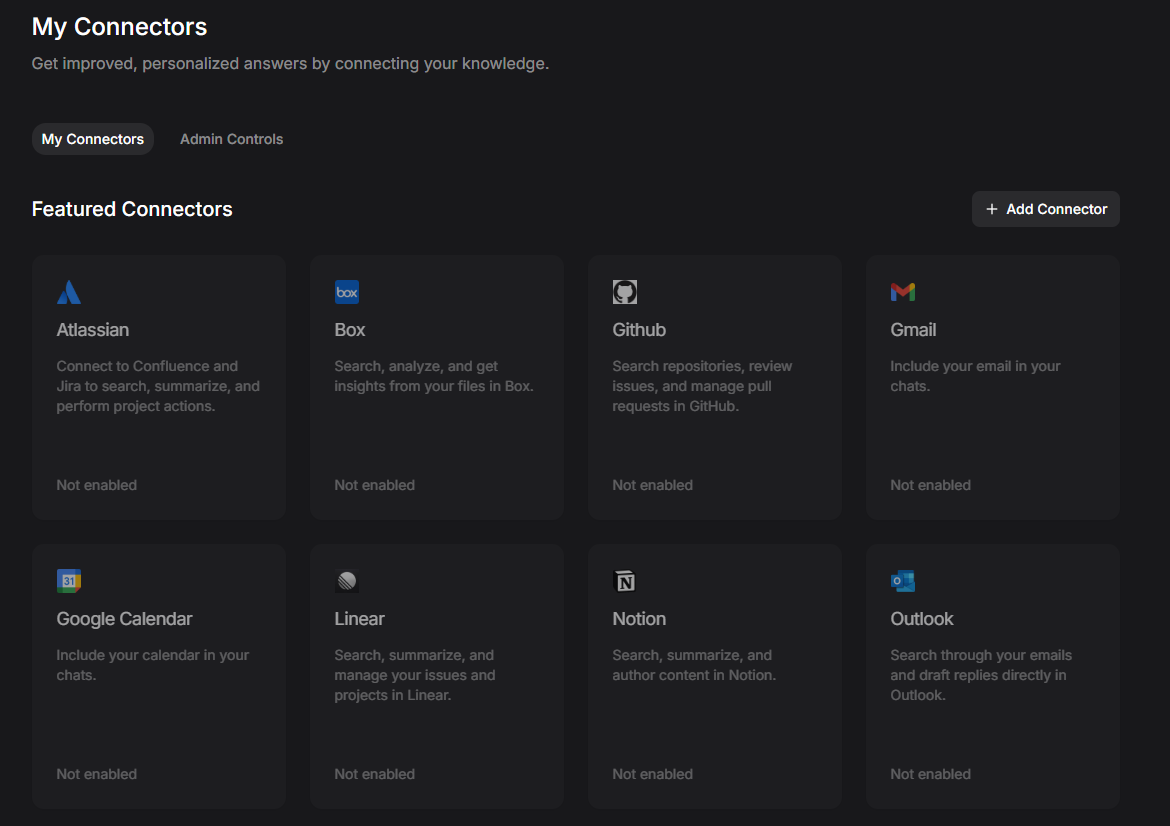
Accédez à Connecteurs dans le panneau de gauche, puis cliquez sur + Ajouter un connecteur.
Sur la page des connecteurs mis en avant, cliquez sur Ajouter un connecteur.
Dans Connecteur MCP personnalisé, saisissez un nom de connecteur, l’URL du serveur du connecteur
https://ai.metricool.com/mcp, une description facultative et la méthode d’authentification OAuth2.1, puis cliquez sur Connecter.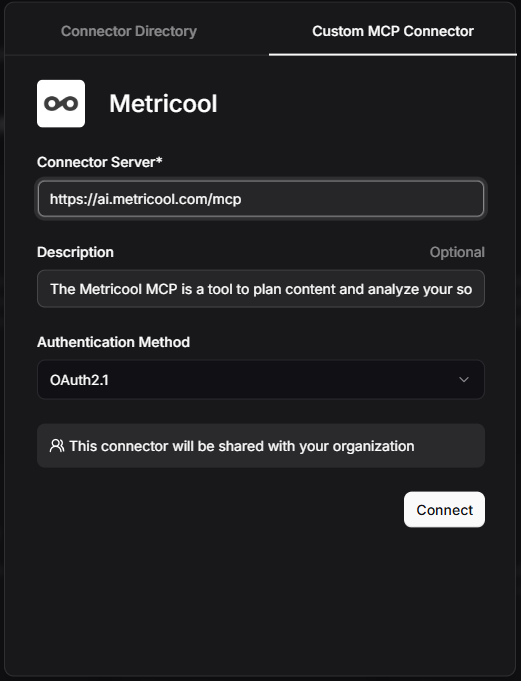
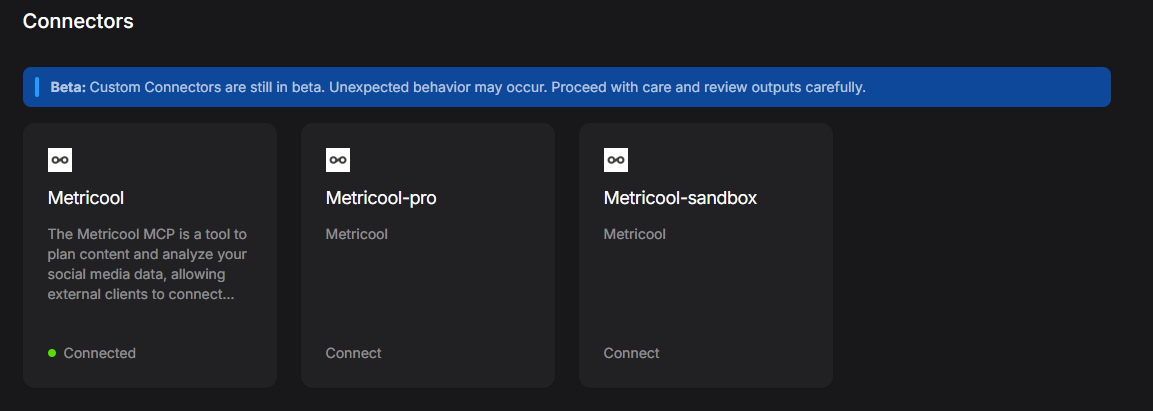
Accordez au MCP l’accès à votre compte Metricool.
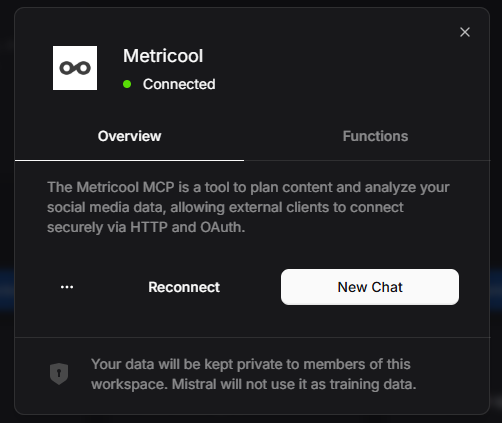
Metricool apparaît dans vos connecteurs disponibles pour les discussions ou pour afficher les outils.
Cursor
La configuration du MCP dans Cursor nécessite l’application Cursor Desktop. Après vous être connecté, utilisez l’une des deux méthodes d’installation ci-dessous.
Installer avec un lien Cursor
Ouvrez l’un de ces liens dans votre navigateur :
Lien profond :
cursor://anysphere.cursor-deeplink/mcp/install?name=metricool-mcp&config=eyJ1cmwiOiJodHRwczovL2FpLm1ldHJpY29vbC5jb20vbWNwIiwidHlwZSI6Imh0dHAifQ%3D%3DLien Web : Installer le MCP de Metricool dans Cursor
Cursor Desktop s’ouvre et vous demande si vous souhaitez ajouter le serveur MCP.
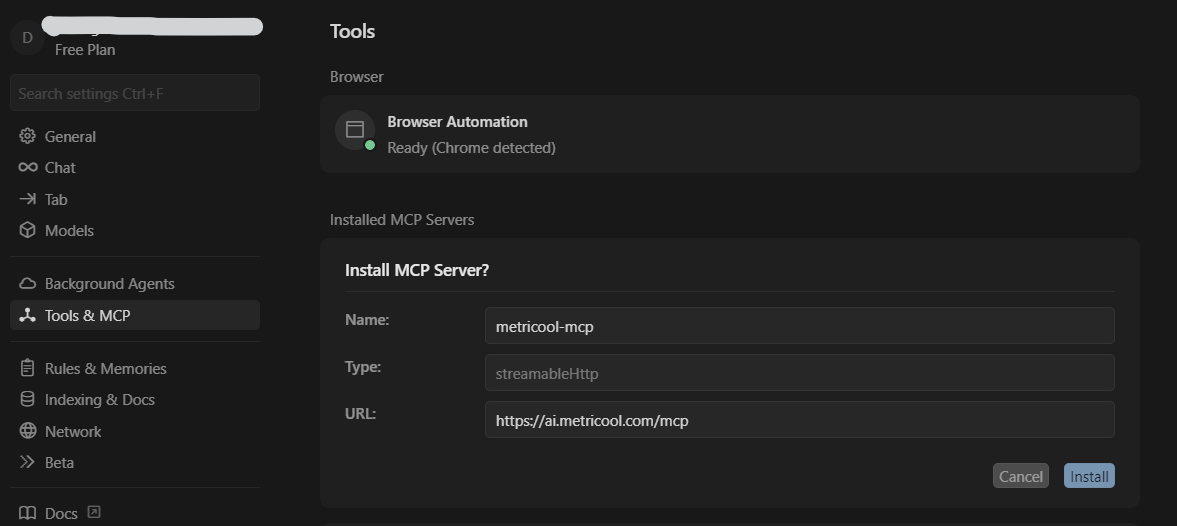
Cliquez sur Installer. Dans l’onglet MCP installés, le serveur apparaît et nécessite une authentification : cliquez sur Connecter.
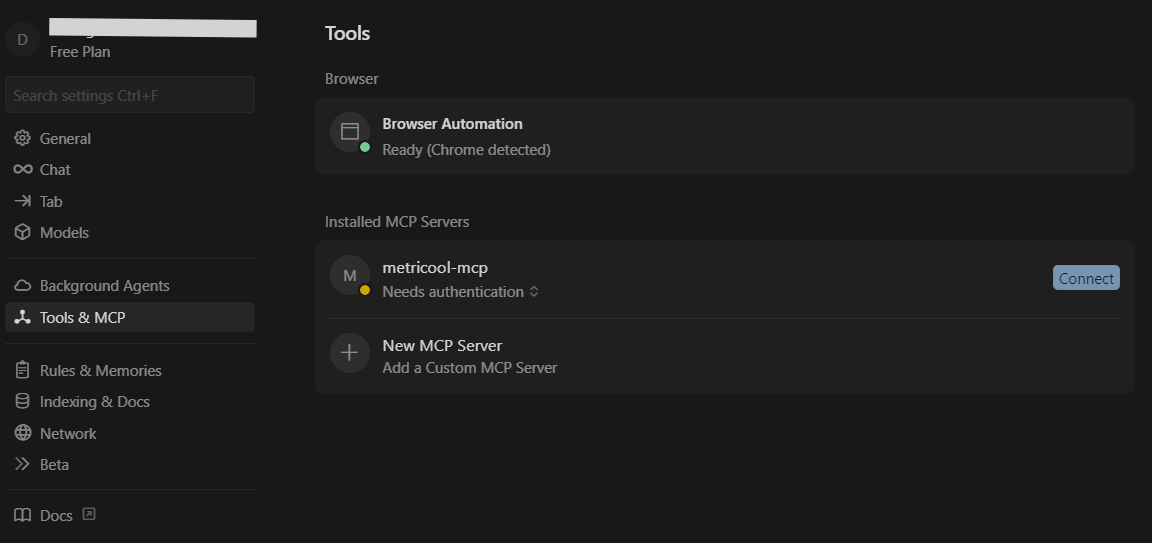
Autorisez Metricool dans le navigateur lorsque vous y êtes invité.
Retournez dans Cursor. Le MCP de Metricool est connecté.
Installer sans lien Cursor
Ouvrez l’icône d’engrenage des paramètres en haut à droite, puis accédez à Outils et MCP.
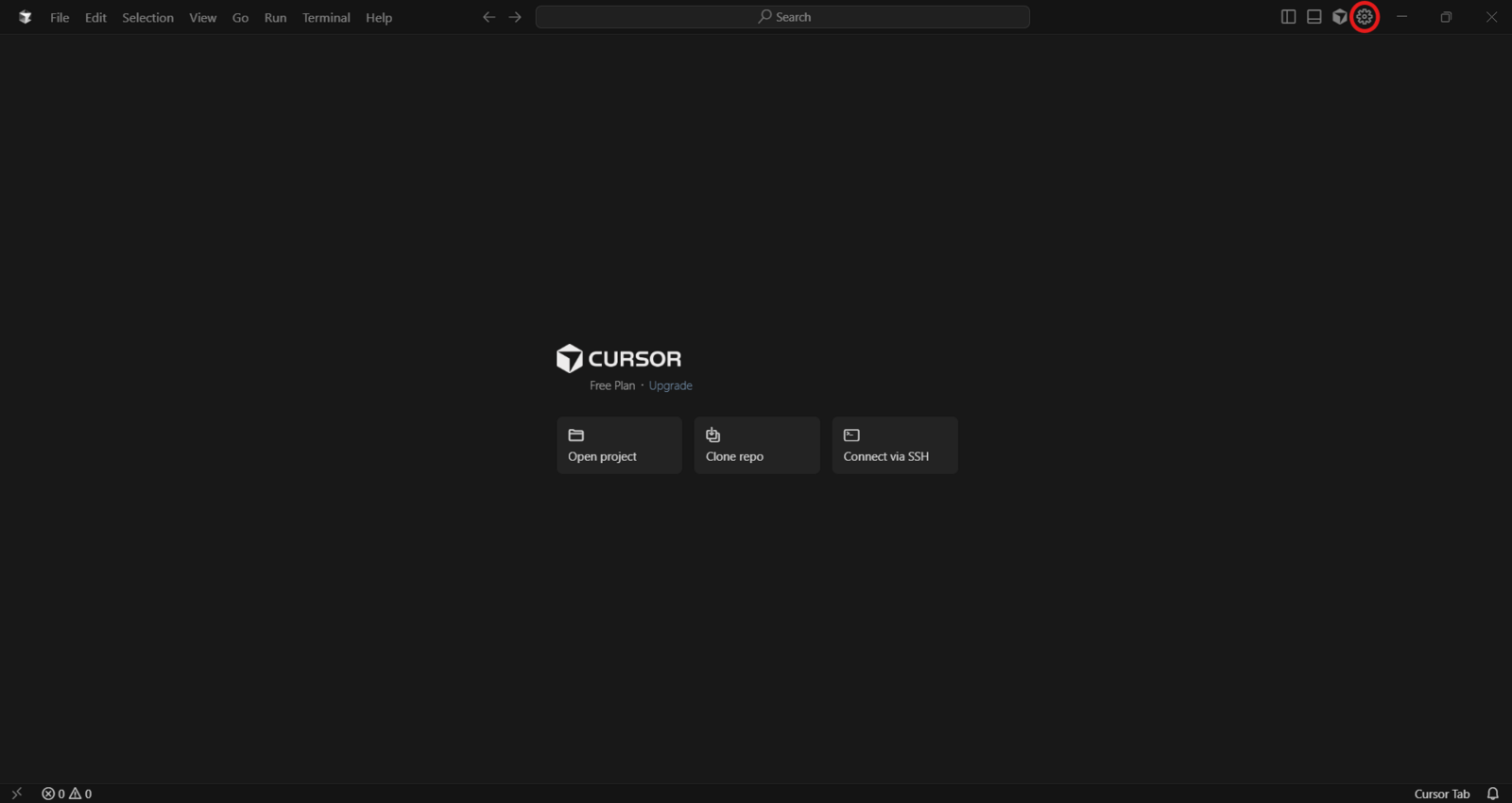
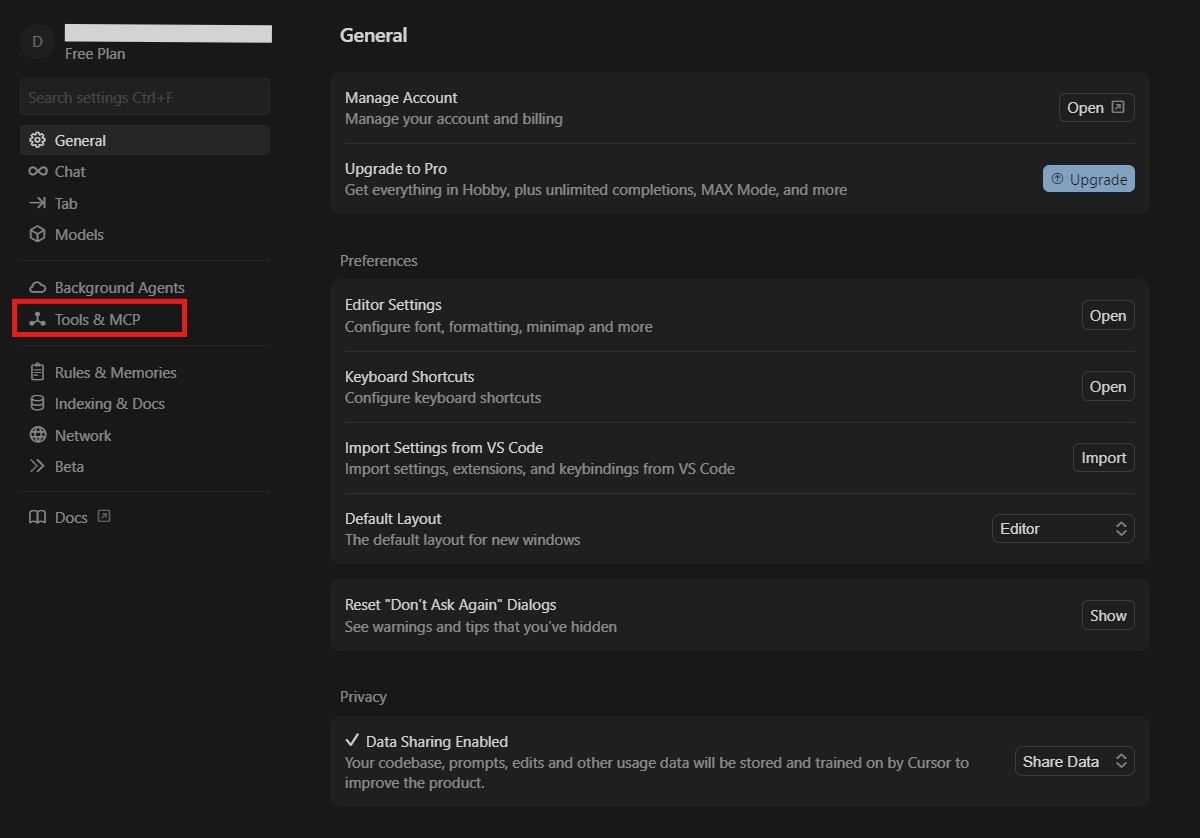
Cliquez sur Ajouter un MCP personnalisé pour ouvrir le fichier
mcp.json.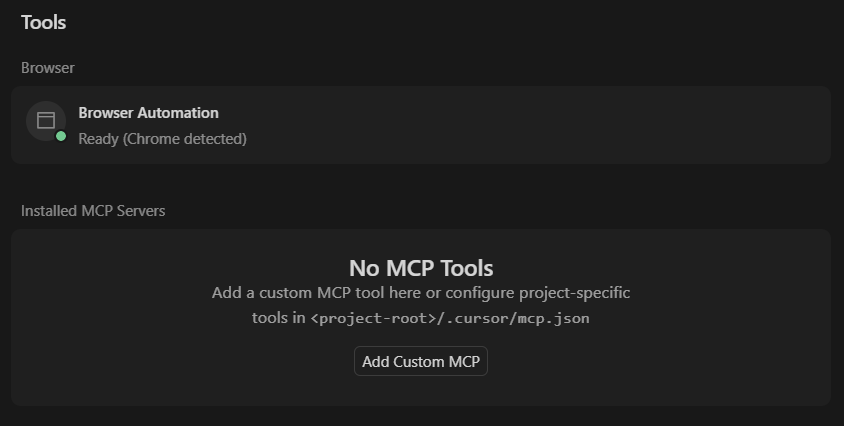
Si aucun MCP n’est encore connecté, le fichier se présente comme suit :
{
  "mcpServers": {}
}
Ajoutez Metricool dans
mcpServers:"metricool-mcp": { "url": "https://ai.metricool.com/mcp", "type": "http" }Le fichier complet doit se présenter comme suit :
{
  "mcpServers": {
    "metricool-mcp": {
      "url": "https://ai.metricool.com/mcp",
      "type": "http"
    }
  }
}
Enregistrez le fichier (Fichiers > Enregistrer).
Dans Outils et MCP, Metricool apparaît comme non authentifié. Cliquez sur Connecter.
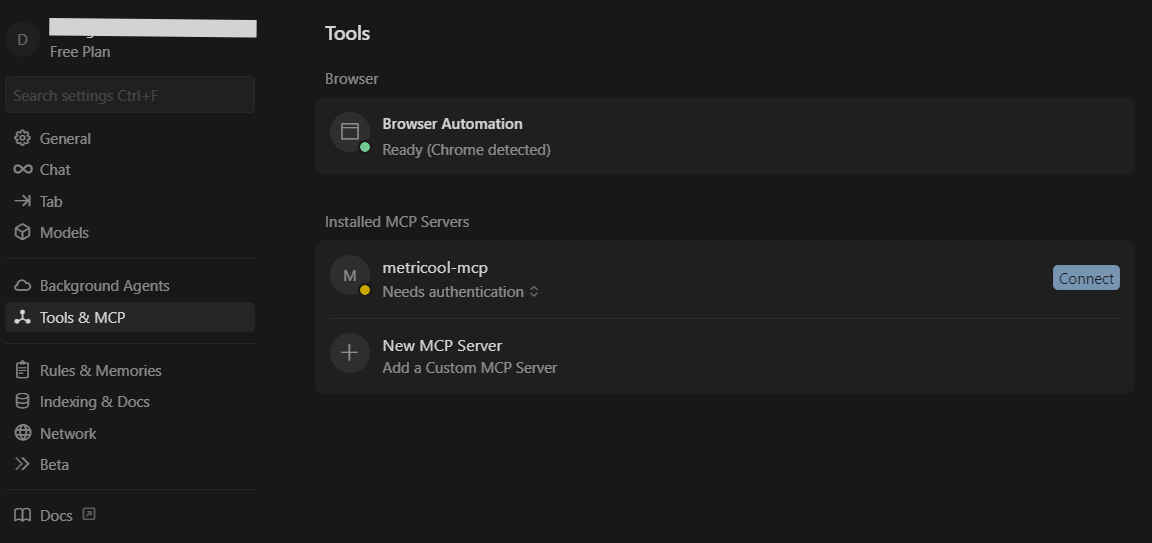
Autorisez Metricool dans le navigateur lorsque vous y êtes invité.
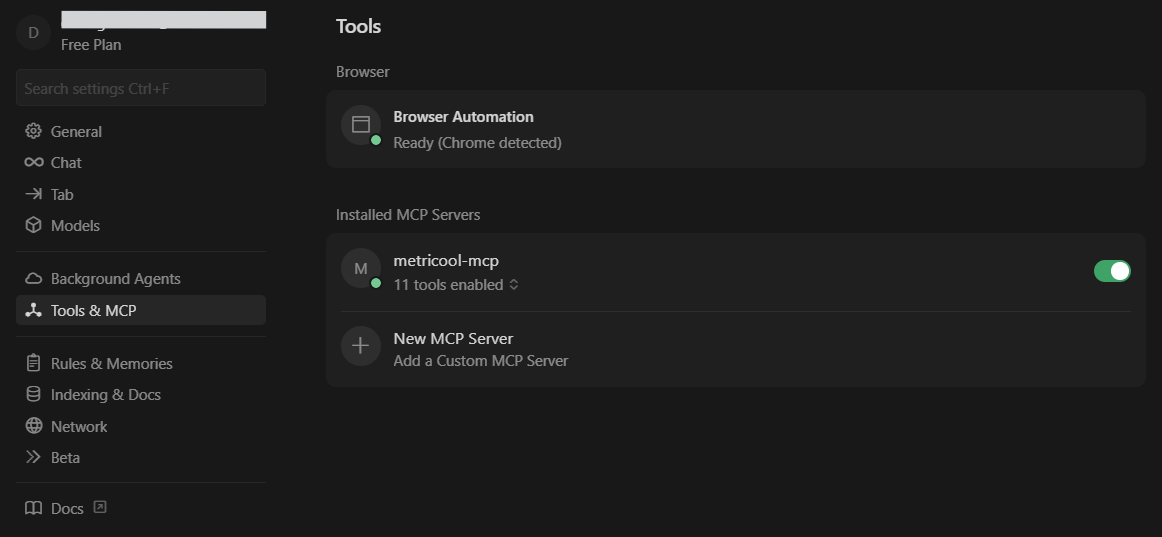
Retournez dans Cursor. Le MCP de Metricool est connecté.
TypingMind
Connectez le MCP de Metricool dans TypingMind avec OAuth basé sur une URL. Aucun jeton ni installation de serveur local n’est nécessaire, et cette méthode fonctionne avec tous les forfaits Metricool, y compris le forfait Free.
Dans TypingMind, n’utilisez pas la section MCP de la barre latérale pour Metricool. Cette section est destinée aux serveurs MCP locaux ou de débogage que vous exécutez vous-même. Connectez Metricool depuis Paramètres → Paramètres avancés → Model Context Protocol (ou Plugins → Connecteurs MCP, selon la mise en page de votre TypingMind).
Dans TypingMind, accédez à Paramètres → Paramètres avancés → Model Context Protocol → Ajouter un connecteur personnalisé.
Dans le champ URL, saisissez
https://ai.metricool.com/mcp.Cliquez sur Connecter.
Lors de la première connexion, choisissez TypingMind Cloud lorsque le connecteur à utiliser vous est demandé.
Autorisez l’accès avec vos identifiants Metricool dans le navigateur, puis acceptez l’accès.
Si vous ne voyez qu’une option de connexion basée sur un jeton, cette méthode utilise l’API Metricool et nécessite le forfait Advanced. Avec le forfait Free et les autres forfaits, privilégiez la méthode OAuth par URL ci-dessus. Consultez Accès au MCP ou à l’API : quelle est la différence ?.
N8N
N8N utilise une authentification par jeton d’en-tête, et non le flux OAuth basé uniquement sur une URL utilisé par la plupart des autres clients.
Dans N8N, créez un nouveau workflow.
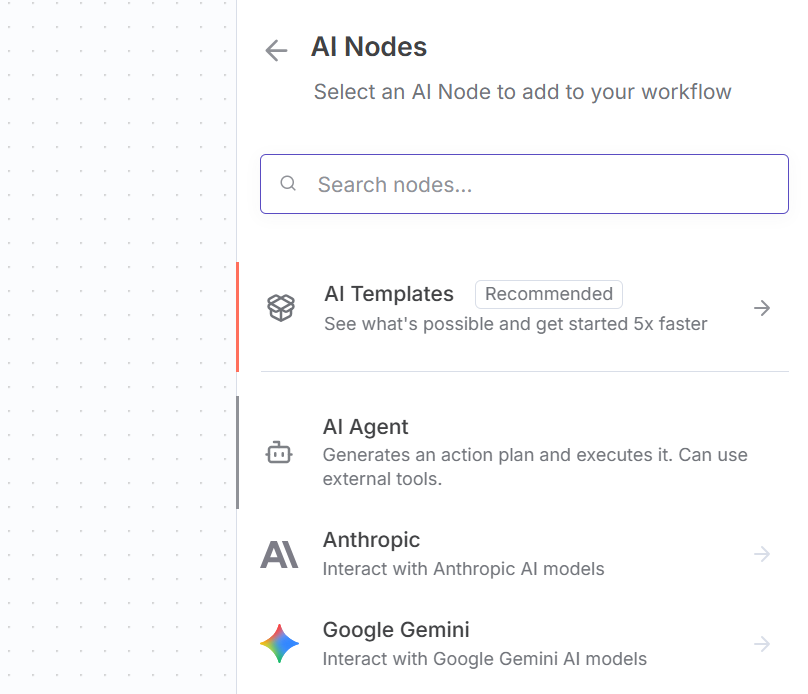
Ajoutez un nœud Agent IA.
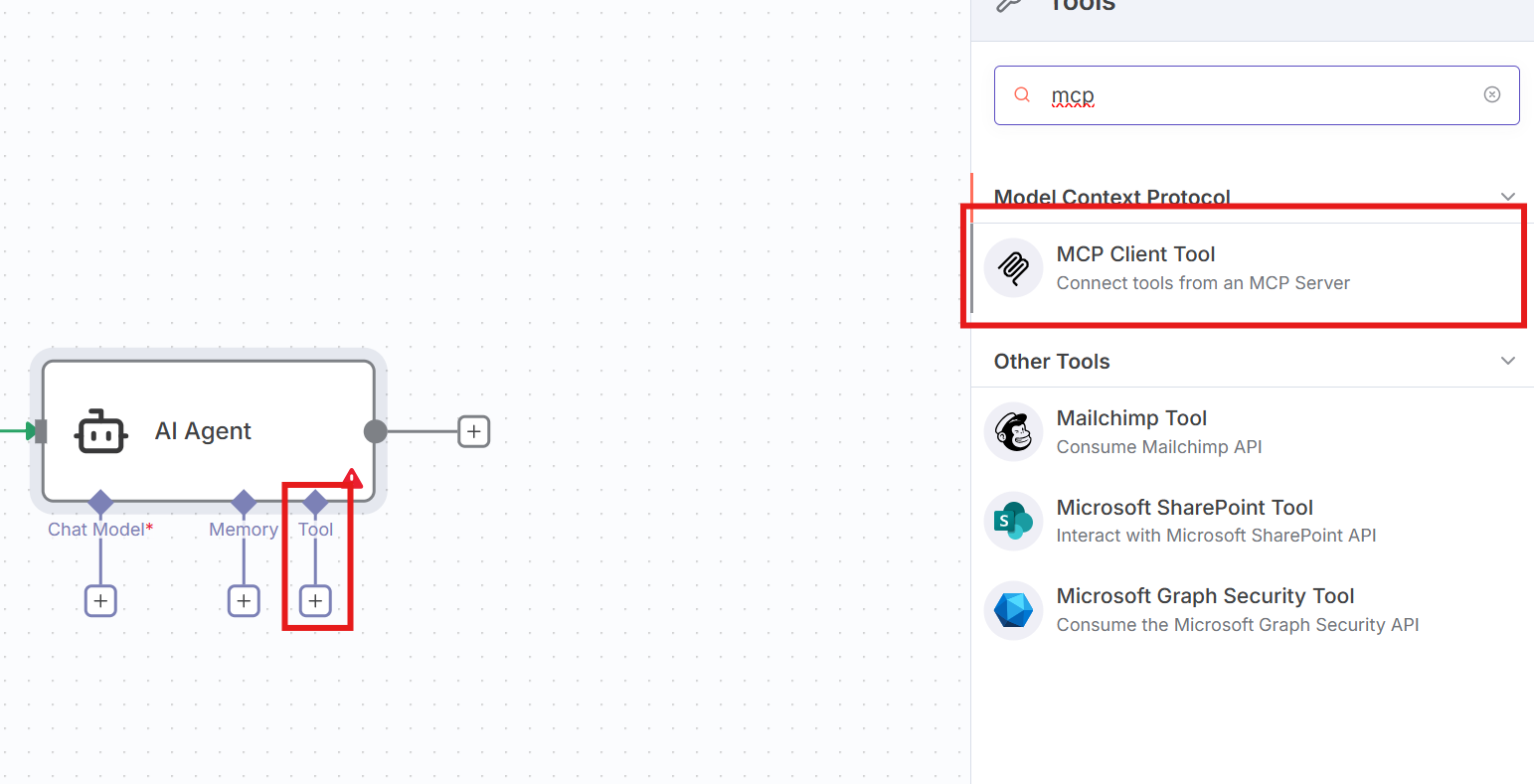
Dans les outils de l’Agent IA, recherchez MCP Client Tool.
Définissez le point de terminaison sur
https://ai.metricool.com/mcp.Définissez l’authentification sur Header Auth.
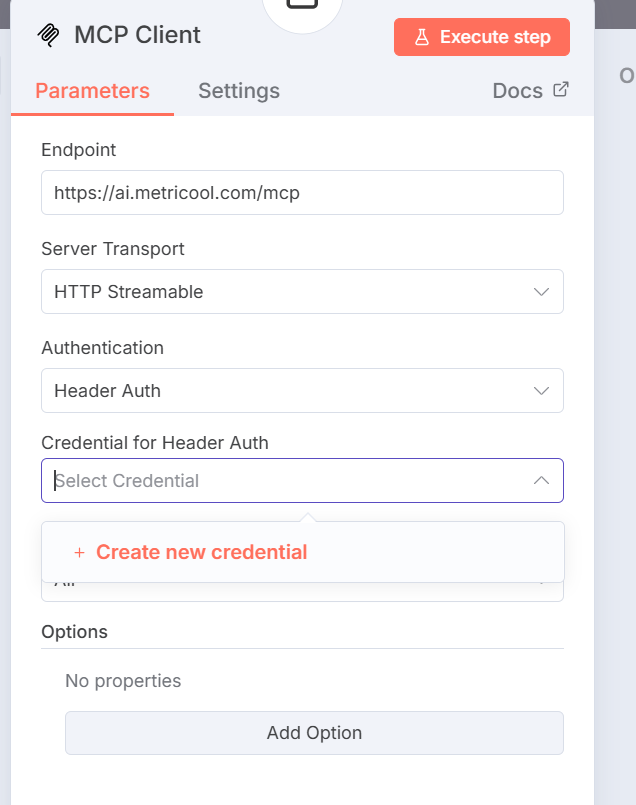
Créez un nouvel identifiant.
Définissez le nom de l’en-tête sur X-Mc-Auth.
Définissez la valeur sur votre clé API Metricool accessible depuis Paramètres du compte > API.
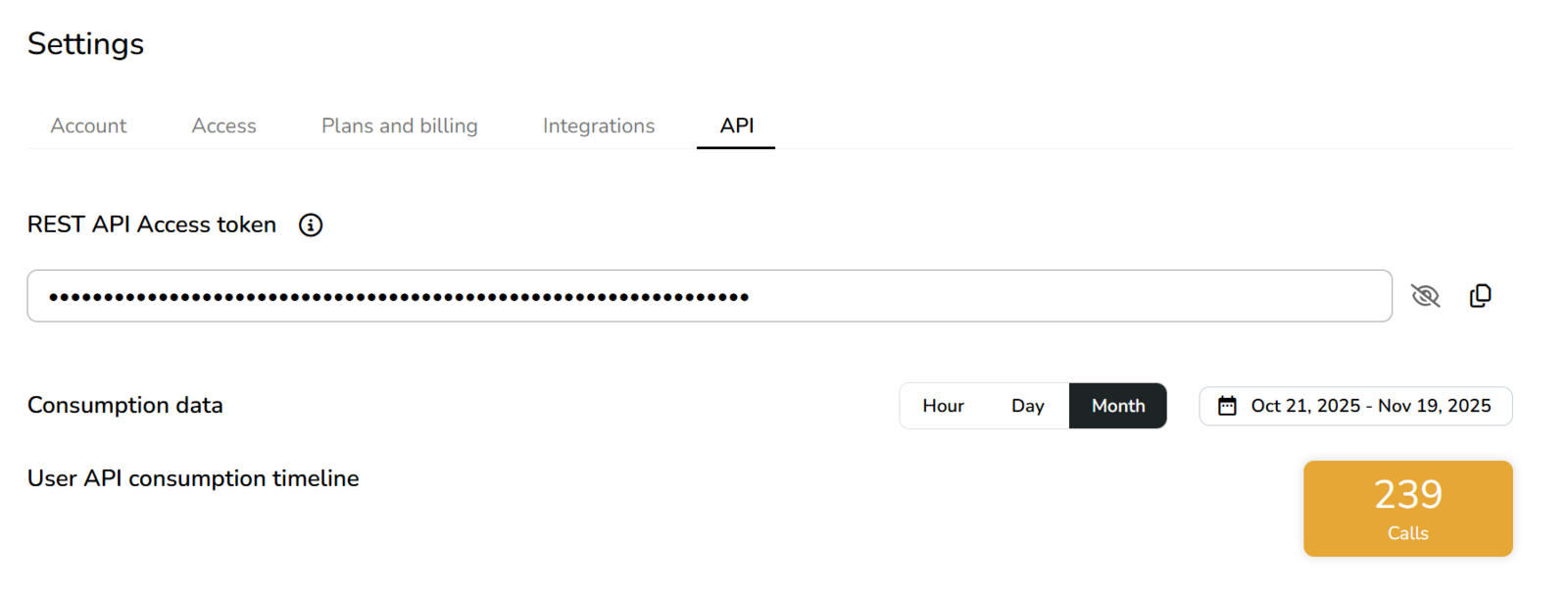
Enregistrez l’identifiant.
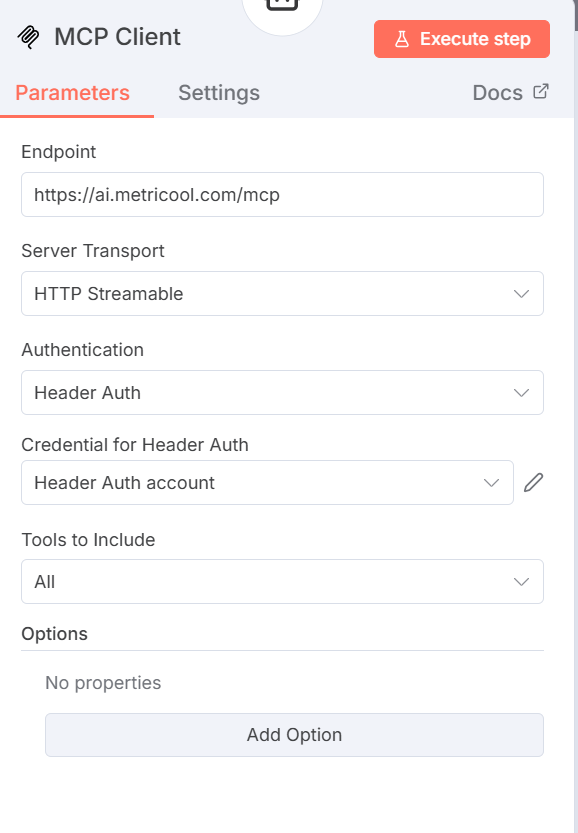
Utilisez le MCP de Metricool dans le workflow N8N.
Gemini CLI
Installez Gemini CLI depuis un terminal :
npm install -g @google/gemini-cliOuvrez le fichier de configuration situé dans l’un des chemins suivants (ou dans le chemin défini par
GEMINI_CLI_SYSTEM_DEFAULTS_PATH) :/etc/gemini-cli/system-defaults.json(Linux)C:\ProgramData\gemini-cli\system-defaults.json(Windows)/Library/Application Support/GeminiCli/system-defaults.json(macOS)
Ajoutez cette configuration :
{
  "mcpServers": {
    "metricool": {
      "httpUrl": "https://ai.metricool.com/mcp"
    }
  },
  "security": {
    "auth": {
      "selectedType": "oauth-personal"
    }
  }
}
Enregistrez le fichier, démarrez Gemini CLI avec
gemini, puis exécutez :/mcp auth metricoolAutorisez Metricool dans l’onglet du navigateur qui s’ouvre.
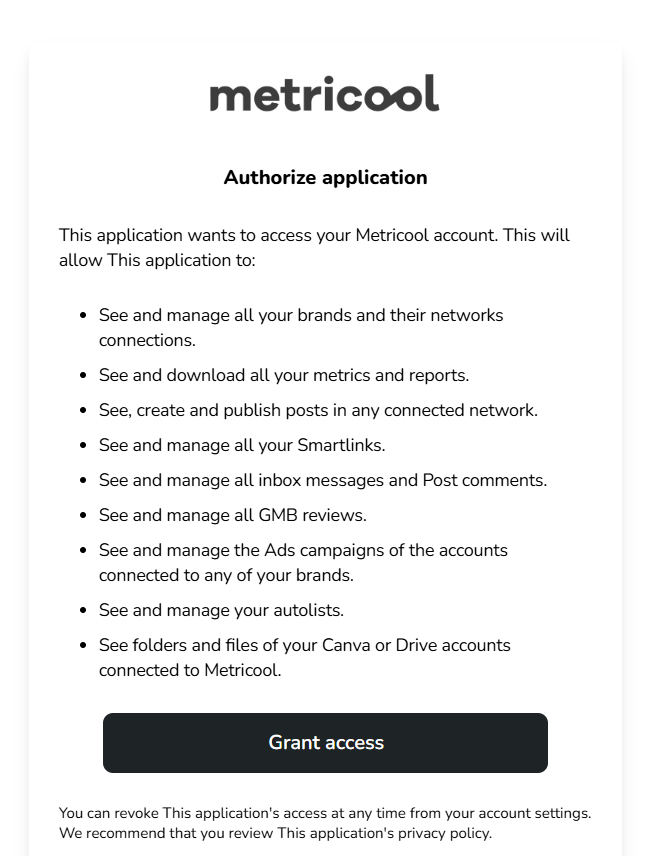
Retournez au terminal. Le MCP de Metricool est connecté.
Articles connexes