
Créer vos campagnes Ads depuis Metricool
Mis à jour il y a 5 mois
Comment créer des campagnes
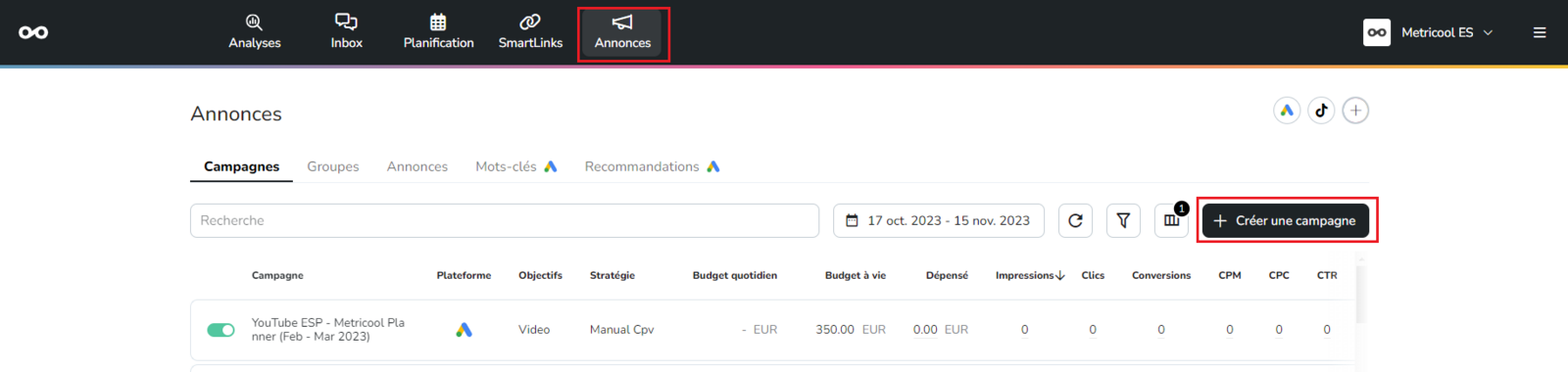
Depuis Metricool vous pouvez créer vos campagnes publicitaires pour Google ainsi que pour Meta Ads. Pour cela, il vous faut vous joindre dans la rubrique Annonces depuis le menu supérieur puis cliquer sur Créer une campagne .
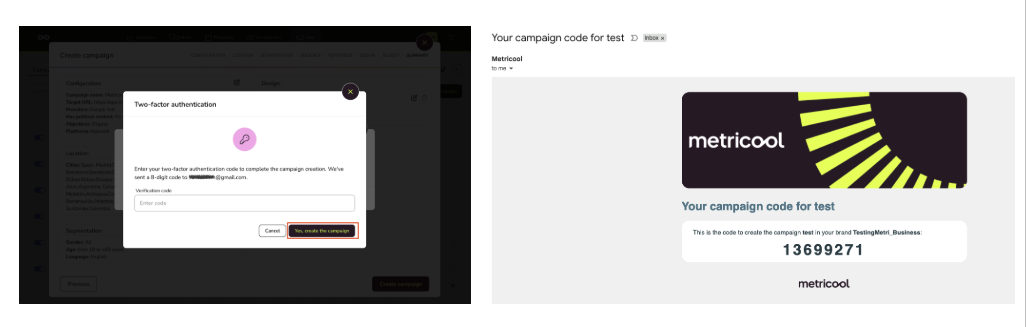
Pour finaliser la création de la campagne, vous devez saisir le code de vérification envoyé par e-mail lors de la dernière étape du processus. Dans les marques partagées, vous devez disposer des autorisations nécessaires pour créer des campagnes. Sans ce code, la campagne ne peut pas être finalisée.
Voici un guide étape par étape :
Configurez la campagne en ajoutant un nom, l’URL de la landing page sur laquelle vous souhaitez que vos clients arrivent en cliquant sur l'annonce, la plateforme et l'objectif, et indiquez l'emplacement de l'annonce.
⚠️ Le pixel Meta Ads doit être configuré dans le compte au préalable. Consultez les informations "Comment configurer et installer un Meta Pixel" dans leur centre d'aide.
Ajoutez les localisations.
Segmentez le type d'utilisateurs que vous souhaitez cibler par sexe, âge et langue.
Choisissez les centres d'intérêt de votre audience . Cette étape est entièrement facultative, mais les restrictions d'audience et d'intérêt peuvent vous aider à mieux cibler et à vous assurer que vos annonces sont montrées à des personnes plus intéressées par votre offre.
Uniquement pour Google Ads. Ajoutez des mots-clés liés à votre campagne. Cette étape est entièrement facultative ; vous pouvez ajouter autant de mots-clés que vous le souhaitez. Notre recommandation est d'en ajouter au moins 10 et pas plus de 30. Ces mots-clés seront enregistrés pour les futures campagnes que vous créerez avec Metricool.
C’est le moment de soigner l’aspect esthétique de la campagne : Sélection de la photo et du logo de votre annonce. Il vous faut ensuite choisir le nom de l’entreprise, le titre de l’annonce ainsi qu’une description. Sur la droite, vous pourrez voir une prévisualisation de rendu de votre campagne sur chaque réseau social. Vous pouvez ajouter du contenu multimédia depuis votre PC ou une banque d'images et les adapter avec le même éditeur d'images que nous proposons dans le planificateur.
⚠️ Pour le moment, seuls les fichiers multimédias au format image sont autorisés. Les vidéos ne sont pas pris en charge.
Exigences Google Ads
Multimédia
Horizontal 1.91:1 - Taille recommandée 1200 x 628 pixels (min 600 x 314 pixels)
Carré 1:1 - Taille recommandée 600 x 600 pixels (min 300 x 300 pixels)
Logo
Ratio 1:1 - Taille recommandée 1200 x 1200 pixels (min 128 x 128 pixels)
Ratio 4:1 - Taille recommandée 1200 x 300 pixels (min 512 x 128 pixels) (optionnel)
Exigences Meta Ads
Consultez les spécifications en fonction du format ici.
Définissez le budget (total ou quotidien) que vous souhaitez investir dans cette campagne. Selon leurs estimations, Meta et Google peuvent exiger un montant minimum d'investissement (en EUR ou en USD, en fonction de vos paramètres Meta Ads), que nous vous indiquerons. Au cours de cette étape, vous pouvez également choisir si l'enchère doit être manuelle ou automatique, ainsi que la durée de la campagne.
Pour les Meta Ads, le budget minimum est généralement de 1 USD, nous vous recommandons de consulter cet article de Meta pour plus d'informations.
En plus, les champs bénéficiaire et payeur sont des champs obligatoires pour les pays de l'UE et associés. Si vous vous trouvez dans une autre région, veuillez inclure n'importe quel mot pour continuer.
Si les informations sont préalablement configurées dans le compte Meta Ads, les champs seront automatiquement remplis par défaut. Dans le cas de la première campagne, vous devrez les inclure, et la dernière modification sera enregistrée pour les promotions suivantes.
Consultez les détails de Meta ici.
Vérifiez dans le résumé que tout est correct, puis cliquez sur Créer une campagne.
💡 Vous pouvez mettre en pause, réactiver ou retirer une campagne depuis Metricool dans Ads > Campaigns > Status.
Lors de la dernière étape, Metricool affichera une fenêtre d’authentification à deux facteurs. Saisissez le code de vérification à 8 chiffres envoyé à votre e-mail et cliquez sur Oui, créer la campagne.
Si vous cliquez sur Annuler ou ne saisissez pas le code, la campagne ne sera pas créée.
Après la vérification, votre campagne sera envoyée à Meta ou Google pour examen et approbation.
Ressources supplémentaires
Ne manquez pas nos dernières Étude Facebook Ads et améliorez votre stratégie.