
Metricool Studio génère du texte en fonction de la langue qu'il détecte dans votre invite et votre contenu. Pour obtenir un résultat dans une langue spécifique, rédigez votre invite dans cette langue. Les sections d'introduction et d'insights se traduisent de manière fiable ; les étiquettes de métriques dans les graphiques peuvent parfois rester dans leur langue d'origine.
Comment utiliser Metricool Studio
Cet article vous guide pas à pas à travers Metricool Studio : comment créer des vues, les gérer, les partager et comprendre les principales limites et comportements.
Si vous recherchez un aperçu rapide de ce qu'est Metricool Studio, commencez ici : Qu'est-ce que Metricool Studio ?
Où trouver Metricool Studio
Connectez-vous à votre compte Metricool.
Dans le menu supérieur, accédez à Rapports.
Cliquez sur Metricool Studio.
Metricool Studio n'est pas disponible sur mobile. Seuls les Rapports standard sont accessibles depuis l'application mobile Metricool.
Créez votre première vue Metricool Studio
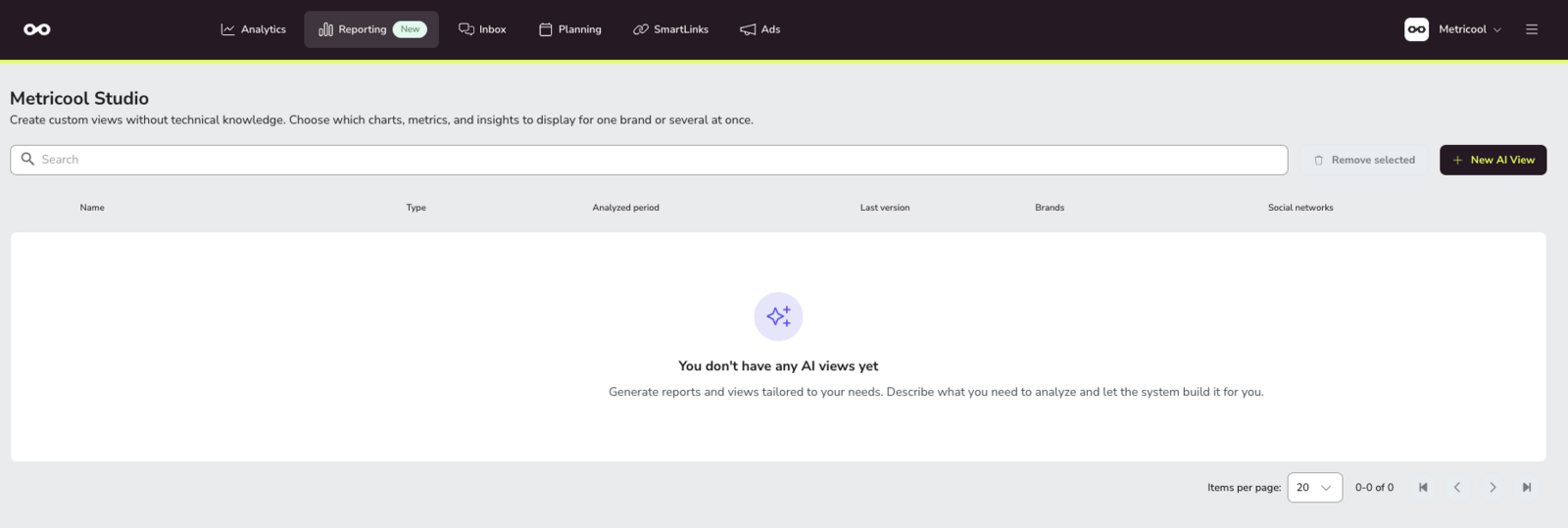
Vous souhaitez voir Metricool Studio en action avant de créer votre première vue ? Regardez la démo (disponible en anglais) : → Metricool Studio Webinar
Une vue est un tableau de bord ou un rapport généré par l'IA qui analyse une ou plusieurs marques sur une période donnée. Vous créez une vue en décrivant ce que vous souhaitez — Metricool Studio se charge des graphiques, des tableaux et des analyses rédigées.
Vous pouvez créer des vues de deux façons :
Mode guidé : configuration étape par étape où vous renseignez chaque option.
Mode expert : avec une invite en texte libre et des instructions directes.
Par défaut, le Mode guidé s'ouvre lorsque vous créez votre première vue. Si vous préférez le mode expert, cliquez sur « Vous savez déjà ce que vous voulez ? Rédigez votre invite directement. » Metricool Studio mémorise votre choix et s'ouvrira dans ce mode lors de votre prochaine création de vue.
Mode guidé
Le mode guidé vous permet de créer une vue en complétant des champs structurés étape par étape. Le système construit l'invite automatiquement en fonction de vos sélections.
Dans Metricool Studio, cliquez sur Créer une nouvelle vue.
Choisissez votre Type de vue :
Calendrier — Affiche les publications programmées d'une ou plusieurs marques sur une période. Idéal pour la planification de contenu et la révision des calendriers de publication à venir.
Analytics — Affiche les métriques de performance et les insights pour une ou plusieurs marques sur une période. Idéal pour les rapports, les comparaisons et les analyses.
Les champs à compléter dépendent du type de vue sélectionné.
Vue calendrier
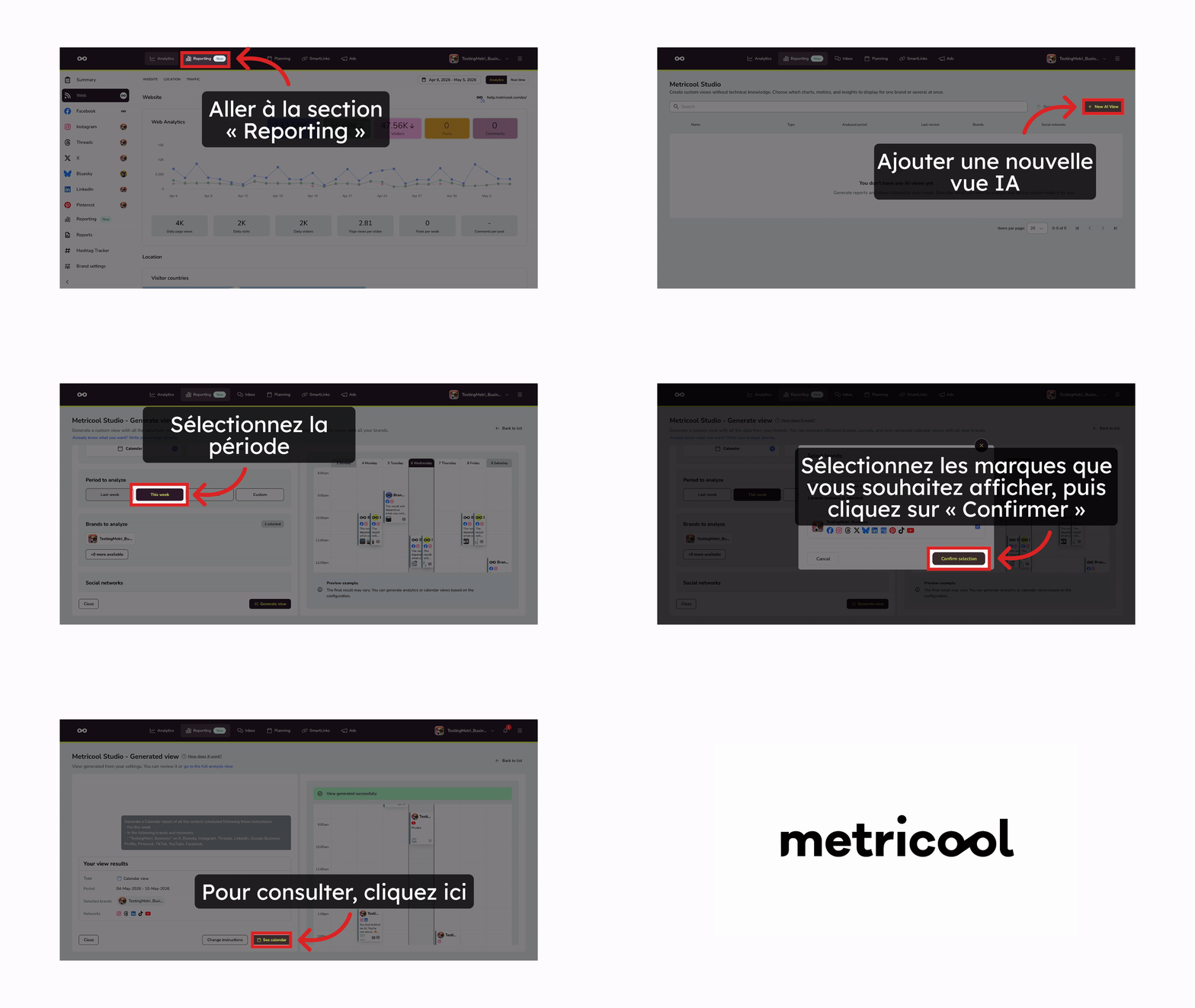
Si vous sélectionnez Calendrier, complétez les champs suivants :
Période à analyser — Sélectionnez la période pour la vue calendrier :
Semaine dernière
Cette semaine
Semaine prochaine
Personnalisé (sélectionnez des dates spécifiques)
Marques à analyser — Sélectionnez une ou plusieurs marques à inclure dans le calendrier.
Réseaux sociaux — Choisissez les réseaux sociaux à afficher (Instagram, Facebook, TikTok, LinkedIn, etc.).
Aperçu visuel des publications
Lorsque vous ouvrez une vue Calendrier dans Metricool Studio, chaque publication programmée s’affiche sous forme d’aperçu visuel, montrant son apparence sur le réseau social, de manière similaire à l’aperçu disponible dans le Planner.
Vue connectée : Un raccourci permet de modifier directement la publication dans le Planner.
Vue publique partagée : Les utilisateurs voient l’aperçu visuel sans option de modification.
Filtre de marques pour les vues multi-marques
Si votre vue Calendrier inclut plusieurs marques, un filtre multi-sélection des marques apparaît avec l’option Toutes présélectionnée. Vous pouvez limiter le calendrier à une seule marque ou à n’importe quelle combinaison de marques sans quitter la vue.
Le filtre des marques est automatiquement masqué lorsque la vue ne contient qu’une seule marque.
Vue analytics
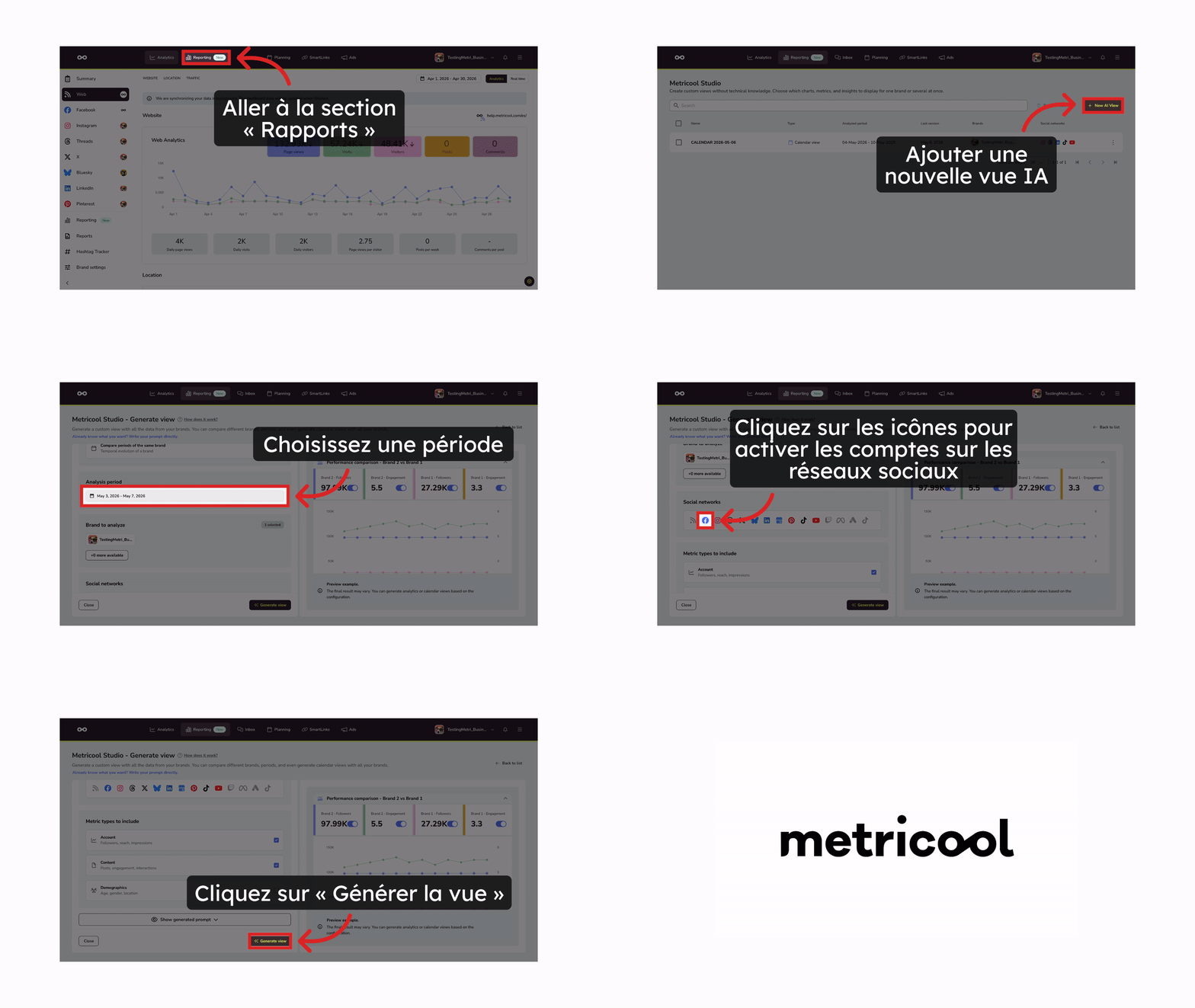
Si vous sélectionnez Analytics, complétez les champs suivants :
Quel est l'objectif de ce rapport ? — Sélectionnez l'objectif de l'analyse :
Analyser une marque sur une période — Métriques détaillées d'une marque spécifique.
Comparer des marques sur la même période — Comparez les performances de 2 marques ou plus.
Comparer des périodes d'une même marque — Évolution temporelle d'une marque.
Période d'analyse — Définissez la plage de dates pour l'analyse (maximum 3 mois).
Marque à analyser — Sélectionnez une ou plusieurs marques à inclure dans l'analyse.
Réseaux sociaux — Choisissez les réseaux sociaux à inclure (Instagram, Facebook, TikTok, LinkedIn, etc.).
Types de métriques à inclure — Sélectionnez les types de métriques à analyser :
Compte — Abonnés, portée, impressions.
Contenu — Publications, engagement, interactions.
Données démographiques — Âge, genre, localisation.
Cliquez sur Générer la vue pour lancer le processus.
Vous pouvez éventuellement cliquer sur Afficher l'invite générée pour prévisualiser l'invite que Metricool Studio utilisera. Cela vous permet de la vérifier et de la modifier avant de générer la vue.
Si vous modifiez manuellement l'invite, les champs ci-dessus seront désactivés et n'affecteront pas l'invite. L'IA interprétera votre texte pour créer la vue.
Mode expert
Le mode expert vous propose un champ de saisie de texte dans lequel vous pouvez rédiger une invite directement, ou démarrer à partir de l'un des Modèles intelligents intégrés. Les modèles couvrent des cas que le mode guidé ne traite pas, tels que l'analyse concurrentielle, les meilleurs horaires de publication et les idées de contenu.
Dans Metricool Studio, cliquez sur Créer une nouvelle vue.
Si le mode guidé s'ouvre, cliquez sur « Vous savez déjà ce que vous voulez ? Rédigez votre invite directement. » pour passer en mode expert.
Choisissez comment construire votre invite :
Rédigez une invite de zéro
Saisissez votre invite directement dans le champ de texte. Décrivez précisément ce que vous souhaitez analyser et de quelle manière.
Incluez ces dimensions dans votre invite pour obtenir de meilleurs résultats :
Dimension | Exemple |
|---|---|
Marque(s) | Marque A, Marque B |
Réseaux | Instagram, TikTok, LinkedIn |
Période | 1er–28 fév. 2026 ou « cette semaine » (max. 3 mois) |
Métriques | Abonnés, portée, engagement, top 5 publications par vues |
Type de visualisation | Graphique en courbes, tableau, bloc de texte avec conclusions |
Plus vous êtes précis sur l'ensemble des cinq dimensions, meilleure sera votre vue. Si vous laissez une dimension indéfinie, Metricool Studio émettra des hypothèses — qui pourraient ne pas correspondre à ce que vous aviez en tête.
Exemple d'invite :
Récupérez tous les reels de janvier 2026 jusqu'à fin février 2026 avec les métriques de portée et de vues depuis mon compte Marque A. Sur la base des plus performants, suggérez 5 nouvelles idées de reels à créer prochainement.
Utilisez les modèles intelligents
Cliquez sur ✨ Modèles intelligents pour parcourir les modèles préconfigurés. Les modèles sont organisés en deux catégories :
Analytics — Modèles pour les rapports de performance, les comparaisons de marques et l'analyse des métriques.
Calendrier — Modèles pour les vues de contenu programmé et les calendriers éditoriaux.
Pour utiliser un modèle :
Cliquez sur ✨ Modèles intelligents.
Sélectionnez l'onglet Analytics ou Calendrier.
Recherchez ou parcourez les modèles disponibles.
Cliquez sur Insérer dans l'invite → sur le modèle que vous souhaitez utiliser.
Modifiez l'invite pour remplacer les valeurs d'espace réservé (nom de la marque, réseau, période).
Cliquez sur Générer la vue pour lancer le processus.
Suivez la génération de la vue
Le processus de génération s'exécute en arrière-plan, vous pouvez donc continuer à travailler dans Metricool ou fermer la fenêtre.
Consultez l'icône de cloche dans le menu supérieur pour voir l'état de la génération de votre vue :
En attente — La vue est encore en cours de génération.
Terminée — Cliquez sur Réviser pour ouvrir la vue complétée.
Consultez la vue générée
Une fois que Metricool Studio a traité votre demande, votre vue comprendra une combinaison des éléments suivants :
Graphiques en courbes — performances dans le temps (abonnés, portée, interactions)
Graphiques à barres — totaux et comparaisons entre marques ou périodes
Graphiques en secteurs/anneau — distribution (données démographiques, répartition par réseau)
Tableaux — détail publication par publication, listes des meilleurs contenus
Graphiques combinés courbes + barres — similaires aux vues analytics standard de Metricool
Blocs de texte — résumés de direction, conclusions, idées de contenu et recommandations
Metricool Studio décide de la combinaison à utiliser en fonction de votre invite. Plus vous êtes précis sur les types de visualisation, plus vous avez de contrôle sur le résultat.
Partagez vos vues Metricool Studio
Liens publics en lecture seule
Vous pouvez partager любую vue de Metricool Studio à l’aide d’un lien public. Toute personne disposant du lien peut ouvrir et explorer la vue, sans avoir besoin d’un compte Metricool.
Pour générer un lien public :
Depuis la liste Metricool Studio ou depuis la vue elle-même, cliquez sur le bouton Partager.
(Facultatif) Activez Personnaliser avec votre logo et téléchargez votre logo (PNG avec fond transparent, taille recommandée : 150 × 40 px). L’aperçu de l’en-tête montre le rendu final.
Cliquez sur Copier le lien et partagez-le.
Par défaut, le logo Metricool apparaît lors du premier partage. Une fois que vous passez à un logo personnalisé, votre choix est enregistré localement et sera utilisé automatiquement lors des prochains partages, même si vous pouvez le modifier à tout moment.
La vue est en lecture seule. Les personnes disposant du lien peuvent la consulter, mais ne peuvent ni la modifier ni accéder aux autres parties de votre compte.
Si la vue utilise une période relative, vous pouvez l’actualiser pour mettre à jour les données. Votre client ouvrira la même URL — il n’est pas nécessaire de renvoyer le lien.
Pour révoquer un lien : Cliquez de nouveau sur le bouton Partager puis sur Désactiver l’accès. Une fois désactivé, le lien cessera de fonctionner et les personnes qui le possèdent ne pourront plus accéder à la vue.
Accès interne
Les membres de l'équipe ayant accès aux mêmes marques et à la section Rapports peuvent afficher et gérer les vues Metricool Studio. Ce qu'ils peuvent faire dépend des paramètres d'autorisation de votre compte.
Périodes fixes vs. périodes relatives
Lors du choix d'une période, vous disposez de deux options :
Période fixe (ex. : « 1er–28 fév. 2026 ») — À utiliser pour les vues à usage unique. Les données restent liées à ces dates exactes.
Période relative (ex. : « cette semaine », « ce mois-ci ») — À utiliser pour les vues que vous réutiliserez ou partagerez avec des clients. L'URL reste la même et vous pouvez actualiser la vue pour mettre à jour les données. Il n'est pas nécessaire de la renvoyer chaque semaine.
Règle pratique : Allez-vous rouvrir cette vue ? Si oui, utilisez une période relative. S'il s'agit d'un usage ponctuel, utilisez une date fixe.
Gérez les vues existantes
Une fois vos vues créées, elles apparaissent sur l'écran principal de Metricool Studio. Cette liste affiche les informations clés de chaque vue et vous permet de les gérer.
Colonnes de la liste des vues
Chaque ligne représente une vue générée avec les informations suivantes :
Colonne | Ce qu'elle affiche |
|---|---|
Nom | Le nom de la vue. Cliquez pour l'ouvrir. |
Type | Le type de vue : Vue analytics (métriques et performances) ou Vue calendrier (contenu programmé). |
Période analysée | La plage de dates analysée par la vue (ex. : 04-mai-2026 - 06-mai-2026). |
Dernière version | Date de la dernière mise à jour ou génération de la vue. |
Marques | Les marques incluses dans la vue. |
Réseaux sociaux | Icônes des réseaux sociaux analysés (Instagram, Facebook, TikTok, LinkedIn, etc.). |
Actions disponibles
Depuis le menu à trois points de chaque ligne de vue, vous pouvez :
Renommer — Modifiez le nom de la vue pour quelque chose de descriptif, comme « Client X — Performance de mai. »
Dupliquer — Créez une copie d'une vue. Utile lorsque vous souhaitez réutiliser la même structure pour une marque ou une période différente. Ne modifiez que ce qui est nécessaire — c'est plus rapide que de repartir de zéro et assure la cohérence de vos vues.
Supprimer — Supprimez les vues dont vous n'avez plus besoin. Confirmez la suppression lorsqu'on vous le demande.
Vous pouvez également ouvrir une vue en cliquant sur son nom et, depuis l'intérieur de la vue, vous pouvez l'actualiser avec les données les plus récentes ou la partager avec un lien public.
Badge « Propriétaire différent »
Certaines vues affichent un badge violet avec le texte « Propriétaire différent » :
Ce badge indique que la vue appartient à un autre compte. Bien que vous puissiez la voir dans votre liste, vous n'y avez pas accès complet car elle inclut des marques ou des données non disponibles dans votre compte actuel.
Si vous voyez une vue avec le badge « Propriétaire différent » et que vous devez y accéder, contactez le propriétaire de la vue pour qu'il ajuste les autorisations de marque ou vous invite sur le compte concerné.
Trier et rechercher dans les tableaux d’analyses
Lorsque vous ouvrez une vue d’analyses, les tableaux de données prennent en charge le tri et la recherche :
Trier par n’importe quelle colonne — Cliquez sur l’en-tête d’un tableau pour basculer entre l’ordre croissant et décroissant.
Rechercher par nom de marque — Utilisez la barre de recherche dans chaque tableau pour accéder directement à une marque spécifique sans faire défiler toutes les lignes.
Cela est utile lorsque vous analysez plusieurs marques ou types de contenus et que vous devez comparer rapidement les performances.
Ce que Metricool Studio peut et ne peut pas analyser
Ce que Metricool Studio peut analyser
Metricool Studio travaille avec toutes les données que Metricool collecte déjà depuis vos profils de réseaux sociaux connectés. Cela comprend :
Les métriques de performance (portée, impressions, engagement, abonnés, clics)
Les performances des contenus (meilleures publications, formats, habitudes de publication)
Les données concurrentielles disponibles dans Metricool — avec une mise en garde importante (voir ci-dessous)
Analyse concurrentielle
Metricool Studio peut analyser les métriques concurrentielles disponibles dans Metricool. Cependant, les nombres d'abonnés sont stockés sous forme d'instantané cumulatif — seule la valeur la plus récente est conservée. Cela signifie que Metricool Studio ne peut pas vous montrer l'évolution du nombre d'abonnés dans le temps pour les comptes concurrents. Toutes les autres métriques concurrentielles peuvent être explorées normalement.
Ce à quoi Metricool Studio ne peut pas accéder
Metricool Studio travaille exclusivement avec les données Metricool. Il ne peut pas récupérer des données depuis Google Analytics, votre CRM ou toute autre source externe. Pour les intégrations de données externes, utilisez le connecteur Looker Studio.
Abonnements, limites et autorisations
Accès selon l'abonnement
Abonnement | Accès à Metricool Studio |
|---|---|
Free | Non disponible |
Starter / Advanced (sans add-on) | Disponible avec des limites sur le nombre de vues et l'historique des versions |
Starter / Advanced avec add-on Metricool Studio | Vues illimitées, historique des versions complet |
Le lancement de l'add-on Metricool Studio est prévu pour juin 2026. La tarification reste à confirmer.
Lorsque vous atteignez une limite, Metricool Studio affiche une bannière ou un message. Vous pouvez libérer de l'espace en supprimant les vues dont vous n'avez plus besoin, ou passer à un abonnement supérieur pour supprimer la limite.
Volume de données et durée de la période
En mode guidé, le sélecteur de plage de dates impose un maximum strict de 3 mois par plage.
En mode expert, aucun sélecteur n'impose de limite, mais des limites pratiques s'appliquent tout de même en fonction du volume de contenu publié par votre compte :
Un compte avec une fréquence de publication élevée peut atteindre la limite avec 3 mois de données.
Un compte qui publie moins souvent peut demander des périodes plus longues sans aucun problème.
Si vous atteignez une limite en mode expert, réduisez la période ou le nombre de graphiques demandés dans la même invite.
Autorisations au niveau de la marque
Les autorisations de marque sont vérifiées à chaque étape du flux : génération de l'invite, visualisation du tableau de bord et liste des vues. Si vous n'avez pas accès à une marque sélectionnée, l'invite ne peut pas être générée — le problème est détecté avant que toute vue soit construite.
Si une vue dans votre liste inclut des marques auxquelles vous n'avez pas accès, vous pourrez peut-être la voir dans la liste mais pas l'ouvrir. Contactez le propriétaire du compte pour vérifier vos autorisations de marque.
Conseils pratiques
Commencez en mode guidé, puis modifiez l'invite — Le mode guidé construit automatiquement une invite solide et vous la présente avant l'envoi. Modifiez-la pour ajouter ce que les sélecteurs n'ont pas couvert. Même si vous préférez rédiger les invites manuellement, utiliser le mode guidé comme point de départ fait gagner du temps.
Utilisez les modèles du mode expert pour les cas avancés — Les modèles en mode expert couvrent des scénarios que le mode guidé ne traite pas : analyse concurrentielle, meilleurs horaires de publication, idées de contenu, comparaisons multi-périodes. Sélectionnez-en un, adaptez-le à votre marque et à votre période, puis exécutez-le.
Un tableau vide n'est pas un bug — Si Metricool Studio renvoie un tableau vide, cela signifie très probablement qu'il n'y a pas de données pour cette métrique sur cette période. Vérifiez dans Analytics avant de le signaler comme un problème.
Dupliquez plutôt que de reconstruire — Si une vue fonctionne bien, dupliquez-la et modifiez uniquement ce qui est différent (marque, période, réseau). Cela assure la cohérence de vos vues et prend quelques secondes au lieu de minutes.
Vérifiez d'abord si une métrique est disponible — Avant de la demander dans Metricool Studio, vérifiez si les données existent dans Metricool Analytics ou le Planificateur. Si elles s'y trouvent, Studio peut les utiliser — et les combiner, les comparer et les partager d'une manière que ces sections ne permettent pas.
Foire aux questions
Pourquoi certains textes générés par l'IA sont-ils dans la mauvaise langue ?
Puis-je changer la langue d'une vue après l'avoir générée ?
Il n'existe pas de paramètre de langue séparé par vue. Pour obtenir une vue dans une langue différente, créez une nouvelle vue et rédigez l'invite dans cette langue, ou régénérez-la avec une invite dans la langue cible.
Pourquoi ne puis-je pas ouvrir une vue que je vois dans la liste ?
Les raisons les plus courantes : la vue inclut des marques auxquelles vous n'avez pas l'autorisation d'accéder, votre rôle n'inclut pas l'accès aux Rapports pour ces marques, ou l'une des marques de la vue a été supprimée. Contactez le propriétaire du compte pour vérifier vos autorisations de marque.
Notez que les vérifications d'autorisations s'appliquent également lors de la création de vues — si vous sélectionnez une marque à laquelle vous n'avez pas accès, la génération de l'invite sera bloquée avant qu'une vue soit construite.
Deux invites identiques donnent-elles toujours le même résultat ?
Pas exactement. Metricool Studio utilise l'IA, de sorte que deux invites identiques peuvent produire des résultats avec de légères différences. Il s'agit d'un comportement attendu qui n'affecte pas la précision des données sous-jacentes.
Que se passe-t-il si j'atteins la limite de vues de mon abonnement ?
Metricool Studio affichera une bannière ou un message. Vous pouvez supprimer les vues dont vous n'avez plus besoin, ou passer à un abonnement supérieur ou ajouter l'add-on Metricool Studio pour augmenter votre limite.
Cela vous a-t-il été utile ?