
Plan content vanuit een AutoList
Wat is een Autolist en hoe werkt het?
Met deze functie kun je lijsten met posts aanmaken die automatisch worden herhaald volgens de door jou gewenste frequentie. Je kunt actief blijven op sociale netwerken en je content hergebruiken. Autolists helpen je om je social media-content sneller te plannen. Je kunt je posts periodiek inplannen en het beheer van je sociale netwerken in slechts een paar stappen vereenvoudigen:
Maak je contentlijst aan: Organiseer de posts die je wilt publiceren.
Stel de frequentie in: Kies de dagen en tijden voor je posts.
Automatiseer de publicatie: Laat de autolist het werk voor je doen.
👀 Aandachtspunten
Postlimiet: Elke autolist kan maximaal 200 posts bevatten. Als je dit limiet overschrijdt, worden extra posts niet gepubliceerd.
Tags op Instagram: Het is niet mogelijk om mensen of producten te taggen in posts vanuit een autolist.
Bijlagen: Het maximale aantal toegestane bijlagen in autolists is 10 bijlagen per post.
Overzicht en planning met autolists

Het overzicht toont de datum van de volgende post, de actieve netwerken, de in behandeling zijnde posts en of de herhaling is geactiveerd. Van hieruit kun je elke autolist activeren of deactiveren en ze verwijderen door op het prullenbakpictogram te klikken.
De posts worden gepubliceerd in de ingestelde volgorde en worden verwijderd na publicatie, tenzij je de optie "herhalen" activeert, waardoor je lijst circulair wordt.
Elke rij voegt een tijd toe, en in elke rij kun je de dagen van de week selecteren. De autolist wordt dagelijks verticaal gelezen.
Hier is een voorbeeld 👇

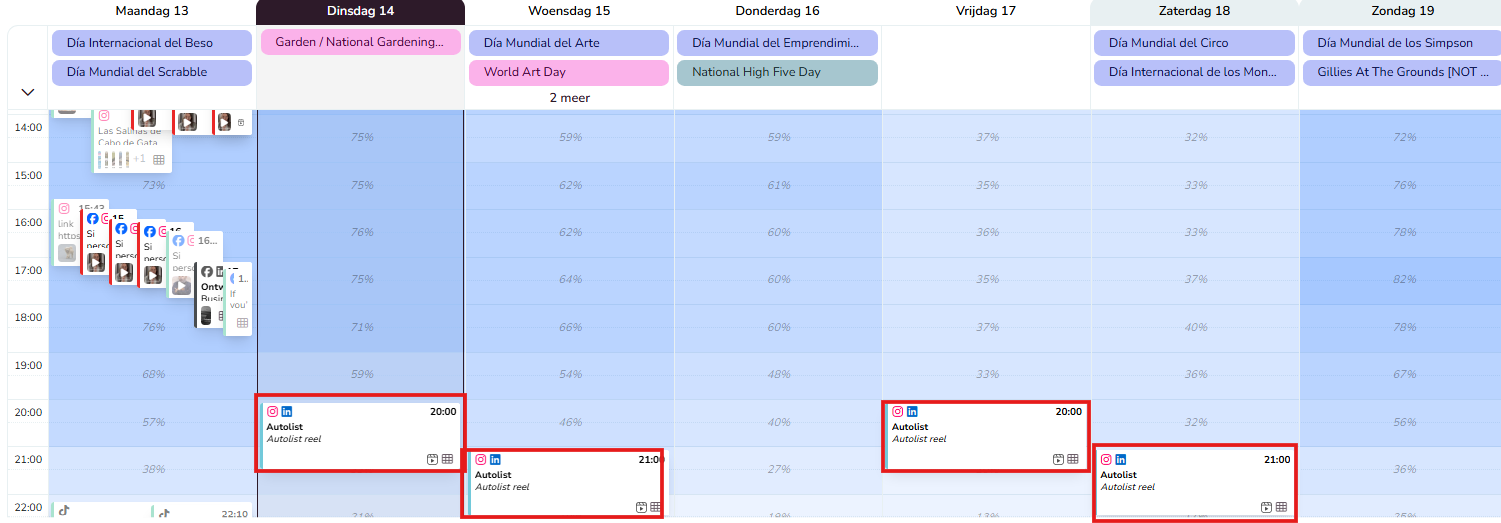
Met dit schema wordt de content gepubliceerd in de volgende chronologische volgorde: maandag om 9:00 uur, woensdag om 9:00 uur en 12:30 uur, en vrijdag om 12:30 uur.
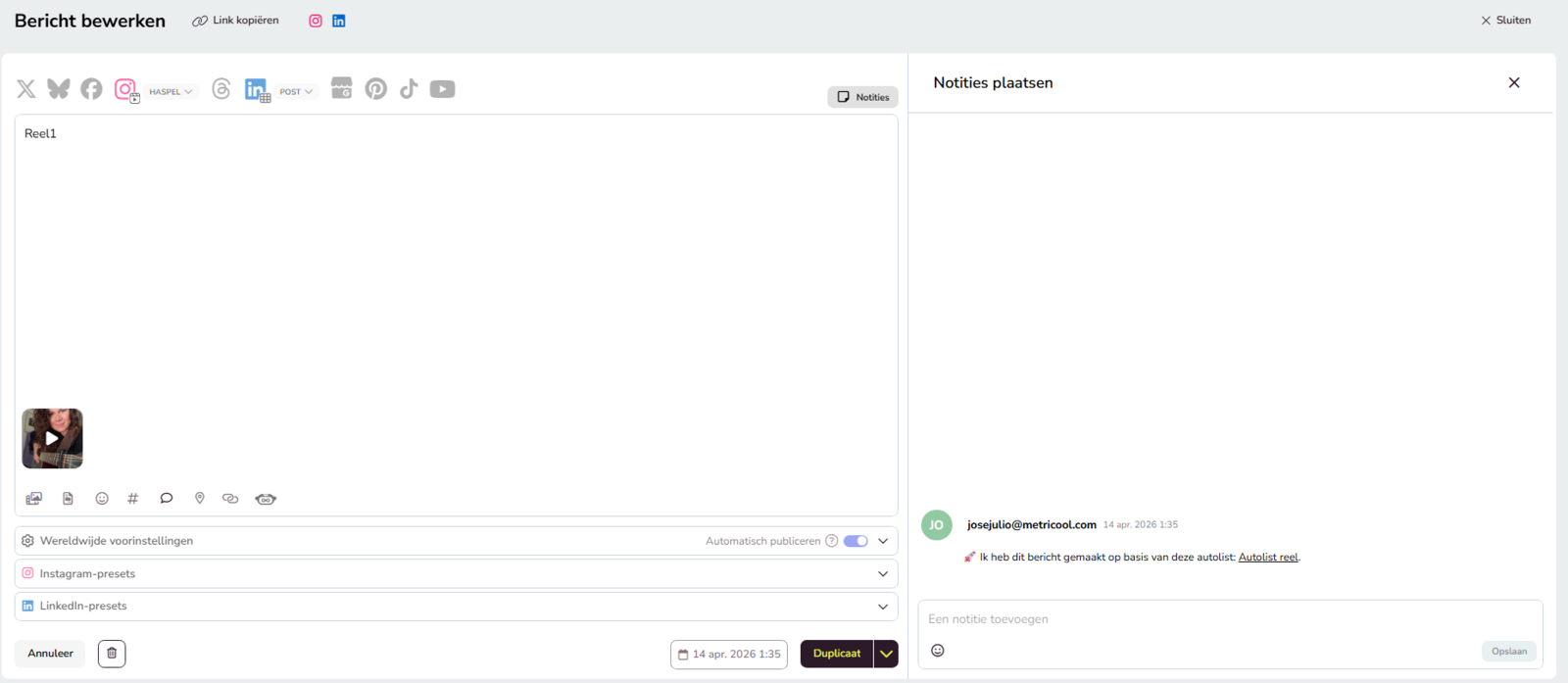
Zo ziet het eruit in de kalender van geplande posts vanuit een autolist. Zodra de content is gepubliceerd, kun je via de postnotities bekijken wat er vanuit een autolist was ingepland.
Woordenlijst
We leggen de belangrijkste velden uit om je autolists succesvol te configureren:
Naam en configuratie: maak een naam aan die de content beschrijft die de lijst zal bevatten (beste posts, periodieke tweets, enz.).
Herhalen: de herhaaloptie wordt gebruikt om de autolist in een circulaire lijst te veranderen. Zodra een stuk content is gepubliceerd, wordt het naar het einde van de lijst verplaatst om opnieuw te worden gepubliceerd wanneer het aan de beurt is. Als je de herhaaloptie niet activeert, wordt content na publicatie uit de autolist verwijderd om te voorkomen dat het opnieuw wordt gepubliceerd.
URL-verkorten: deze verbonden functie verkort je URL's automatisch zonder dat je een andere URL-verkortingsdienst nodig hebt. Door de Metricool-verkortingsdienst te gebruiken, heb je statistieken over de ontvangen klikken op je links.
Netwerken om te publiceren: activeer de sociale netwerken waar je je posts tegelijkertijd wilt delen. Als je dat liever hebt, kun je ook autolists aanmaken om elk sociaal netwerk onafhankelijk te beheren.
Planning: plan wanneer de volgende post wordt gepubliceerd door de gewenste tijd en dagen te kiezen. We raden aan om vooraf je beste tijden om te posten op elk sociaal netwerk te controleren. Voeg zoveel rijen toe als je wilt of selecteer meerdere dagen tegelijk.
Postpositie in de lijst: het getal naast het camerapictogram geeft de positie aan die het inneemt, zodat je snel kunt zien welke post de volgende is. Je kunt de postpositie wijzigen door deze naar de gewenste positie te slepen of op het getal te klikken.
Pauzeknop: een aan/uit-knop waarmee je elke actieve post in je autolist kunt pauzeren. Dit is erg handig wanneer de post niet mag worden gepubliceerd omdat het seizoensgebonden content is.
Teksten opslaan: voeg teksten of hashtags toe die je vaak gebruikt om ze met één klik in de autolist op te nemen. Klik op toevoegen aan het begin om de opties te zien en klik op het mappictogram.
Prullenbak: een knop om de toegevoegde content uit de lijst te verwijderen wanneer je wilt dat deze niet meer wordt gepubliceerd.

Je autolist instellen
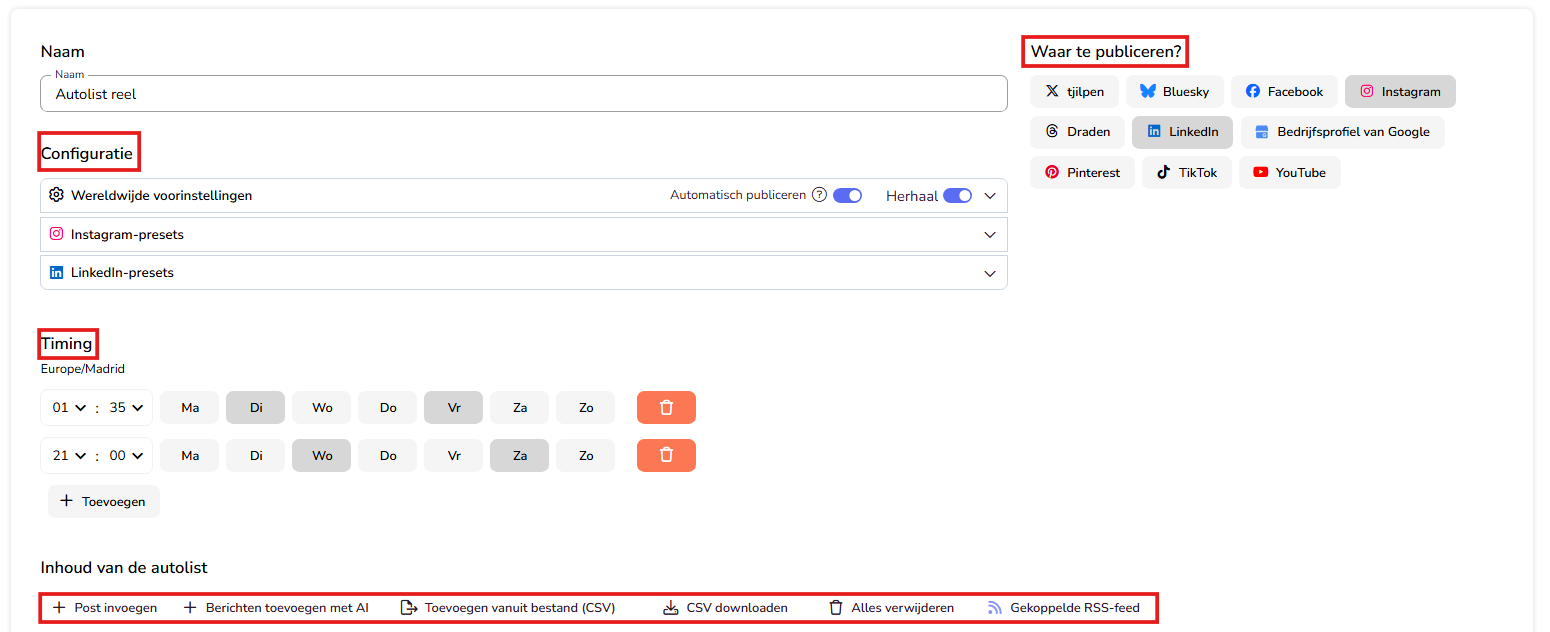
Klik op Nieuwe autolist.
Selecteer de netwerken die je wilt opnemen in de automatische lijst.
Stel de globale instellingen in (hier kun je de herhaalknop activeren zodat je lijst circulair is) en per sociaal netwerk.
Stel de dag en tijd in voor het publiceren van de content. Autolists hebben een wekelijkse frequentie; voeg zoveel rijen toe als je nodig hebt.
Voeg de content toe.
Een autolist dupliceren
Om de content van een autolist te dupliceren, klik je op CSV downloaden(exclusief voor Premium), maak je een nieuwe autolist aan en voeg je de content opnieuw toe door te klikken op toevoegen vanuit bestand (CSV). Stel de nieuwe configuratie in en je bent klaar.
Content toevoegen
Je kunt content aan je autolists toevoegen door op de verschillende opties te klikken:
Post invoegen: je voegt je posts handmatig toe. Zodra de eerste post is aangemaakt, wordt de optie "post aan het einde toevoegen" ingeschakeld.
Posts toevoegen met AI: je maakt je posts aan met kunstmatige intelligentie, zie de details hier.
Toevoegen vanuit bestand (CSV): hiermee kun je posts in bulk toevoegen, zie de details hier.
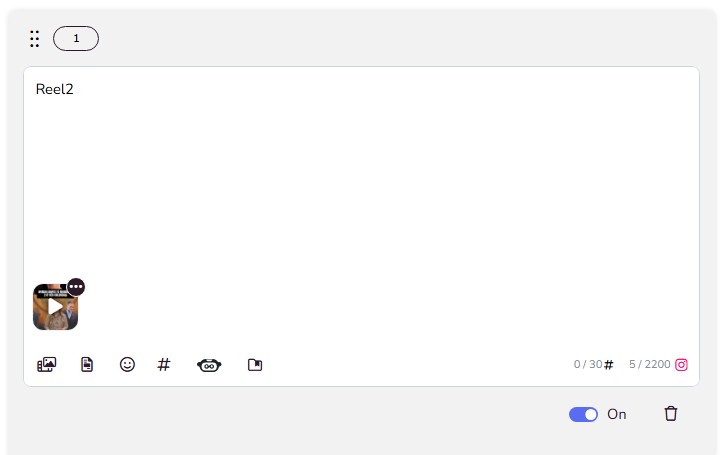
Gekoppelde RSS-feed: je posts worden automatisch toegevoegd op basis van je RSS-feedinstellingen (afbeeldingen worden alleen toegevoegd voor Instagram en Pinterest).
Vergeet niet dat je in elke post verschillende soorten bestanden kunt inplannen: afbeeldingen, video's of gifs. Je kunt ze bijvoegen vanaf je pc, als URL, vanuit Google Drive of materiaal selecteren uit onze afbeeldings-, video- of gif-bibliotheek. Je kunt ook documenten inplannen voor het sociale netwerk LinkedIn. Daarnaast kun je emoji's toevoegen.
💡 Om de positie van de posts te wijzigen, selecteer je ze en sleep je ze naar de gewenste positie, of klik je op het positiegetal.
Een RSS-feed koppelen
💡 Wil je meer weten over wat een RSS-feed is en hoe je deze gebruikt? Bekijk hier alle details.
👀 Aandachtspunten
Het systeem is ontworpen om te werken met RSS-feeds van blogs die het standaard XML-formaat volgen. Je kunt hier controleren of het geldig is.
Hoewel andere soorten feeds (bijvoorbeeld YouTube, Instagram of andere services) soms kunnen worden gelezen, is hun structuur anders en zijn ze niet volledig compatibel, waardoor ze mogelijk niet correct werken.
Koppel je RSS-feed in een paar stappen:
Voeg de feed-URL toe en klik op zoeken. Als het bestand correct is, wordt de recente content in het feedbestand ontdekt.
Vul de volgende velden in:
Prefix: tekst die aan het begin van alle posts met je feed wordt geplaatst.
Suffix: tekst die aan het einde van elke post wordt geplaatst.
Aan het einde van de configuratie heb je drie opties om uit te kiezen:
Vorige posts opnemen: als je op deze optie klikt, wordt de laatste content in de RSS opgenomen samen met de komende content. Als je deze optie niet selecteert, verschijnen alleen de volgende posts, dat wil zeggen dat de autolist begint wanneer een nieuwe post wordt gemaakt.
Uitgeschakelde posts toevoegen: dit betekent dat de toegevoegde posts worden opgenomen als uitgeschakeld, zodat ze niet worden gepubliceerd op je sociale netwerken totdat ze handmatig worden geactiveerd.
Toevoegen aan het begin van de autolist: als je deze optie selecteert, worden nieuwe RSS-posts toegevoegd aan het begin van de autolist. Als je deze optie niet selecteert, worden ze standaard aan het einde toegevoegd.
Klik op opslaan en je RSS-feed is gekoppeld.
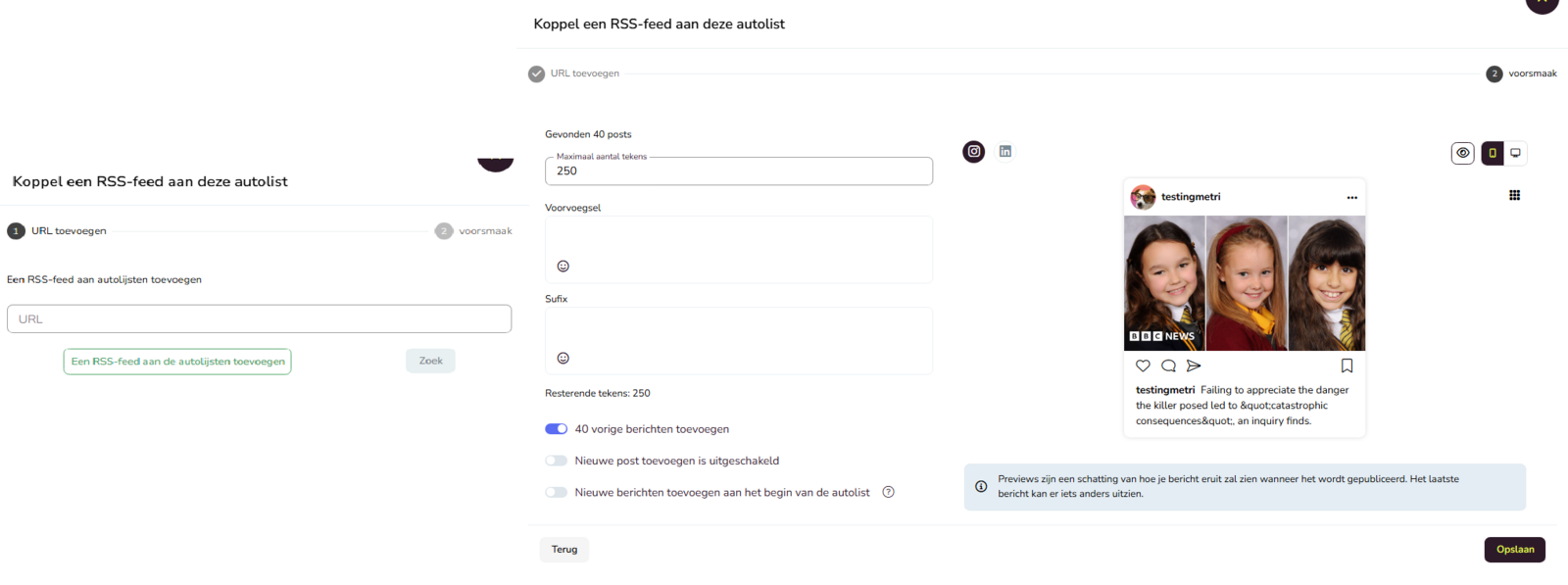
De RSS-feed lezen in ons systeem
Als je je afvraagt hoe we de informatie uit je RSS-feed verwerken, hier is een eenvoudige uitleg:
Het beschrijvingsveld en afbeeldingen:
Zelfs als je een <img>-tag hebt opgenomen in het beschrijvingsveld van je feed, is dat niet de standaardmanier om de hoofdafbeelding op te geven. Daarom halen we de afbeelding niet van daaruit.
Waar halen we de afbeeldingen vandaan?
Voor elk item in de feed bekijken we de <link>-eigenschap. Bijvoorbeeld:
<link>https://www.example.com/articles/amazing-news</link>Op deze URL zoeken we naar de og:image (Open Graph)-tag, die de representatieve afbeelding voor de pagina bevat.
Wat gebeurt er als je pagina geen OG-tags heeft?
Als je pagina geen Open Graph-tags (og:image) bevat, vindt ons systeem geen specifieke afbeelding. In dat geval tonen we de eerste beschikbare afbeelding, wat meestal je logo is (of de eerste afbeelding die in de code verschijnt).
Hoe kun je dit oplossen?
Om het correct te laten werken en de juiste afbeelding te tonen, zorg je ervoor dat je pagina's OG-tags bevatten. Een basisvoorbeeld:
<meta property="og:image" content="URL_NAAR_JE_AFBEELDING">💡 Gebruik tools zoals Open Graph Checker om te controleren of je pagina's deze tags correct hebben ingesteld.*
Bijzonderheden per sociaal netwerk
Hoe de afbeelding wordt weergegeven in de autolist en in de uiteindelijke post hangt af van het sociale netwerk:
Instagram en Pinterest: Metricool downloadt en toont de afbeelding (
og:image) rechtstreeks in de autolist en in de post.Andere netwerken (Twitter, LinkedIn, Google Business Profile, Facebook...): Metricool downloadt de afbeelding niet. De autolist toont alleen de link, en het sociale netwerk zelf genereert de preview wanneer de post wordt gepubliceerd (als de pagina correct is geconfigureerd).
👉 Om deze reden is het verwacht gedrag als je de afbeelding niet ziet in de autolist voor netwerken zoals LinkedIn of Facebook. De preview wordt automatisch gegenereerd door het sociale netwerk op het moment van publicatie.*
Wat is Evergreen Content en waarom is het belangrijk? Alle details hier.