
Hoe je een SmartLink maakt en bewerkt in Metricool
Bijgewerkt 5 maanden geleden
Heb je nog specifieke vragen of wil je snel antwoorden over SmartLinks? Bekijk dan onze Veelgestelde vragen over SmartLinks.
Hoe je je SmartLink maakt
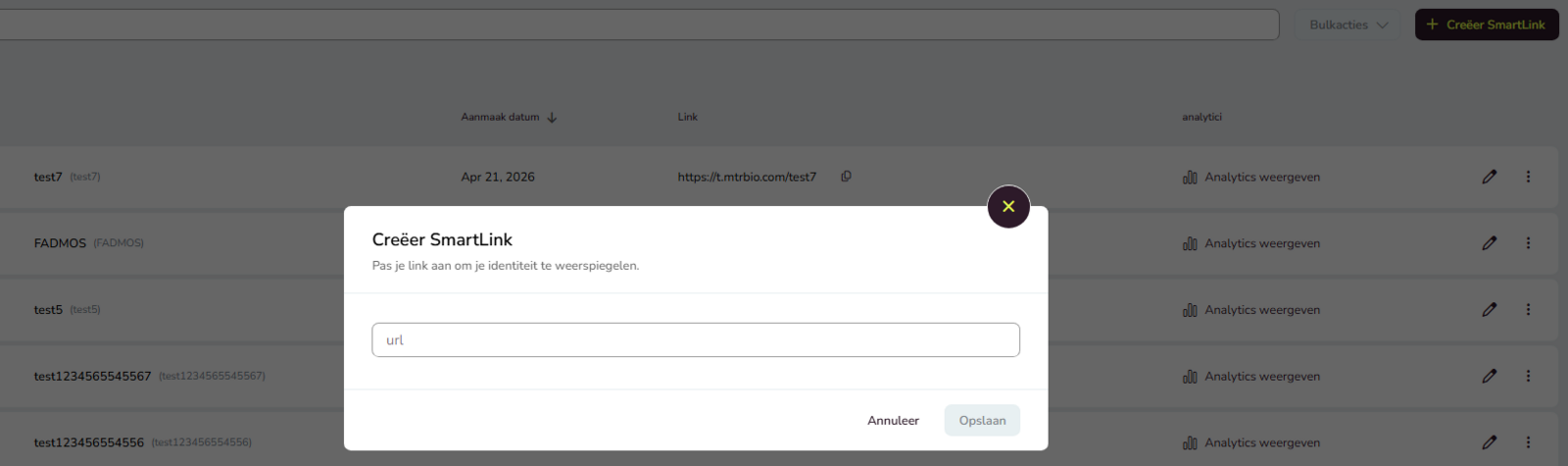
Ga in het bovenste menu naar de sectie SmartLinks en volg deze stappen:
Klik op CreëerSmartLink.
Vul de naam van de link in bij het veld URL.
De link wordt automatisch gegenereerd met het domein:
https://t.mtrbio.com/Je hoeft alleen het laatste deel aan te passen.
De URL mag letters (a–z), cijfers (0–9) en streepjes (- en _) bevatten. De URL mag niet beginnen of eindigen met een streepje.
Klik op Opslaan.
De SmartLink wordt aangemaakt en je gaat automatisch naar het bewerkscherm om de inhoud te configureren.
Bewerk je SmartLink
Bewerk je SmartLink via de verschillende beschikbare tabbladen.
Vergeet niet op Opslaan te klikken om je wijzigingen toe te passen.
Algemeen
In het tabblad Algemeen kun je de volgende aanpassingen doen:
Naam
Bewerk de interne naam van de SmartLink.
Deze naam is zichtbaar in de SmartLinks-lijst.
Link
Bewerk de URL (houd rekening met de eerder genoemde beperkingen).
Bekijk de openbare URL van de SmartLink.
Kopieer de link via de knop Kopiëren.
Vergeet niet om deze link handmatig toe te voegen aan je Instagram-bio of op een andere plek waar je hem wilt gebruiken.
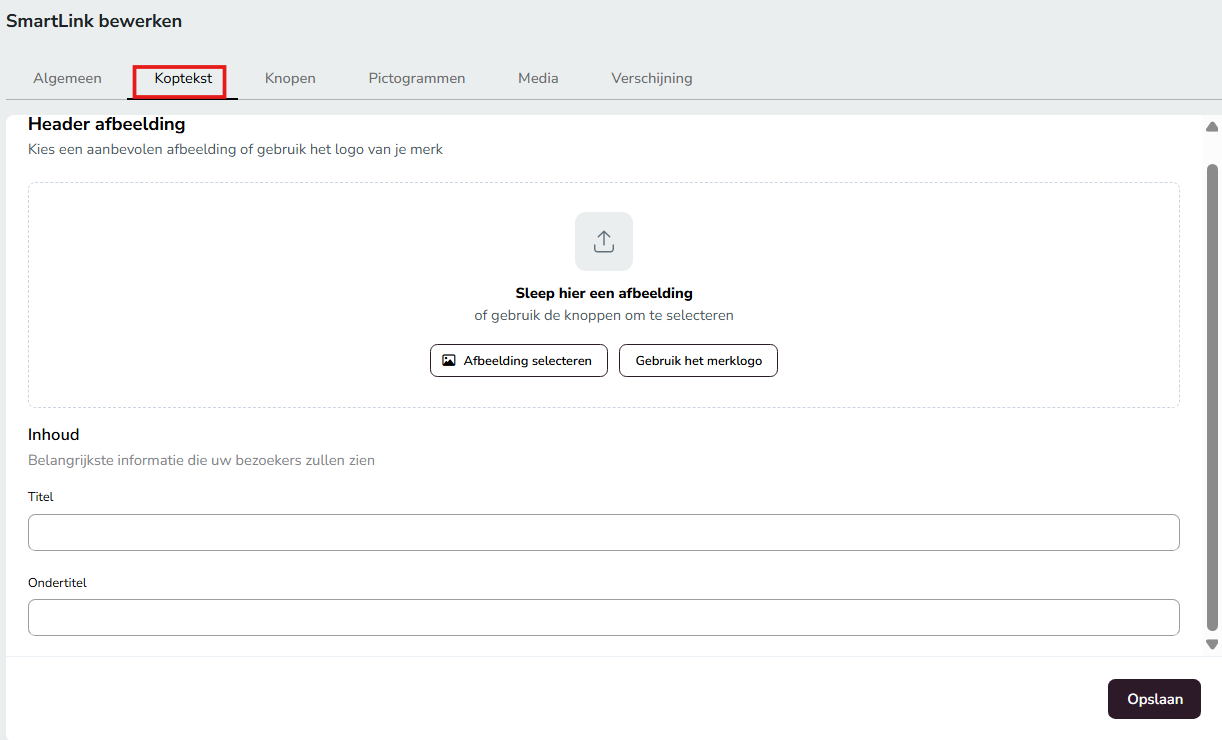
Koptekst
Configureer het bovenste gedeelte van je SmartLink:
Afbeelding: (Optioneel) Je kunt een afbeelding uploaden of het logo van je merk gebruiken. Horizontale logo’s worden ook ondersteund.
💡 Aanbevolen beeldverhouding: tussen 1:1 en 2:1 (de afbeelding wordt automatisch aangepast).Inhoud: Voeg een titel en een subtitel toe.
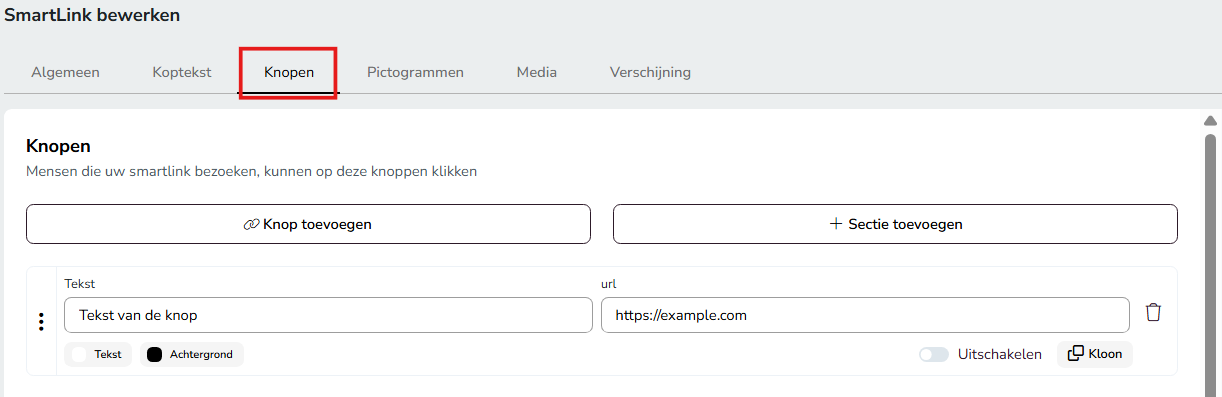
Knoppen
Je kunt tot 100 knoppen toevoegen om gebruikers naar verschillende links te sturen. Je kunt ook secties toevoegen om de inhoud te organiseren.
Beschikbare opties:
Tekst, kleur, achtergrond en rand instellen.
De bestemmings-URL toevoegen.
Knoppen uitschakelen, dupliceren of verwijderen.
Slepen en neerzetten om ze te herordenen.
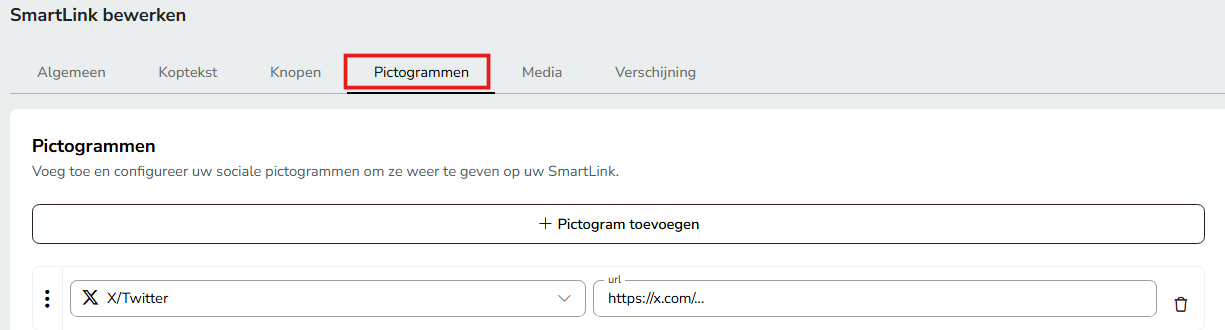
Pictogrammen
Voeg socialmedia-pictogrammen toe om gebruikers direct naar je profielen te sturen. Vul eenvoudig de bijbehorende URL per sociaal netwerk in.
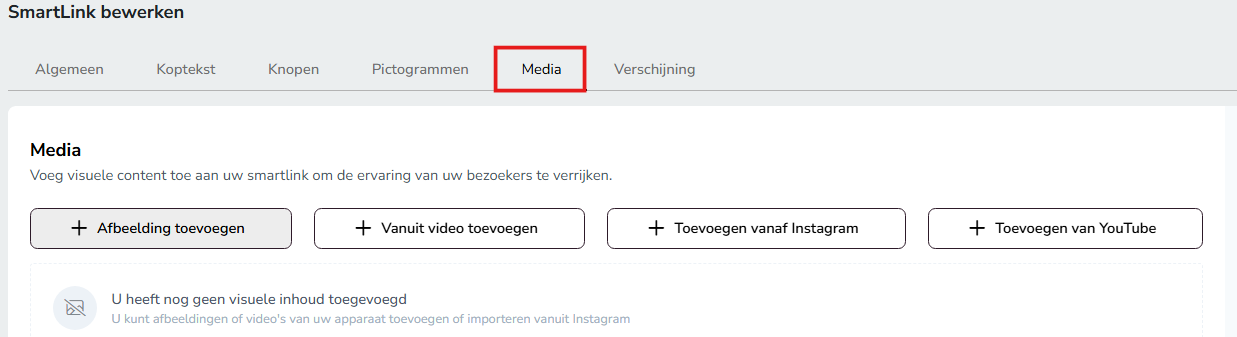
Media
Je kunt klikbare mediabestanden toevoegen, zoals foto’s en video’s, die doorverwijzen naar een specifieke URL.
Upload bestanden vanuit je Instagram-account of vanaf je computer.
Maximaal 50 bestanden per SmartLink. Als dit aantal wordt overschreden, worden alleen de 50 meest recente bestanden weergegeven.
Herorden bestanden door ze te slepen.
⚠️ De optie “Toevoegen vanaf Instagram” toont alleen de laatste 50 berichten.
Verschijning
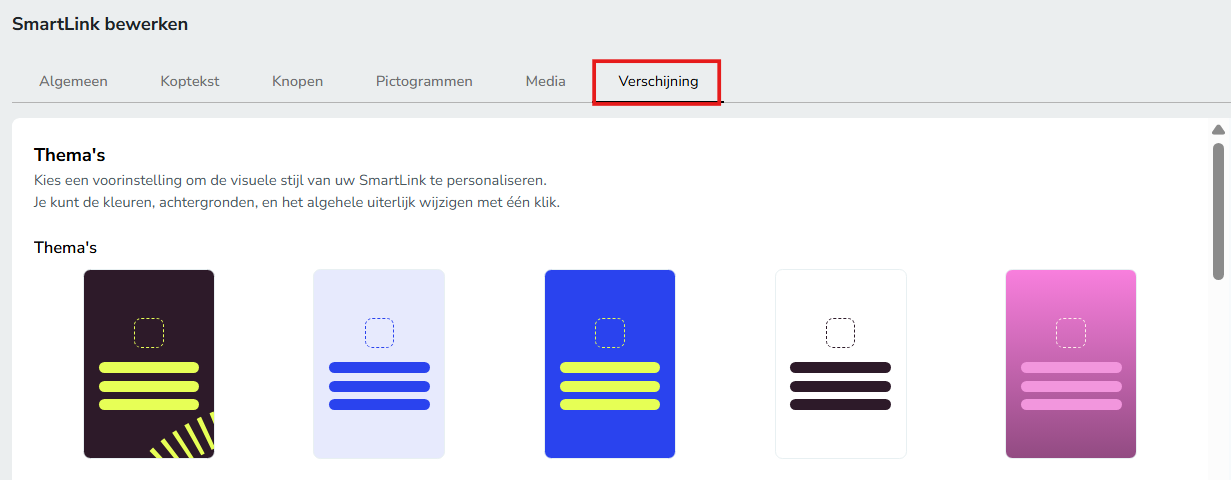
Pas het ontwerp van je SmartLink aan door een vooraf ingesteld thema te kiezen of alles handmatig te configureren:
Tekst- en achtergrondkleuren
Typografie
Knopstijlen
Positie van de pictogrammen
Afstand tussen elementen
Weergave van afbeeldingen en uitgelichte afbeelding
Realtime voorbeeld
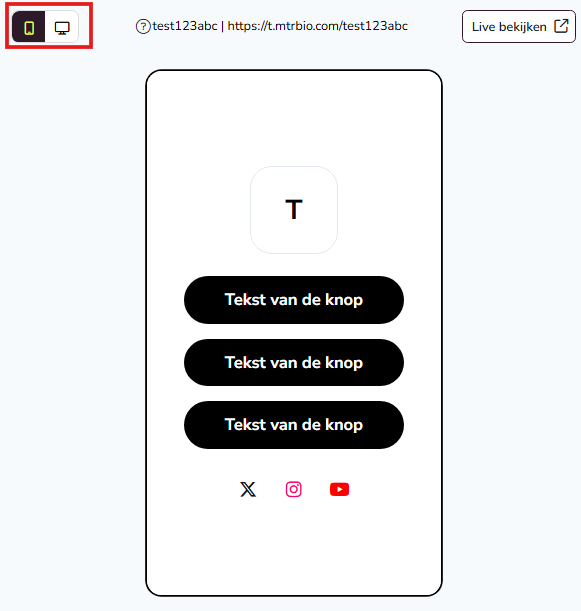
Alle wijzigingen worden in realtime weergegeven in het voorbeeldvenster aan de rechterkant.
Wil je zien hoe het eruitziet in de browser? Klik dan op Live bekijken (alleen beschikbaar zodra de SmartLink is aangemaakt en gepubliceerd).
Wil je weten hoe je content toevoegt tijdens het plannen? Ontdek het hier."