
Hoe voeg je een cover (thumbnail) toe aan je posts
Bijgewerkt 2 maanden geleden
Op welke netwerken kan ik een cover toevoegen?
Wanneer je een video plant, kun je de thumbnail aanpassen door een afbeelding te uploaden of een frame uit de video te selecteren. Hier is wat elk sociaal netwerk toestaat:
Sociaal netwerk | Aangepaste afbeelding uploaden | Videoframe selecteren | Opmerkingen |
|---|---|---|---|
✅ | ✅ * | Beschikbaar voor video's en Reels | |
✅ | ✅ | Alleen voor Reels. Niet beschikbaar voor stories. | |
✅ | ✅ * | ||
❌ | ✅ | ||
TikTok | ✅ (Zakelijk) | ✅ * | Je kunt ook een carrouselafbeelding kiezen als cover |
YouTube | ✅ | ✅ * | Shorts: Het wordt alleen als cover weergegeven als je kanaal is geverifieerd en YouTube Shorts-thumbnails heeft ingeschakeld voor je account. |
*Om een frame uit de video te selecteren, klik op "Upload video-thumbnail" — de frameselector verschijnt binnen diezelfde optie.
Afmetingen
Dit zijn de aanbevolen formaten voor thumbnails:
Facebook en Instagram: 1080px x 1920px
LinkedIn: 1280px x 720px
YouTube: 1280px x 720px (16:9) voor video's; 1080px x 1920px (9:16) voor Shorts
Hoe stel je de cover in?
Om de cover toe te voegen, volg je deze stappen:
Ga naar Planning.
Tik op 'Publicatie maken' of kies direct het tijdstip in de kalender
Selecteer het netwerk/de netwerken waar je wilt publiceren
Voeg de video toe (je kunt het bestand importeren vanaf je apparaat of vanaf url, of de videobibliotheek gebruiken)
Klik op de drie puntjes van de video en selecteer "Upload video-thumbnail of Cover selecteren" (de getoonde opties zijn afhankelijk van de geselecteerde sociale netwerken)
Onthoud dat je de inhoud van de post per sociaal netwerk kunt bewerken.
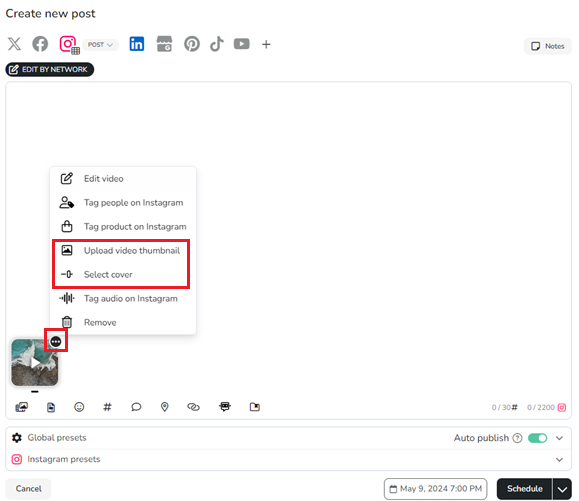
Bovendien kun je met TikTok een afbeelding als cover voor je carrousels selecteren. Kies de afbeelding en activeer "carousel cover for TikTok."
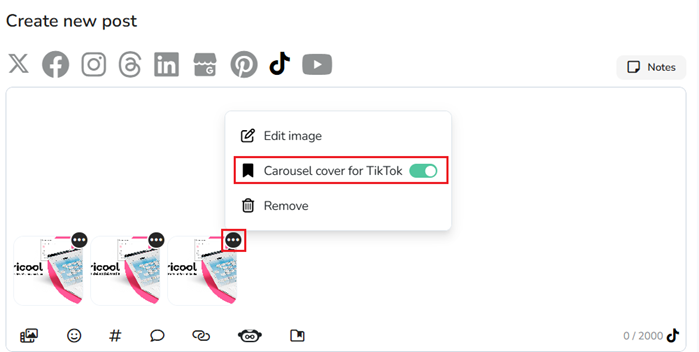
Upload een cover of video-thumbnail
Upload het bestand door te klikken om te importeren vanaf je apparaat of sleep de afbeelding direct. Je kunt ook importeren vanaf URL (de link moet openbaar zijn).
Zodra het is geïmporteerd, klik je op Accepteren.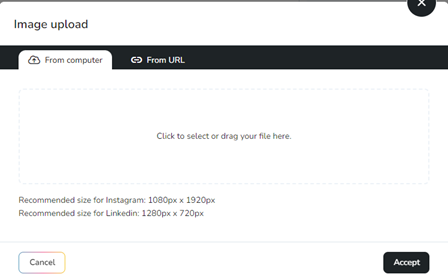
Cover selecteren
Ga over de lijn om het frame van de video te selecteren. Zodra je iets hebt geselecteerd, klik je ergens in de post om af te sluiten en de selectie toe te passen.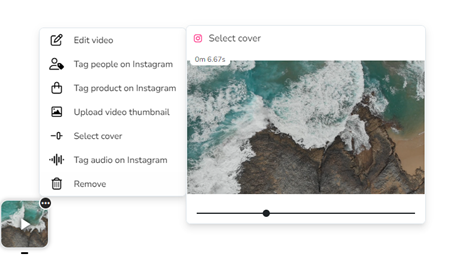
Voeg de tekst toe aan de post en controleer deze in het voorbeeld.
Stel de datum en tijd in en klik op 'Inplannen'.
Voor YouTube Shorts wordt de thumbnail alleen als cover van je video weergegeven als je kanaal is geverifieerd en YouTube Shorts-thumbnails heeft ingeschakeld voor je account. Omdat we niet kunnen detecteren of je aan deze voorwaarden voldoet, verschijnt er een waarschuwingsbericht wanneer je de thumbnail toevoegt.
Gerelateerde artikelen