
Hoe gebruik je Campaign Dashboards
Leer hoe je Campaign Dashboards maakt, synchroniseert en deelt om marketingcampagnes via meerdere kanalen te volgen en resultaten aan klanten te rapporteren.
Nieuw bij Campaign Dashboards? Begin met Wat zijn Campaign Dashboards?
Een Campaign Dashboard maken
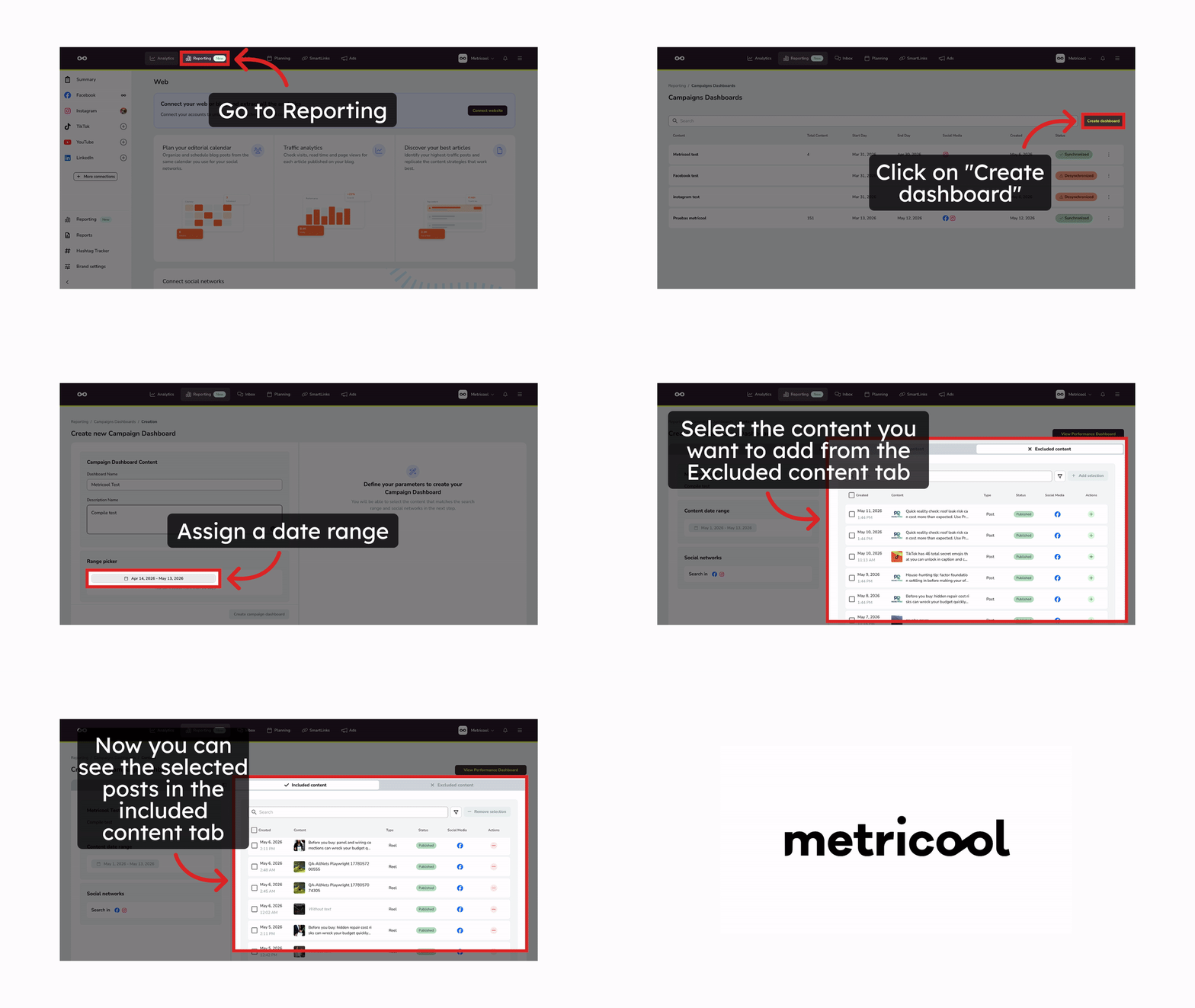
Ga naar Rapportage > Campagne dashboards en klik op Dashboard maken.
Vul in:
Campagnenaam — verplicht. Wordt gebruikt om automatisch relevante posts voor te stellen, dus maak hem beschrijvend en specifiek
Beschrijving — verplicht. Wordt getoond in de gedeelde klantweergave — schrijf het als een korte contextnotitie voor wie het rapport ontvangt
Datumbereik — bepaalt welke posts in aanmerking komen om mee te nemen. Maximale periode: 90 dagen
Sociale netwerken en advertentieplatformen — selecteer alleen de kanalen die relevant zijn voor deze campagne
Als je hebt opgeslagen, ga je naar de contentselectie.
De voorgestelde content bekijken
Metricool stelt automatisch relevante posts voor op basis van je campagnenaam en beschrijving. De editor toont twee tabbladen: Opgenomen content en Uitgesloten content.
Standaard toont het tabblad Opgenomen content "Nog geen content toegevoegd aan dit dashboard" — jij beslist wat je wilt opnemen.
Posts die bij je campagne passen verschijnen in Uitgesloten content — vink de posts aan die je wilt toevoegen en klik op Selectie toevoegen
Om posts uit het dashboard te verwijderen, selecteer je ze in Opgenomen content en klik je op Selectie verwijderen
Gebruik de zoekbalk en filters om snel specifieke posts te vinden
Posts toevoegen vanuit andere delen van Metricool
Je bent niet beperkt tot het toevoegen van content vanuit de dashboardeditor. Er zijn nog twee extra ingangen.
Vanuit de Planner
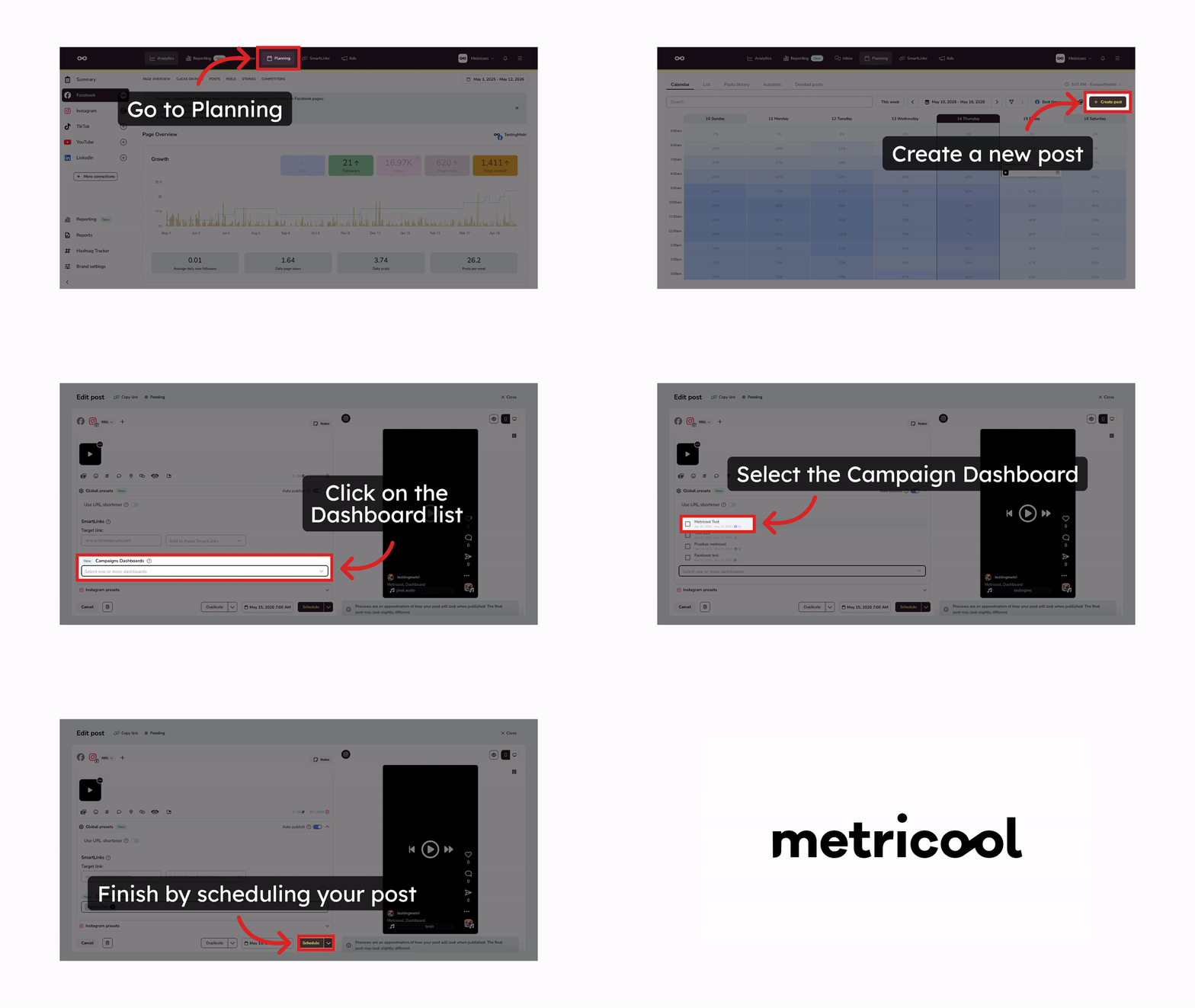
Bij het opstellen of inplannen van een post zie je in het gedeelte Globale presets het veld Campagne dashboards. Selecteer één of meer dashboards die je al hebt gemaakt — de post wordt aan die dashboards gekoppeld en verschijnt na publicatie en synchronisatie met statistieken.
Je moet het dashboard voordat je de post inplant maken.
Geplande posts in bulk toevoegen vanuit de lijstweergave
Je kunt meerdere ingeplande posts in één keer aan een Campaign Dashboard toevoegen:
Ga naar Planning > Lijst
Selecteer de posts die je wilt toevoegen met de selectievakjes
Klik op Bulkacties en kies Toevoegen aan campagne dashboard
Bekijk de geselecteerde content en klik op Volgende
Selecteer of zoek het doel-dashboard
Klik op Toevoegen
Elke post wordt vóór toewijzing gecontroleerd aan de netwerken, accounts en het datumbereik van het dashboard.
Het dashboard moet zijn aangemaakt voordat je er posts aan kunt toevoegen.
Vanuit Analytisch
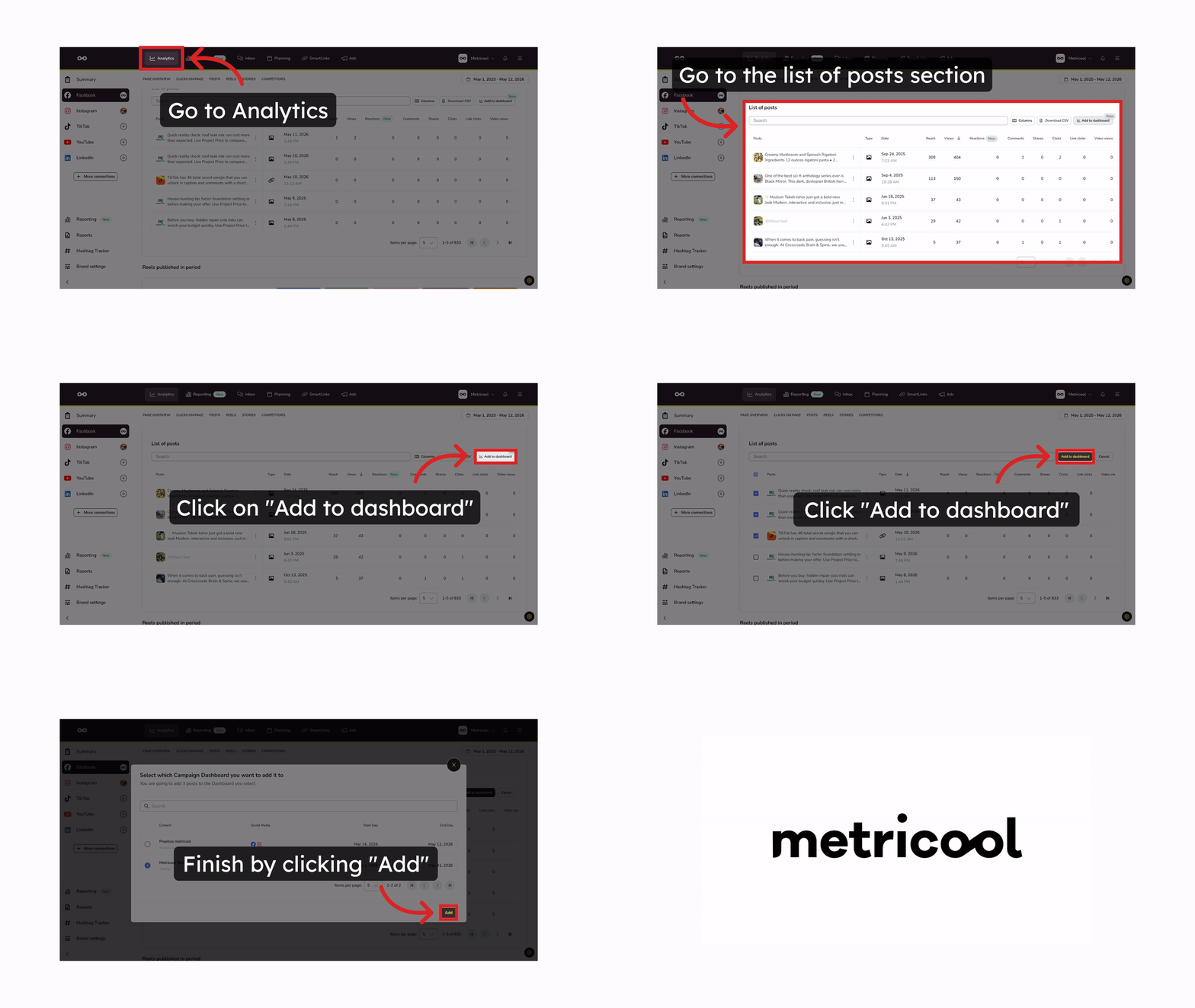
Je kunt gepubliceerde posts direct toevoegen vanuit de postlijst in Analytisch:
Ga in Analytisch naar de postlijst
Klik op Toevoegen aan dashboard
Selecteer de posts die je wilt toevoegen
Klik ter bevestiging op Toevoegen aan dashboard
Kies aan welke Campaign Dashboard(s) je ze wilt toevoegen
Klik op Toevoegen
Statistieken synchroniseren
Nadat je content is ingesteld, synchroniseer je het dashboard om de nieuwste prestatiegegevens te laden. De statusknop toont een van drie statussen:
Gesynchroniseerd (groen) — gegevens zijn up-to-date
Niet gesynchroniseerd (oranje) — moet worden gesynchroniseerd. Klik om het dashboard te openen en een nieuwe synchronisatie te starten
Synchroniseren — synchronisatie bezig
In de header van het dashboard zie je een indicator Laatste update met de datum en tijd van de laatste synchronisatie — zweef over het pictogram ? voor een korte uitleg.
Wanneer de synchronisatie is voltooid, genereert het dashboard:
Een contentoverzicht met een grafiek
De Top 5 best presterende posts op basis van sociale statistieken
AI Insights (wanneer het dashboard ten minste 10 posts heeft)
Gegevenssynchronisatie en het genereren van AI Insights verlopen als aparte stappen met aparte voortgangsindicatoren. Als het genereren van Insights een fout tegenkomt, wordt er een waarschuwing getoond en blijven eerder gegenereerde inzichten zichtbaar.
Synchroniseer vóór elke klantpresentatie om ervoor te zorgen dat cijfers en inzichten actueel zijn.
Het dashboard begrijpen
Campaign Dashboards ondersteunt inklapbare secties, zodat je gemakkelijker door lange rapporten navigeert. Klik op een sectiekop om deze uit of in te klappen, zodat je je makkelijker kunt richten op de statistieken die het belangrijkst zijn voor je presentatie.
Contentoverzicht
Een overzicht van alle opgenomen content met een grafiek die de verdeling van prestaties laat zien over je campagneperiode en netwerken.
Beste posts per netwerk
Elk netwerk in je Campaign Dashboard heeft een eigen sectie Beste posts, met de best presterende content voor dat specifieke kanaal. Deze sectie verschijnt wanneer:
Het dashboard meer dan één netwerk bevat
Er minstens vijf organische contentstukken zijn
De relevante metric beschikbaar is voor dat netwerk
Sorteer posts op weergaven of interacties om je te richten op wat het belangrijkst is voor de doelen van je campagne.
Algemene Top 5 beste posts
De vijf best presterende posts over alle netwerken in het dashboard. Je kunt de rangschikkingsmetric wisselen tussen impressies en interacties, afhankelijk van wat voor de campagne het belangrijkst is.
AI Insights
Narratieve inzichten die na elke synchronisatie automatisch worden gegenereerd en onder meer gaan over:
Sectie | Content |
|---|---|
Samenvatting voor het management | Eén alinea met een verhaal over de algemene campagneprestaties |
Kaarten per netwerk | Prestaties, beste post, gedetecteerd patroon (wanneer het bewijs voldoende is), aanbeveling |
Kaarten per advertentieplatform | Investeerefficiëntie, beste resultaat, verbetermogelijkheid, aanbeveling |
Kaarten met beste posts | Gemeenschappelijke kenmerken, dominant netwerk/formaat, optioneel timingpatroon, wat je kunt herhalen |
Taal: Bepaald aan de hand van de campagnenaam en beschrijving. Als die niet eenduidig zijn, gebruikt Metricool de taal van de accounteigenaar.
Insights bewerken: Binnenkort beschikbaar — je kunt AI Insights straks direct in het dashboard bewerken om de toon aan te passen of extra context toe te voegen voordat je ze deelt met een klant.
Insights zijn uitsluitend gebaseerd op de gegevens van je campagne. Geen vergelijkingen met andere campagnes of branchebenchmarks.
Je dashboard delen
Klik op de knop Delen in de header van het dashboard om een openbare deel-link te genereren waarmee klanten een alleen-lezen weergave van het live dashboard krijgen — aan hun kant is geen Metricool-account nodig.
Een modal wordt geopend waarin je het volgende kunt:
De link kopiëren om te delen met je klant of team
De link uitschakelen op elk moment om toegang in te trekken
De gedeelde link toont altijd de nieuwste versie van je dashboard. Alle wijzigingen die je aanbrengt, worden zichtbaar wanneer de ontvanger de link opent.
Aangepast logo voor gedeelde dashboards
Elk merk kan een aangepast logo instellen dat in de header van openbare dashboards verschijnt. Zo kun je klanten rapporten in jouw huisstijl tonen met het logo van je bureau of bedrijf in plaats van het standaardlogo van Metricool.
Logo-overerving: Als er geen aangepast logo is geconfigureerd, erft het dashboard het logo van de merkheader. Het bewerken van het logo vereist toestemming voor Volledige toegang tot dashboards.
Hoe je je aangepaste logo instelt
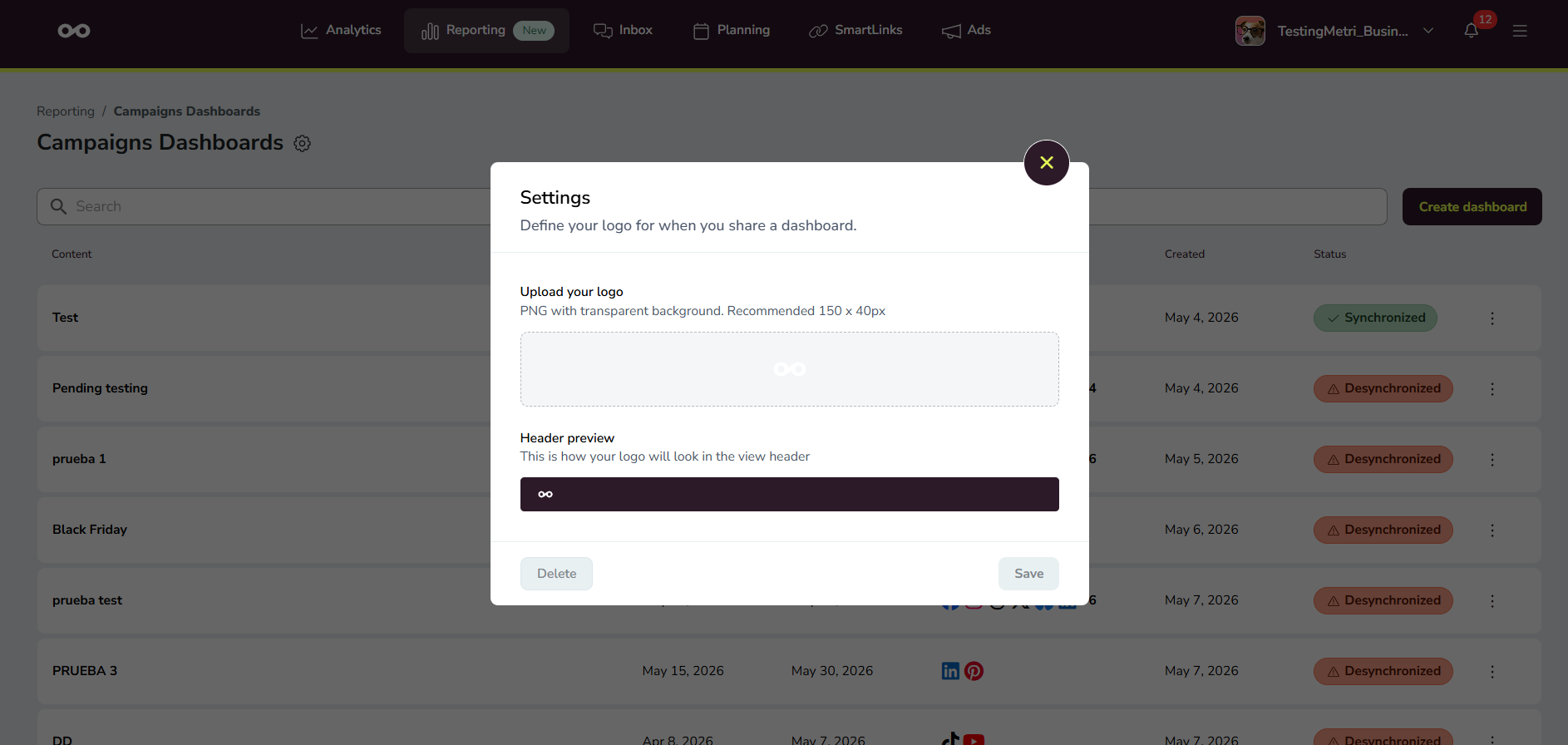
Ga naar Rapportage > Campagne dashboards
Klik in de header op de knop Instellingen (tandwielpictogram)
Upload je logo — gebruik een PNG met transparante achtergrond, aanbevolen formaat 150 x 40 px
Bekijk hoe het eruit zal zien in de header
Klik op Opslaan om toe te passen
Om een aangepast logo te verwijderen, open je Instellingen en klik je op Verwijderen.
Gebruik de knop Feedback verzenden in de header van het dashboard om je gedachten over Campaign Dashboards rechtstreeks te delen met het productteam van Metricool.
Je dashboards beheren
Zodra je je eerste dashboard hebt gemaakt, laat de lijst onder Rapportage > Campagne dashboards al je dashboards in één oogopslag zien:
Kolom | Beschrijving |
|---|---|
Content | Campagnenaam |
Totale content | Aantal opgenomen posts |
Gemaakt | Datum waarop het dashboard is gemaakt |
Startdag / einddag | Het datumbereik van de campagne |
Sociale media | Opgenomen netwerken |
Status | Huidige synchronisatiestatus |
Klik op een dashboardnaam om het te openen. Gebruik het menu ⋮ rechts voor twee acties:
Content bewerken — posts toevoegen aan of verwijderen uit het dashboard
Dashboard verwijderen — verwijder het dashboard permanent. Voor deze actie is de Advanced Analytics Add-on vereist
De dashboardconfiguratie (naam, beschrijving, datumbereik en netwerken) kan na het aanmaken niet worden bewerkt. Als je een van deze instellingen wilt wijzigen, maak je een nieuw dashboard en verwijder je het huidige. Zonder de add-on kun je geen dashboards verwijderen, dus plan je campagneconfiguratie zorgvuldig voordat je opslaat.
Toestemmingen
Toegang tot Campaign Dashboards hangt af van de rol die aan elke gebruiker binnen het merk is toegewezen.
Er zijn twee toestemmingsniveaus die specifiek voor deze functie gelden:
Toestemming | Wat ze kunnen doen |
|---|---|
Volledige toegang | Aanmaken, content bewerken, dashboards synchroniseren, deel-links genereren/intrekken/kopiëren, dashboardlogo bewerken |
Weergave | Dashboards in alleen-lezen modus bekijken. De knop Delen is niet zichtbaar |
Deze toestemmingen zijn opgenomen in verschillende combinaties binnen de vooraf gedefinieerde rollen van Metricool (Manager, Editor, Content Creator, Analyst). Je kunt ook aangepaste rollen maken met precies de combinatie die je team nodig heeft.
Om rollen te bekijken of aan te passen, ga je naar je merkinstellingen.
Tips en best practices
Schrijf een specifieke campagnenaam en beschrijving — hoe preciezer, hoe beter de automatische postsuggestie
Houd de beschrijving klantgericht — deze verschijnt in de gedeelde weergave, dus schrijf hem als context voor de ontvanger van het rapport
Voeg minstens 10 posts toe om AI Insights en patroonherkenning vrij te schakelen
Blijf binnen de limiet van 90 dagen wanneer je je datumbereik instelt
Synchroniseer vóór je presenteert om ervoor te zorgen dat cijfers en inzichten up-to-date zijn
Bewerk AI Insights wanneer nodig (binnenkort beschikbaar) om gegenereerde inzichten af te stemmen op je rapportagetoon voordat je deelt
Probleemoplossing
Ik zie AI Insights niet
Controleer of het dashboard minstens 10 posts heeft en voer een nieuwe synchronisatie uit. Inzichten per netwerk vereisen ook een minimumaantal posts voor dat specifieke netwerk.De voorgestelde posts komen niet overeen met mijn campagne
Je kunt de postselectie bewerken vanuit de dashboardeditor, maar je kunt de campagnenaam of beschrijving na het maken niet wijzigen. Als de automatische suggesties te ver afwijken, maak dan een nieuw dashboard met een specifiekere naam en beschrijving, voeg daarna posts handmatig of vanuit Analytisch/Planner toe en verwijder het oude dashboard.De openbare link geeft een foutmelding
De link kan zijn ingetrokken of het dashboard kan zijn verwijderd. Vraag de eigenaar van het dashboard om een nieuwe link te genereren.
Veelgestelde vragen
Is Campaign Dashboards een tagging- of filtersysteem?
Nee. Het is niet bedoeld om posts te labelen of te categoriseren voor filterdoeleinden. Het is een manier om specifieke content aan een campagne toe te wijzen, te analyseren hoe die content samen presteerde en de resultaten te delen.
Kan ik content van meerdere merken in één dashboard opnemen?
Nee. Elk dashboard hoort bij één merk en kan alleen content van dat merk bevatten. Als je meerdere merken beheert in Metricool, heb je voor elk merk een apart dashboard nodig.
Wat is het maximale datumbereik voor een campagne?
90 dagen.
Kan ik de campagnenaam, beschrijving of het datumbereik bewerken nadat ik een dashboard heb aangemaakt?
Nee. De dashboardconfiguratie (naam, beschrijving, datumbereik en netwerken) kan na het aanmaken niet worden gewijzigd. Als je een van deze instellingen wilt aanpassen, maak je een nieuw dashboard met de juiste configuratie en verwijder je het oude.
Kan ik AI Insights bewerken?
Binnenkort beschikbaar. Je kunt de gegenereerde tekst straks direct in het dashboard bewerken om de toon aan te passen of extra context toe te voegen voordat je die met een klant deelt.
Toont de openbare link interne informatie?
Nee. De gedeelde weergave is alleen-lezen en toont alleen de campagnenaam, beschrijving, statistieken, inzichten en Top 5-posts. Interne UI-bedieningselementen zijn niet zichtbaar.
Kan ik Campaign Dashboards gebruiken in de mobiele app?
Nee. Campaign Dashboards is een functie voor alleen desktop. De mobiele app bevat alleen Rapporten.
Kan ik een post aan meerdere dashboards toevoegen?
Ja. Wanneer je toevoegt vanuit Analytisch of de Planner, kun je meerdere Campaign Dashboards tegelijk selecteren.