
Cómo usar Campaign Dashboards
Aprende a crear, sincronizar y compartir Dashboards de campañas para rastrear campañas de marketing multicanal y reportar resultados a tus clientes.
¿Novedad en Dashboards de campañas? Empieza con ¿Qué es Campaign Dashboards?
Crear un Dashboard de campaña
Ve a Reporting > Dashboards de campañas y haz clic en Crear dashboard.
Rellena:
Nombre de la campaña — obligatorio. Se usa para sugerir publicaciones relevantes automáticamente, así que hazlo descriptivo y específico
Descripción — obligatoria. Aparece en la vista compartida del cliente — escríbela como una nota de contexto breve para quien reciba el informe
Rango de fechas — define qué publicaciones son elegibles para incluir. Período máximo: 90 días
Redes sociales y plataformas de anuncios — selecciona solo los canales relevantes para esta campaña
Una vez guardado, pasas a la selección de contenido.
Revisar el contenido sugerido
Metricool sugiere automáticamente publicaciones relevantes basándose en el nombre y descripción de tu campaña. El editor muestra dos pestañas: Contenido incluido y Contenido excluido.
Por defecto, la pestaña Contenido incluido muestra \"No hay contenido añadido a este dashboard todavía\" — tú decides qué incluir.
Las publicaciones que coinciden con tu campaña aparecen en Contenido excluido — marca las que quieras añadir y haz clic en Añadir selección
Para eliminar publicaciones del dashboard, selecciona las de Contenido incluido y haz clic en Eliminar selección
Usa la barra de búsqueda y los filtros para encontrar publicaciones específicas rápidamente
Añadir publicaciones desde otras áreas de Metricool
No estás limitado a añadir contenido desde el editor del dashboard. Hay dos puntos de entrada adicionales.
Desde el Planificador
Cuando redactas o programas una publicación, verás un campo Dashboards de campañas en la sección de ajustes globales. Selecciona uno o más dashboards que ya hayas creado — la publicación se asociará a esos dashboards y aparecerá con métricas tras su publicación y sincronización.
Debes crear el dashboard antes de programar la publicación.
Añadir publicaciones programadas en bloque desde la vista Lista
Puedes añadir varias publicaciones programadas a un Campaign Dashboard al mismo tiempo:
Ve a Planificación > Lista
Selecciona las publicaciones que quieras añadir usando las casillas de verificación
Haz clic en Acciones en bloque y selecciona Añadir al panel de campaña
Revisa el contenido seleccionado y haz clic en Siguiente
Selecciona o busca el panel de destino
Haz clic en Añadir
Cada publicación se valida según las redes, cuentas y rango de fechas del panel antes de asignarse.
El dashboard debe estar creado antes de poder añadir publicaciones.
Desde Analítica
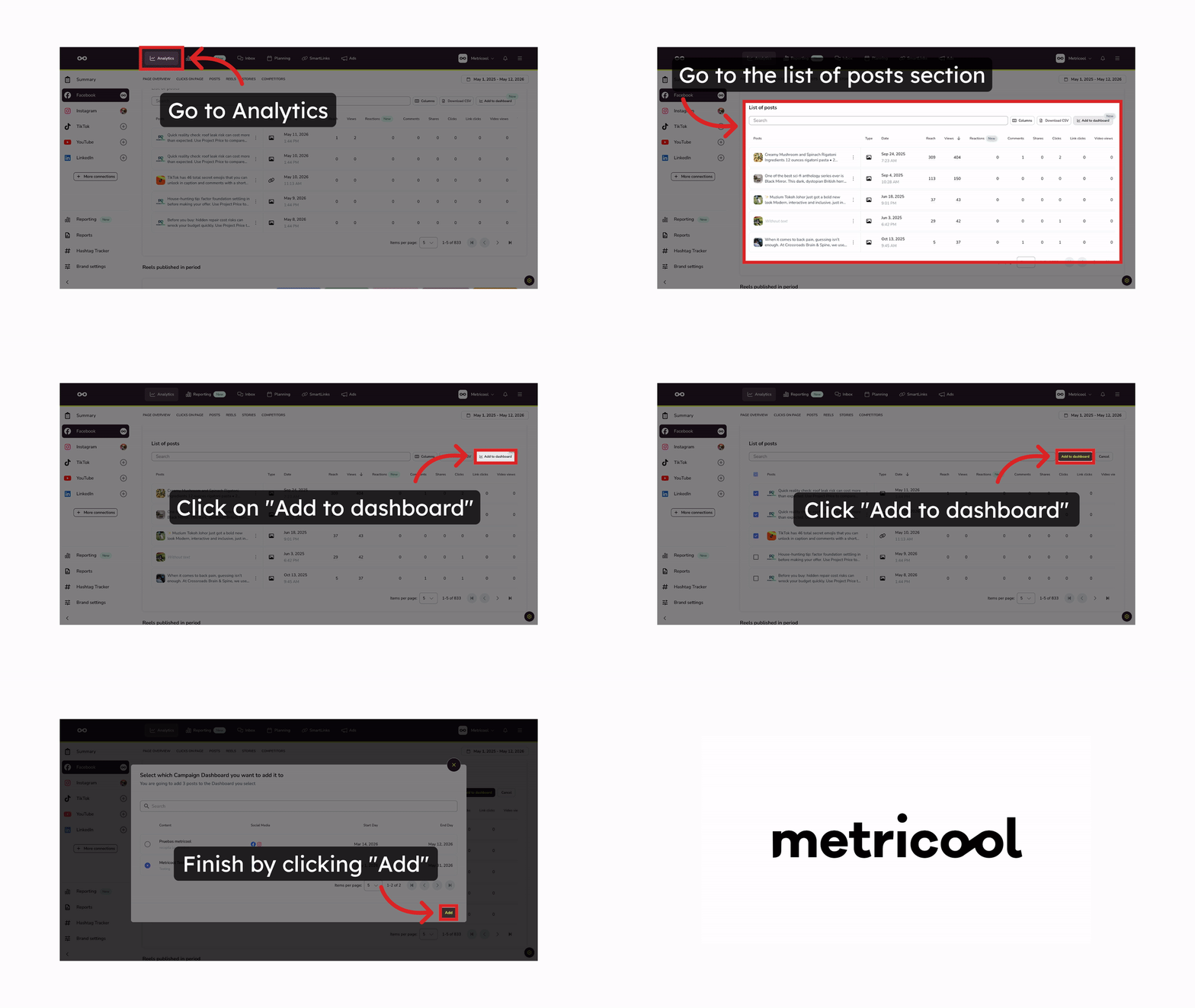
Puedes añadir publicaciones publicadas directamente desde la lista de publicaciones en Analítica:
En Analítica, ve a la lista de publicaciones
Haz clic en Añadir al dashboard
Selecciona las publicaciones que quieras añadir
Haz clic en Añadir al dashboard para confirmar
Elige a qué Dashboard(s) de campaña añadirlas
Haz clic en Añadir
Sincronizar métricas
Una vez configurado tu contenido, sincroniza el dashboard para cargar los datos de rendimiento más recientes. El botón de estado muestra uno de tres estados:
Sincronizado (verde) — los datos están actualizados
Desincronizado (naranja) — necesita sincronización. Haz clic para abrir el dashboard e iniciar una nueva sincronización
Sincronizando — sincronización en curso
La cabecera del dashboard muestra un indicador de Última actualización con la fecha y hora de la última sincronización — pasa el cursor sobre el icono ? para una explicación rápida.
Cuando se completa la sincronización, el dashboard genera:
Un resumen de contenido con un gráfico
Las Top 5 publicaciones con mejor rendimiento por métricas sociales
AI Insights (cuando el dashboard tiene al menos 10 publicaciones)
La sincronización de datos y la generación de AI Insights funcionan como pasos separados con indicadores de progreso independientes. Si la generación de Insights encuentra un error, se muestra una advertencia y cualquier insight generado anteriormente permanece visible.
Sincroniza antes de cualquier presentación al cliente para asegurarte de que los números e insights estén actualizados.
Entender el dashboard
Resumen de contenido
Una vista general de todo el contenido incluido con un gráfico que muestra la distribución del rendimiento a lo largo del período de tu campaña y redes.
Top 5 mejores publicaciones
Las cinco publicaciones con mejor rendimiento en el dashboard. Puedes cambiar la métrica de ranking entre impresiones e interacciones según lo que más importe para la campaña.
AI Insights
Insights narrativos generados automáticamente tras cada sincronización, que cubren:
Sección | Contenido |
|---|---|
Resumen ejecutivo | Un párrafo narrativo que cubre el rendimiento general de la campaña |
Tarjetas por red | Rendimiento, publicación destacada, patrón detectado (cuando hay evidencia suficiente), recomendación |
Tarjetas por plataforma de anuncios | Eficiencia de inversión, mejor resultado, oportunidad de mejora, recomendación |
Tarjetas de mejores publicaciones | Rasgos comunes, red/formato dominante, patrón de horario opcional, qué replicar |
Idioma: Determinado por el nombre y descripción de la campaña. Si no son concluyentes, Metricool usa el idioma del propietario de la cuenta.
Editar insights: A diferencia de otras partes de la plataforma, los AI Insights en Dashboards de campañas se pueden editar — ajusta el texto para que coincida con tu tono de reporting antes de compartir con un cliente.
Los insights se basan únicamente en los datos de tu campaña. Sin comparaciones con otras campañas ni benchmarks de la industria.
Compartir tu dashboard
Haz clic en el botón Compartir en la cabecera del dashboard para generar un enlace público que da a los clientes una vista de solo lectura del dashboard en vivo — no necesitan cuenta en Metricool.
Se abrirá un modal donde puedes:
Copiar el enlace para compartir con tu cliente o equipo
Desactivar el enlace en cualquier momento para revocar el acceso
El enlace compartido siempre muestra la última versión de tu dashboard. Cualquier actualización que hagas se reflejará cuando el destinatario abra el enlace.
Por ahora, los enlaces compartidos no pueden incluir un logo personalizado. Esta función estará disponible en una futura actualización.
Usa el botón Enviar feedback en la cabecera del dashboard para compartir tus opiniones sobre Dashboards de campañas directamente con el equipo de producto de Metricool.
Gestionar tus dashboards
Una vez creado tu primer dashboard, la lista en Reporting > Dashboards de campañas muestra todos tus dashboards de un vistazo:
Columna | Descripción |
|---|---|
Contenido | Nombre de la campaña |
Contenido total | Número de publicaciones incluidas |
Creado | Fecha de creación del dashboard |
Día de inicio / Día de fin | El rango de fechas de la campaña |
Redes sociales | Redes incluidas |
Estado | Estado de sincronización actual |
Haz clic en cualquier nombre de dashboard para abrirlo. Usa el menú ⋮ de la derecha para dos acciones:
Editar contenido — añadir o eliminar publicaciones del dashboard
Eliminar dashboard — eliminar permanentemente el dashboard
La configuración del dashboard (nombre, descripción, rango de fechas y redes) no se puede editar tras la creación. Si necesitas cambiar cualquiera de esos ajustes, crea un nuevo dashboard y elimina el actual.
Permisos
El acceso a Dashboards de campañas depende del rol asignado a cada usuario dentro de la marca.
Hay dos niveles de permisos específicos de esta función:
Permiso | Qué pueden hacer |
|---|---|
Acceso completo | Crear, editar contenido, sincronizar dashboards, generar/revocar/copiar enlaces compartidos |
Ver | Ver dashboards en modo solo lectura. Elbotón Compartir no está visible |
Estos permisos se incluyen en diferentes combinaciones en los roles predefinidos de Metricool (Manager, Editor, Content Creator, Analyst). También puedes crear roles personalizados con la combinación exacta que tu equipo necesita.
Para revisar o ajustar roles, ve a los ajustes de tu marca.
Consejos y mejores prácticas
Escribe un nombre y descripción específicos para la campaña — cuanto más preciso, mejor será la sugerencia automática de publicaciones
Mantén la descripción orientada al cliente — aparece en la vista compartida, así que escríbela como contexto para quien reciba el informe
Incluye al menos 10 publicaciones para desbloquear AI Insights y la detección de patrones
Mantente dentro del límite de 90 días al configurar tu rango de fechas
Sincroniza antes de presentar para asegurarte de que los números e insights estén actualizados
Edita los AI Insights cuando sea necesario para alinearlos con tu tono de reporting antes de compartir
Solución de problemas
No veo AI Insights
Comprueba que el dashboard tiene al menos 10 publicaciones y ejecuta una nueva sincronización. Los insights por red también requieren un número mínimo de publicaciones para esa red específica.Las publicaciones sugeridas no coinciden con mi campaña
Puedes editar la selección de publicaciones desde el editor del dashboard, pero no puedes cambiar el nombre o descripción de la campaña tras la creación. Si las sugerencias automáticas están muy desacertadas, crea un nuevo dashboard con un nombre y descripción más específicos, luego añade publicaciones manualmente o desde Analítica/Planificador, y elimina el dashboard antiguo.El enlace público muestra un error
El enlace puede haber sido revocado o el dashboard eliminado. Pide al propietario del dashboard que genere un nuevo enlace.
Preguntas frecuentes
¿Es Dashboards de campañas un sistema de etiquetado o filtrado?
No. No está diseñado para etiquetar o categorizar publicaciones con fines de filtrado. Es una forma de asignar contenido específico a una campaña, analizar cómo ese contenido funcionó en conjunto y compartir los resultados.
¿Puedo incluir contenido de múltiples marcas en un mismo dashboard?
No. Cada dashboard pertenece a una única marca y solo puede incluir contenido de esa marca. Si gestionas varias marcas en Metricool, necesitarás un dashboard separado para cada una.
¿Cuál es el rango de fechas máximo para una campaña?
90 días.
¿Puedo editar el nombre, descripción o rango de fechas de la campaña tras crear un dashboard?
No. La configuración del dashboard (nombre, descripción, rango de fechas y redes) no se puede modificar tras la creación. Si necesitas cambiar alguno de estos ajustes, crea un nuevo dashboard con la configuración correcta y elimina el antiguo.
¿Puedo editar los AI Insights?
Sí. Puedes editar el texto generado directamente en el dashboard para ajustar el tono o añadir contexto antes de compartir con un cliente.
¿El enlace público revelará información interna?
No. La vista compartida es de solo lectura y muestra solo el nombre de la campaña, descripción, métricas, insights y Top 5 publicaciones. Los controles internos de la interfaz no son visibles.
¿Puedo usar Dashboards de campañas desde la app móvil?
No. Dashboards de campañas es una función exclusiva de escritorio. La app móvil solo incluye Reports.
¿Puedo añadir una publicación a múltiples dashboards?
Sí. Al añadir desde Analítica o el Planificador, puedes seleccionar múltiples Dashboards de campañas a la vez.