
Content plannen via de kalender
Beschikbare social media
Je kunt content inplannen voor Facebook, Instagram, X (Twitter), LinkedIn, Pinterest, TikTok, YouTube en Google My Business via de kalender van Metricool.
Het proces voor het maken van posts is over het algemeen standaard, maar let extra goed op bij Instagram en TikTok:
Hoe plan je content in
Individueel: plan je posts handmatig in via de kalender.
Posts dupliceren naar andere merken: optimaliseer je planning door content te dupliceren tussen merken.
Via CSV: plan meerdere posts tegelijk in door een CSV te importeren.
Individueel inplannen
Tijdzone-instellingen: Gebruik het dropdownmenu naast de huidige tijd om de tijdzone voor elk merk te selecteren. Standaard wordt de tijdzone uit je accountinstellingen gebruikt.

Ga naar Planning (bovenste menu).
Klik op Een bericht anmaken (of klik op een tijdslot in de kalender) en selecteer de social platforms waarop je wilt publiceren (de iconen worden in kleur weergegeven). Daarnaast kun je in de kalender zien wat de beste tijd om te posten is op basis van je doelgroep op Facebook, Instagram, Twitter en TikTok**. Hoe donkerder de kleur, hoe beter (je hebt minimaal 100 volgers nodig om deze informatie te zien).
Tekstvak: Hier voeg je je tekst toe en kun je ook links en vermeldingen toevoegen met het @-symbool. Bekijk ook Hoe plan je threads in.
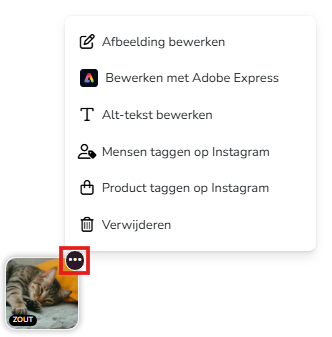
Voeg multimedia content: toe: eigen afbeeldingen, beelden uit de geïntegreerde Pexels-beeldbank in Metricool, video’s of GIF’s, afhankelijk van de vereisten van elk social platform. Klik op de drie puntjes bij de bijlage om de beschikbare opties te bekijken. Je kunt ook afbeeldingen/video’s bewerken tijdens het plannen.
Extra opties
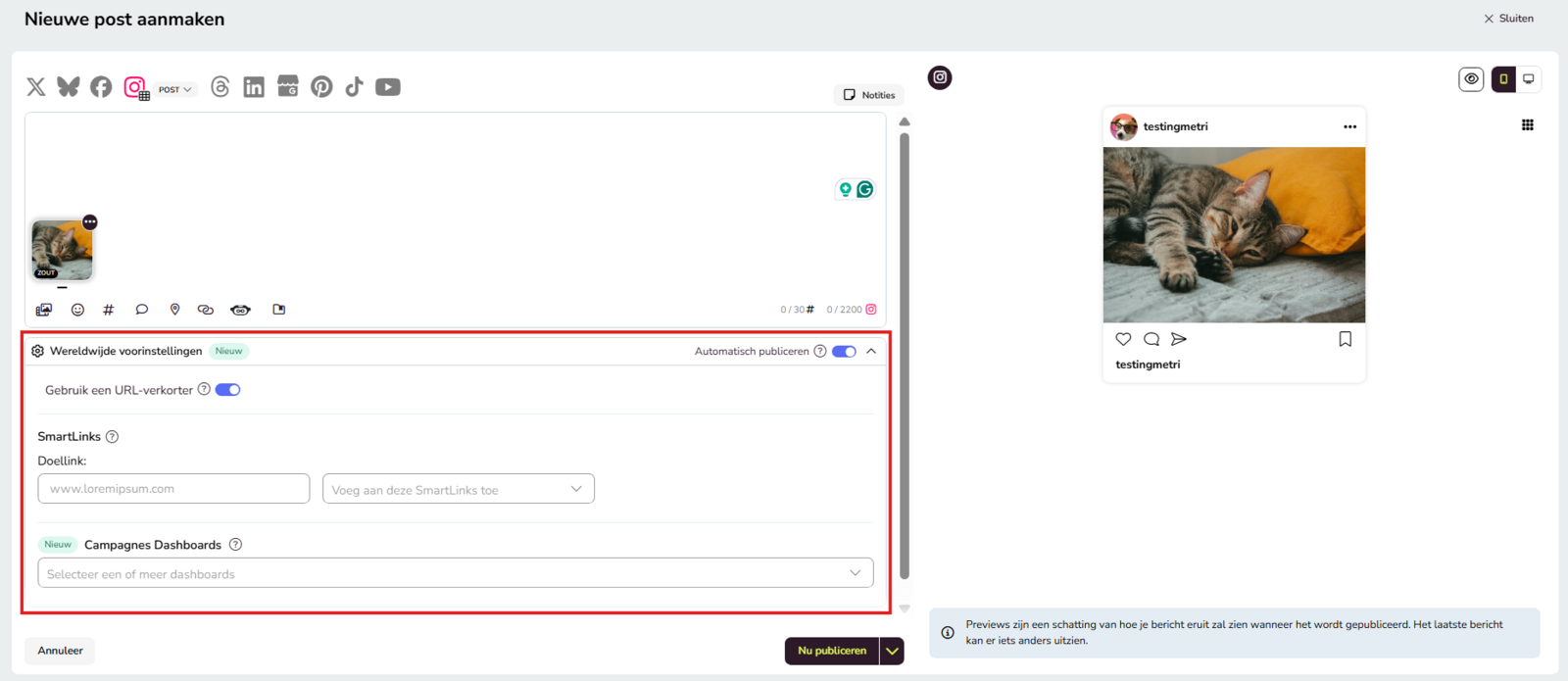
Wereldwijde Voorinstellingen:
URL-verkorter: Wil je de originele URL verbergen? Zet deze optie dan aan. Let op: de URL wordt pas verkort zodra de content is gepubliceerd. Voeg je meerdere links toe, dan worden ze allemaal verkort. In tegenstelling tot andere link shorteners die interacties tracken, trackt de verkorter van Metricool niets, waardoor je meer privacy en controle hebt.
SmartLinks (voorheen Link in Bio) : Zodra de post is gepubliceerd, wordt deze automatisch toegevoegd aan de SmartLink die je eerder hebt geselecteerd.
Specifieke instellingen per social platform
Onder de globale instellingen kun je, indien van toepassing, extra opties instellen afhankelijk van de gekozen social platforms. Bekijk deze artikelen voor meer info:
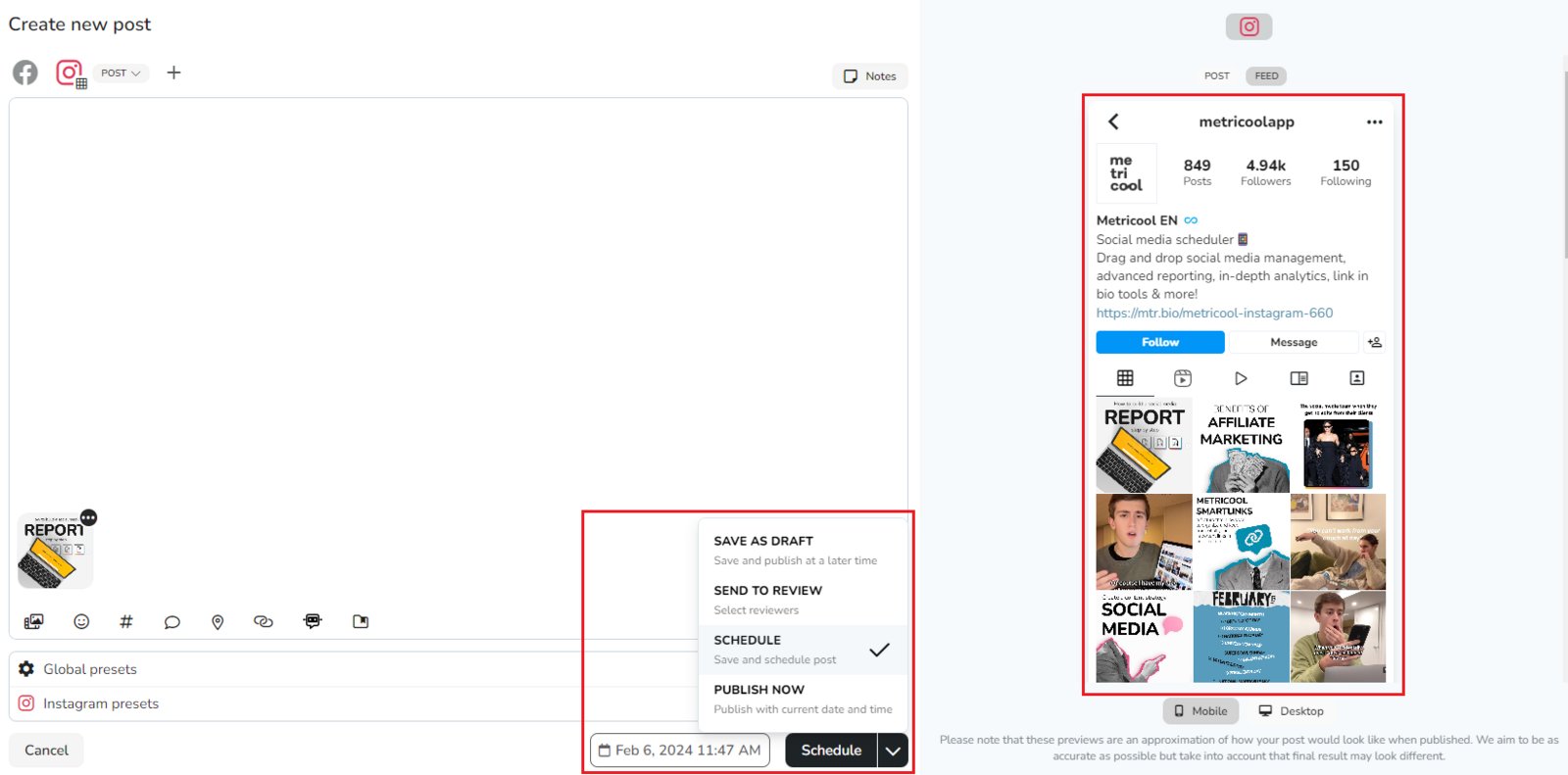
Selecteer datum en tijd en rond af met een van de volgende opties:
Schema: Opslaan en inplannen op het geselecteerde tijdstip
Als concept opslaan: opslaan en later publiceren.
Opslaan in de bibliotheek met berichten: je post opslaan in de postbibliotheek.
Naar recensie verzenden : gebruikers selecteren voor goedkeuring van inhoud (beschikbaar in Advanced en Custom plannen).
Nu publicieren : opslaan en direct publiceren met huidige datum en tijd.
💡 Voordat je het bericht definitief publiceert, kun je een voorbeeld bekijken van hoe het bericht eruit komt te zien op sociale media, zowel op een computer als op een mobiel apparaat. Als je een Instagram-bericht inplant, kun je bovendien een voorbeeld van je feed bekijken om te controleren of je bericht goed aansluit bij de rest van de content op je feed.
🔁 Zodra de post is opgeslagen, kun je deze dupliceren (kopie binnen hetzelfde merk) of dupliceren naar een ander merk.
🗑️ Wil je een post verwijderen? Klik dan op het prullenbak-icoon.

Andere planner-resources
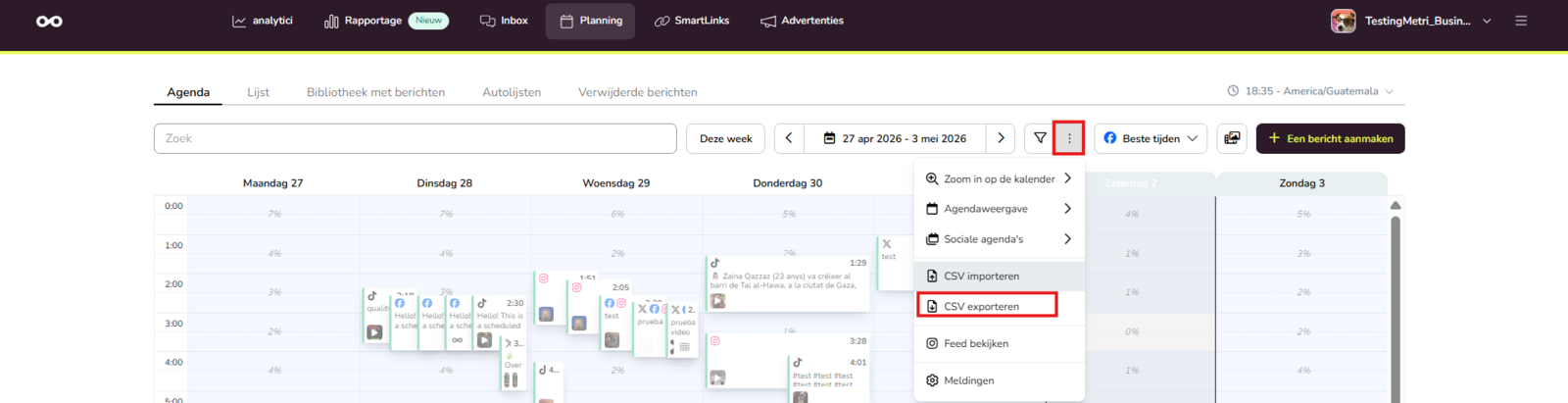
Publicatiekalender downloaden
Als je de exportoptie selecteert, kun je de kalender met je geplande berichten ook downloaden om je contentplan verder te analyseren..
Moet je terugkerende content maken of een RSS-feed toevoegen om automatisch updates van je blog te delen op social media? Bekijk dan onze Autolists.