
So verwendest du Campaign Dashboards
Erfahre, wie du Campaign Dashboards erstellst, synchronisierst und teilst, um Multi-Channel-Marketingkampagnen zu verfolgen und Ergebnisse an Kunden zu melden.
Neu bei Campaign Dashboards? Beginne mit Was ist Campaign Dashboards?
Ein Campaign Dashboard erstellen
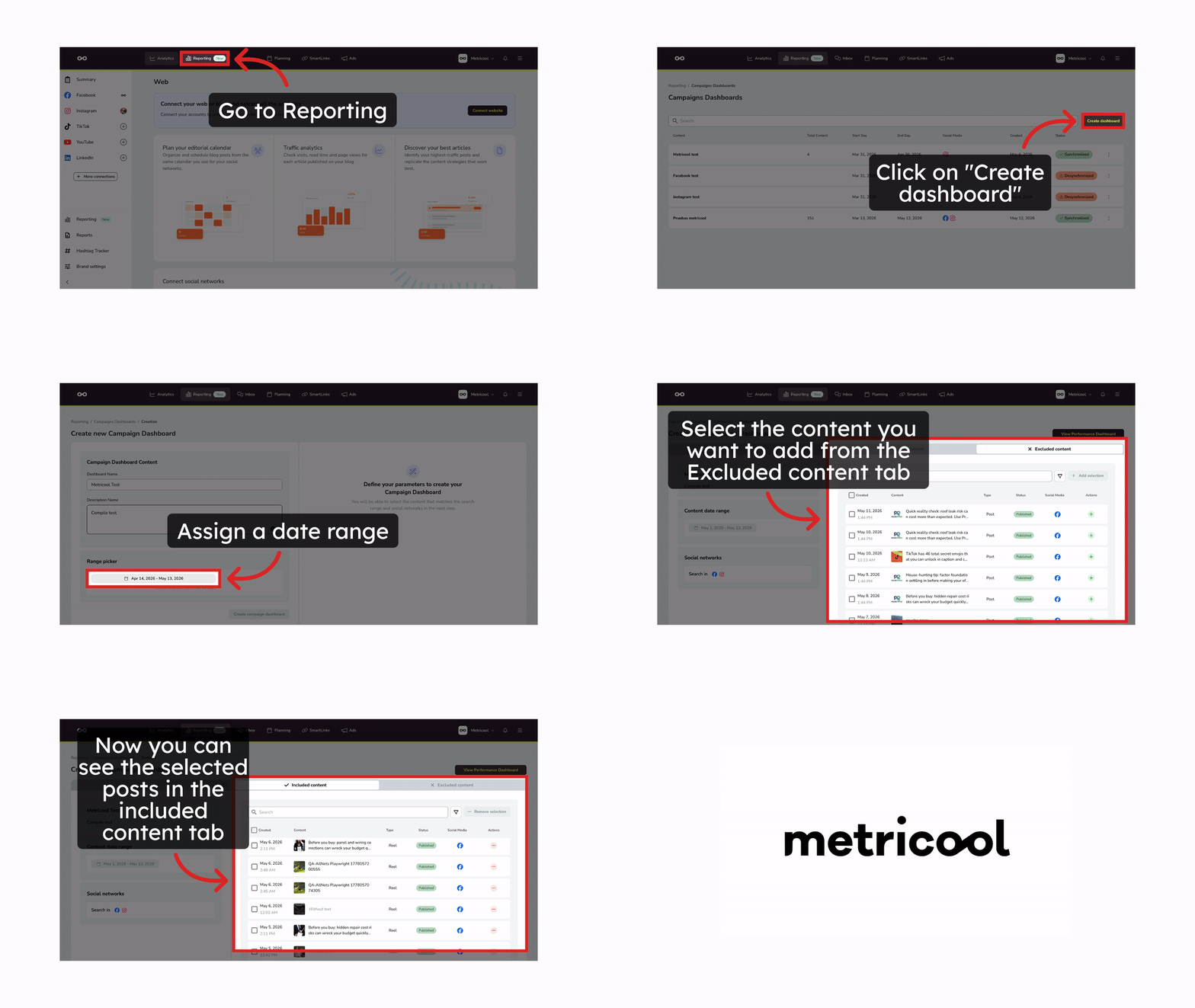
Gehe zu Reporting > Campaigns Dashboards und klicke auf Create dashboard.
Fülle Folgendes aus:
Campaign name — erforderlich. Wird verwendet, um automatisch relevante Beiträge vorzuschlagen, wähle daher einen beschreibenden und spezifischen Namen
Description — erforderlich. Wird in der geteilten Kundenansicht angezeigt – schreibe sie als kurze Kontextnotiz für den Empfänger des Berichts
Date range — definiert, welche Beiträge für die Aufnahme infrage kommen. Maximaler Zeitraum: 90 Tage
Social networks and ad platforms — wähle nur die für diese Kampagne relevanten Kanäle aus
Sobald du gespeichert hast, gelangst du zur Inhaltsauswahl.
Überprüfung der vorgeschlagenen Inhalte
Metricool schlägt automatisch relevante Beiträge basierend auf deinem Kampagnennamen und der Beschreibung vor. Der Editor zeigt zwei Tabs: Included content und Excluded content.
Standardmäßig zeigt der Tab Included content „No content added to this dashboard yet“ – du entscheidest, was aufgenommen wird.
Beiträge, die zu deiner Kampagne passen, erscheinen in Excluded content – markiere die Beiträge, die du hinzufügen möchtest, und klicke auf Add selection
Um Beiträge aus dem Dashboard zu entfernen, wähle sie unter Included content aus und klicke auf Remove selection
Verwende die Suchleiste und Filter, um bestimmte Beiträge schnell zu finden
Hinzufügen von Beiträgen aus anderen Bereichen von Metricool
Du bist nicht darauf beschränkt, Inhalte über den Dashboard-Editor hinzuzufügen. Es gibt zwei weitere Einstiegspunkte.
Vom Planner aus
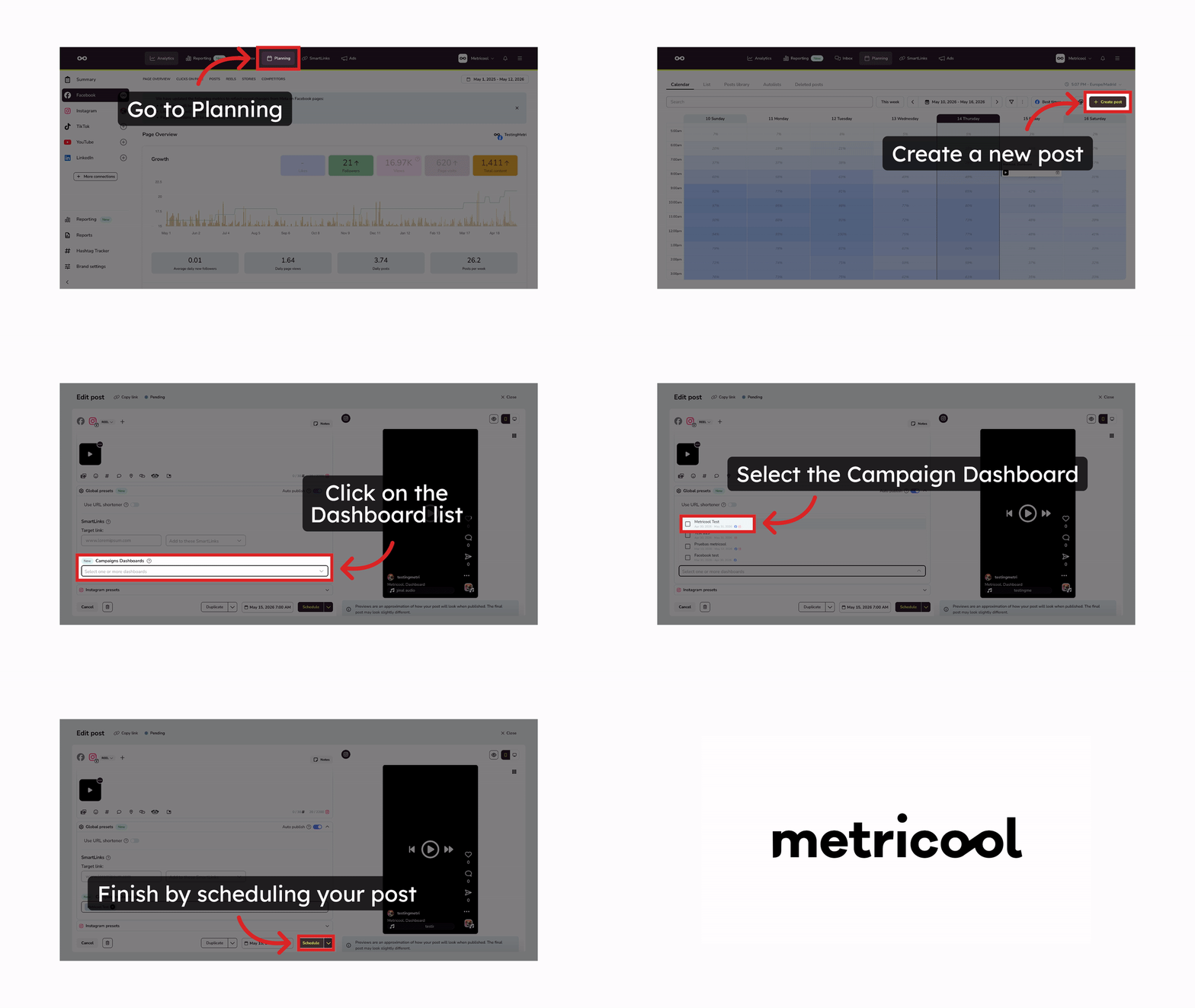
Beim Erstellen oder Planen eines Beitrags siehst du ein Feld Campaigns Dashboards im Bereich Global presets. Wähle eines oder mehrere Dashboards aus, die du bereits erstellt hast – der Beitrag wird diesen Dashboards zugeordnet und erscheint nach der Veröffentlichung und Synchronisierung mit Metriken.
Du musst das Dashboard erstellen, bevor du den Beitrag planst.
Geplante Beiträge per Massenaktion aus der Listenansicht hinzufügen
Du kannst mehrere geplante Beiträge gleichzeitig zu einem Campaign Dashboard hinzufügen:
Gehe zu Planning > List
Wähle die Beiträge, die du hinzufügen möchtest, über die Checkboxen aus
Klicke auf Bulk actions und wähle Add to campaign dashboard
Überprüfe den ausgewählten Inhalt und klicke auf Next
Wähle das Ziel-Dashboard aus oder suche danach
Klicke auf Add
Jeder Beitrag wird vor der Zuweisung mit den Netzwerken, Konten und dem Datumsbereich des Dashboards abgeglichen.
Das Dashboard muss erstellt sein, bevor du Beiträge hinzufügen kannst.
Aus den Analytics
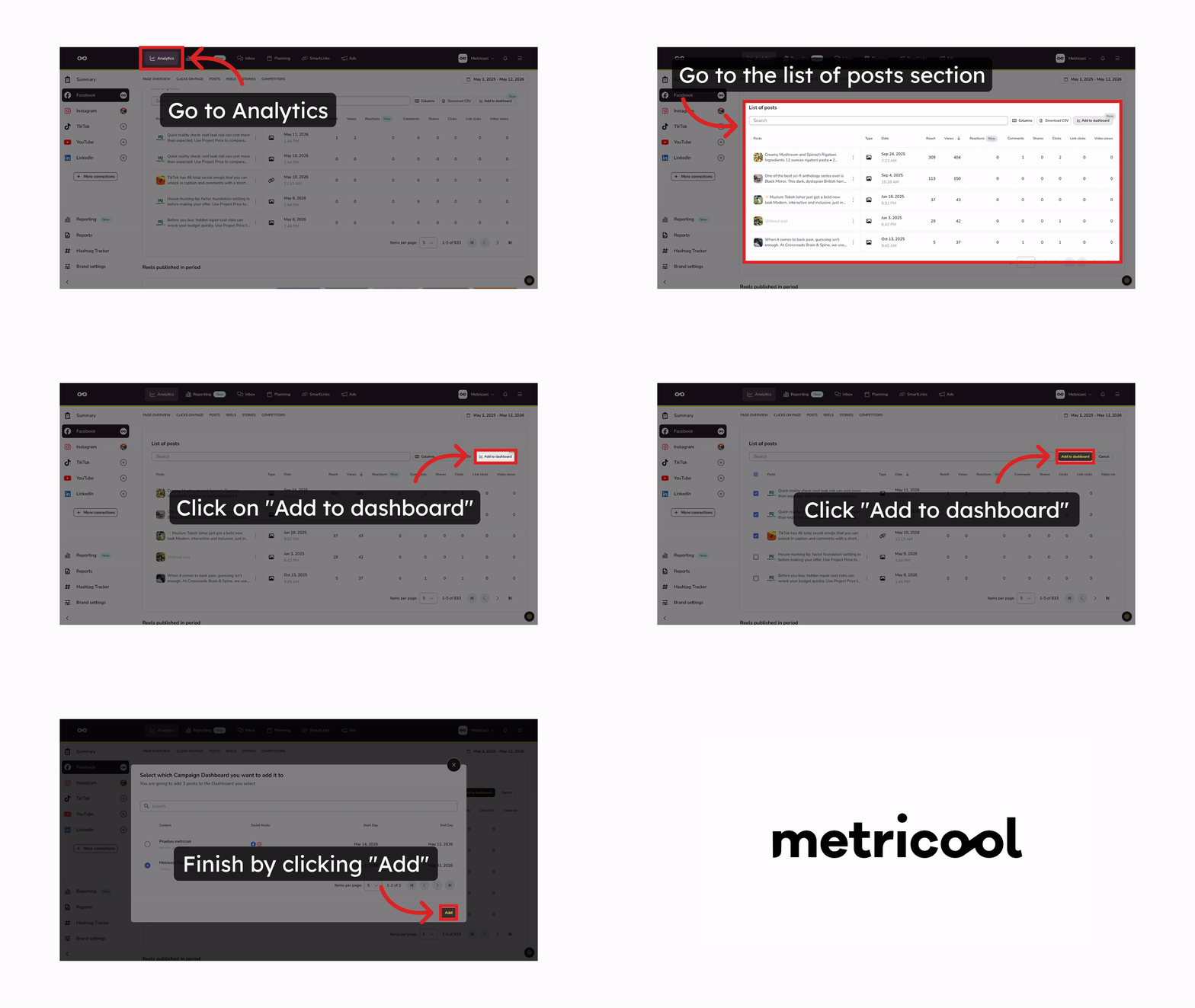
Du kannst veröffentlichte Beiträge direkt aus der Analytics-Beitragsliste hinzufügen:
Gehe in Analytics zur Beitragsliste
Klicke auf Add to dashboard
Wähle die Beiträge aus, die du hinzufügen möchtest
Klicke zur Bestätigung auf Add to dashboard
Wähle aus, zu welchen Campaign Dashboard(s) sie hinzugefügt werden sollen
Klicke auf Add
Metriken synchronisieren
Sobald dein Inhalt festgelegt ist, synchronisiere das Dashboard, um die neuesten Performancedaten zu laden. Die Statusschaltfläche zeigt einen von drei Zuständen an:
Synchronized (grün) — die Daten sind auf dem neuesten Stand
Desynchronized (orange) — muss synchronisiert werden. Klicke hier, um das Dashboard zu öffnen und eine neue Synchronisierung auszulösen
Synchronizing — Synchronisierung läuft
Der Dashboard-Header zeigt eine Last update-Anzeige mit Datum und Uhrzeit der letzten Synchronisierung – fahre mit der Maus über das ?-Symbol für eine kurze Erklärung.
Sobald die Synchronisierung abgeschlossen ist, generiert das Dashboard:
Eine Inhaltszusammenfassung mit einem Diagramm
Die Top 5 der leistungsstärksten Beiträge nach sozialen Metriken
AI Insights (wenn das Dashboard mindestens 10 Beiträge enthält)
Datensynchronisierung und die Generierung von AI Insights laufen als separate Schritte mit eigenen Fortschrittsanzeigen ab. Wenn bei der Generierung der Insights ein Fehler auftritt, wird eine Warnung angezeigt und alle zuvor generierten Insights bleiben sichtbar.
Synchronisiere vor jeder Kundenpräsentation, um sicherzustellen, dass Zahlen und Insights aktuell sind.
Das Dashboard verstehen
Inhaltszusammenfassung
Eine Übersicht über alle enthaltenen Inhalte mit einem Diagramm, das die Performanceverteilung über deinen Kampagnenzeitraum und die Netzwerke hinweg zeigt.
Beste Beiträge pro Netzwerk
Jedes Netzwerk innerhalb deines Campaign Dashboards hat seinen eigenen Bereich Best posts, der die leistungsstärksten Inhalte für diesen spezifischen Kanal zeigt. Dieser Bereich erscheint, wenn:
Das Dashboard mehr als ein Netzwerk umfasst
Mindestens fünf organische Inhalte vorhanden sind
Die relevante Metrik für dieses Netzwerk verfügbar ist
Sortiere Beiträge nach views oder interactions, um dich auf das zu konzentrieren, was für deine Kampagnenziele am wichtigsten ist.
Gesamt-Top 5 der besten Beiträge
Die fünf leistungsstärksten Beiträge über alle Netzwerke im Dashboard hinweg. Du kannst die Ranking-Metrik zwischen impressions und interactions wechseln, je nachdem, was für die Kampagne am wichtigsten ist.
AI Insights
Narrative Erkenntnisse, die nach jeder Synchronisierung automatisch generiert werden und Folgendes abdecken:
Abschnitt | Inhalt |
|---|---|
Zusammenfassung | Ein erzählender Absatz, der die gesamte Kampagnenperformance abdeckt |
Karten pro Netzwerk | Performance, Top-Beitrag, erkanntes Muster (wenn genügend Beweise vorliegen), Empfehlung |
Karten pro Werbeplattform | Investitionseffizienz, bestes Ergebnis, Verbesserungsmöglichkeit, Empfehlung |
Karten der besten Beiträge | Gemeinsame Merkmale, dominantes Netzwerk/Format, optionales Timing-Muster, was repliziert werden sollte |
Language: Wird anhand des Kampagnennamens und der Beschreibung ermittelt. Wenn diese nicht eindeutig sind, verwendet Metricool die Sprache des Kontoinhabers.
Insights bearbeiten: Im Gegensatz zu anderen Teilen der Plattform können AI Insights in Campaign Dashboards bearbeitet werden – passe den Text an deinen Berichts-Stil an, bevor du ihn mit einem Kunden teilst.
Die Insights basieren ausschließlich auf den Daten deiner Kampagne. Keine Vergleiche mit anderen Kampagnen oder Branchen-Benchmarks.
Dein Dashboard teilen
Klicke im Dashboard-Header auf die Schaltfläche Share, um einen öffentlichen Link zum Teilen zu generieren, der Kunden eine schreibgeschützte Ansicht des Live-Dashboards ermöglicht – auf ihrer Seite ist kein Metricool-Konto erforderlich.
Es öffnet sich ein Modal, in dem du:
Kopiere den Link, um ihn mit deinem Kunden oder Team zu teilen
Deaktiviere den Link jederzeit, um den Zugriff zu entziehen
Der geteilte Link zeigt immer die neueste Version deines Dashboards. Alle Aktualisierungen, die du vornimmst, werden berücksichtigt, wenn der Empfänger den Link öffnet.
Derzeit können geteilte Links kein benutzerdefiniertes Logo enthalten. Diese Funktion wird in einem zukünftigen Update verfügbar sein.
Verwende die Schaltfläche Send feedback im Dashboard-Header, um deine Gedanken zu Campaign Dashboards direkt mit dem Produktteam von Metricool zu teilen.
Deine Dashboards verwalten
Sobald du dein erstes Dashboard erstellt hast, zeigt die Liste unter Reporting > Campaigns Dashboards alle deine Dashboards auf einen Blick:
Spalte | Beschreibung |
|---|---|
Inhalt | Kampagnenname |
Inhalt gesamt | Anzahl der enthaltenen Beiträge |
Erstellt | Datum, an dem das Dashboard erstellt wurde |
Starttag / Endtag | Der Datumsbereich der Kampagne |
Social Media | Enthaltene Netzwerke |
Status | Aktueller Synchronisierungsstatus |
Klicke auf einen beliebigen Dashboard-Namen, um es zu öffnen. Verwende das ⋮ Menü auf der rechten Seite für zwei Aktionen:
Edit content — Beiträge zum Dashboard hinzufügen oder daraus entfernen
Delete dashboard — das Dashboard dauerhaft entfernen
Die Dashboard-Konfiguration (Name, Beschreibung, Datumsbereich und Netzwerke) kann nach der Erstellung nicht mehr bearbeitet werden. Wenn du eine dieser Einstellungen ändern musst, erstelle ein neues Dashboard und lösche das aktuelle.
Berechtigungen
Der Zugriff auf Campaign Dashboards hängt von der Rolle ab, die jedem Benutzer innerhalb der Brand zugewiesen wurde.
Es gibt zwei spezifische Berechtigungsstufen für diese Funktion:
Berechtigung | Was sie tun können |
|---|---|
Full access | Erstellen, Inhalte bearbeiten, Dashboards synchronisieren, Share-Links generieren/widerrufen/kopieren |
View | Dashboards im schreibgeschützten Modus ansehen. Die Schaltfläche „Teilen“ ist nicht sichtbar |
Diese Berechtigungen sind in verschiedenen Kombinationen in den vordefinierten Rollen von Metricool (Manager, Editor, Content Creator, Analyst) enthalten. Du kannst auch benutzerdefinierte Rollen mit der genauen Kombination erstellen, die dein Team benötigt.
Um Rollen zu überprüfen oder anzupassen, gehe zu deinen Brand-Einstellungen.
Tipps und Best Practices
Schreibe einen spezifischen Kampagnennamen und eine Beschreibung — je präziser, desto besser der automatische Beitragsvorschlag
Halte die Beschreibung kundenorientiert — sie erscheint in der geteilten Ansicht, schreibe sie also als Kontext für den Berichtsempfänger
Füge mindestens 10 Beiträge hinzu, um AI Insights und die Mustererkennung freizuschalten
Bleibe innerhalb des 90-Tage-Limits, wenn du deinen Datumsbereich festlegst
Synchronisiere vor der Präsentation, um sicherzustellen, dass Zahlen und Erkenntnisse auf dem neuesten Stand sind
Bearbeite AI Insights bei Bedarf, um sie vor dem Teilen an deinen Berichts-Stil anzupassen
Fehlerbehebung
Ich sehe keine AI Insights
Überprüfe, ob das Dashboard mindestens 10 Beiträge enthält, und führe eine neue Synchronisierung durch. Netzwerk-spezifische Erkenntnisse erfordern ebenfalls eine Mindestanzahl von Beiträgen für dieses spezifische Netzwerk.Die vorgeschlagenen Beiträge entsprechen nicht meiner Kampagne
Du kannst die Beitragsauswahl im Dashboard-Editor bearbeiten, aber du kannst den Kampagnennamen oder die Beschreibung nach der Erstellung nicht mehr ändern. Wenn die automatischen Vorschläge zu ungenau sind, erstelle ein neues Dashboard mit einem spezifischeren Namen und einer genaueren Beschreibung, füge dann Beiträge manuell oder über Analytics/Planner hinzu und lösche das alte Dashboard.Der öffentliche Link zeigt einen Fehler an
Der Link wurde möglicherweise widerrufen oder das Dashboard gelöscht. Bitte den Dashboard-Besitzer, einen neuen Link zu generieren.
FAQs
Ist Campaign Dashboards ein Tagging- oder Filtersystem?
Nein. Es ist nicht dafür gedacht, Beiträge zu Kennzeichnungs- oder Kategorisierungszwecken zu filtern. Es ist eine Möglichkeit, spezifische Inhalte einer Kampagne zuzuweisen, zu analysieren, wie diese Inhalte gemeinsam abgeschnitten haben, und die Ergebnisse zu teilen.
Kann ich Inhalte von mehreren Brands in einem Dashboard zusammenfassen?
Nein. Jedes Dashboard gehört zu einer einzigen Brand und kann nur Inhalte dieser Brand enthalten. Wenn du mehrere Brands in Metricool verwaltest, benötigst du für jede ein separates Dashboard.
Was ist der maximale Datumsbereich für eine Kampagne?
90 Tage.
Kann ich den Kampagnennamen, die Beschreibung oder den Datumsbereich nach der Erstellung eines Dashboards bearbeiten?
Nein. Die Dashboard-Konfiguration (Name, Beschreibung, Datumsbereich und Netzwerke) kann nach der Erstellung nicht mehr geändert werden. Wenn du eine dieser Einstellungen ändern musst, erstelle ein neues Dashboard mit der korrekten Konfiguration und lösche das alte.
Kann ich AI Insights bearbeiten?
Ja. Du kannst den generierten Text direkt im Dashboard bearbeiten, um den Ton anzupassen oder Kontext hinzuzufügen, bevor du ihn mit einem Kunden teilst.
Wird der öffentliche Link interne Informationen preisgeben?
No. Die geteilte Ansicht ist schreibgeschützt und zeigt nur den Kampagnennamen, die Beschreibung, Metriken, Insights und die Top 5 Beiträge. Interne UI-Steuerelemente sind nicht sichtbar.
Kann ich Campaign Dashboards über die mobile App nutzen?
Nein. Campaign Dashboards ist eine reine Desktop-Funktion. Die mobile App enthält nur Reports.
Kann ich einen Beitrag zu mehreren Dashboards hinzufügen?
Ja. Beim Hinzufügen aus Analytics oder dem Planner kannst du mehrere Campaign Dashboards gleichzeitig auswählen.