
So erstellst und bearbeitest du einen SmartLink in Metricool
Aktualisiert vor 5 Monaten
Wenn du weitere oder spezifischere Fragen zu SmartLinks hast, wirf einen Blick in unsere Häufig gestellten Fragen zu SmartLinks.
So erstellst du deinen SmartLink
Gehe im oberen Menü zum Bereich SmartLinks und folge diesen Schritten:
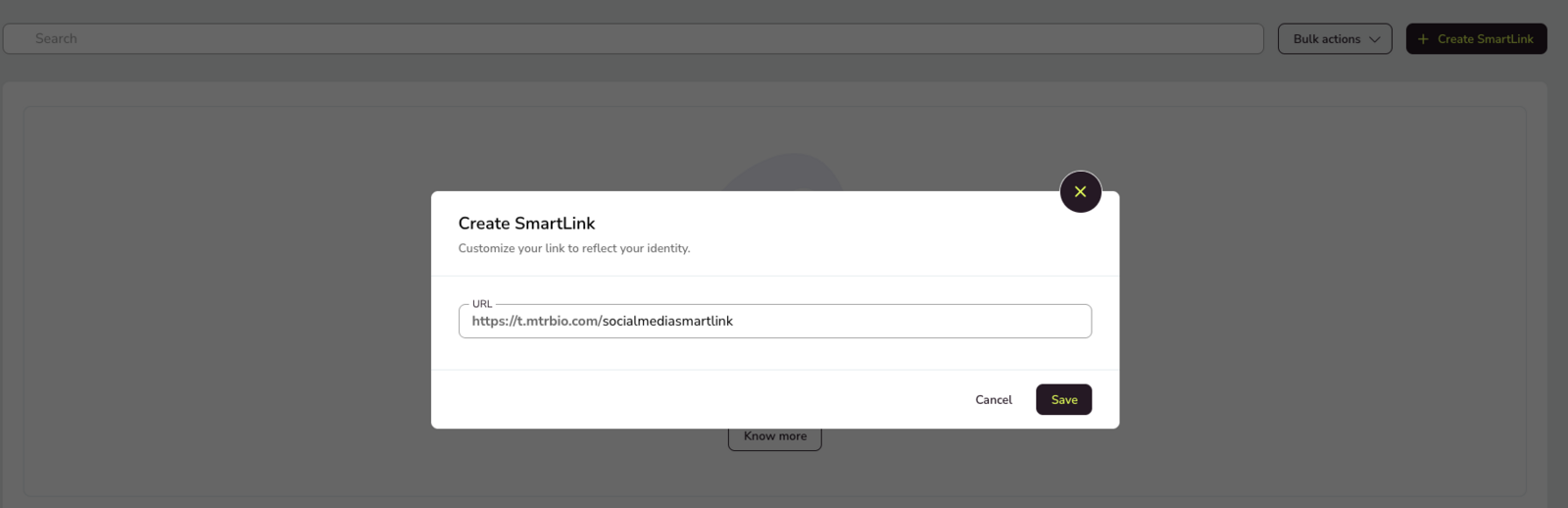
Klicke auf SmartLink erstellen.
Gib den Namen des Links im Feld URL ein.
Er wird mit der Domain
https://t.mtrbio.com/generiert.Du musst nur den letzten Teil anpassen.
Die URL darf Buchstaben (a–z), Zahlen (0–9) sowie Bindestriche (- und _) enthalten. Sie darf nicht mit einem Bindestrich beginnen oder enden.
Klicke auf Speichern.
Der SmartLink wird erstellt und du gelangst automatisch zur Bearbeitungsseite, um den Inhalt zu konfigurieren.
Bearbeite deinen SmartLink
Bearbeite deinen SmartLink über die verfügbaren Tabs.
Denke daran, auf Speichern zu klicken, um die Änderungen zu übernehmen.
Allgemein
Im Tab Allgemein kannst du folgende Anpassungen vornehmen:
Name
Den internen Namen des SmartLinks bearbeiten.
Dieser Name ist in der SmartLink-Liste sichtbar.
Link
Die URL bearbeiten (beachte die oben genannten Einschränkungen).
Die öffentliche URL anzeigen.
Den Link über die Schaltfläche Kopieren kopieren.
Füge diesen Link manuell in deine Instagram-Bio oder an einer anderen gewünschten Stelle ein.
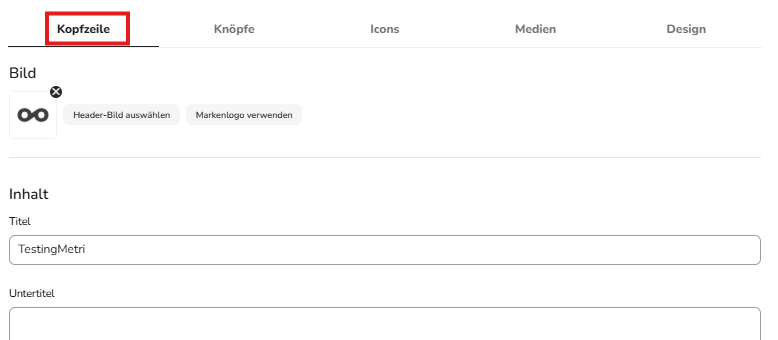
Kopfbereich
Konfiguriere den oberen Bereich deines SmartLinks:
Bild: (Optional) Du kannst ein Bild hochladen oder dein Markenlogo verwenden. Horizontale Logos werden ebenfalls unterstützt.
💡 Empfohlenes Seitenverhältnis: zwischen 1:1 und 2:1 (das Bild wird automatisch angepasst).Inhalt: Füge einen Titel und einen Untertitel hinzu.
Knöpfe
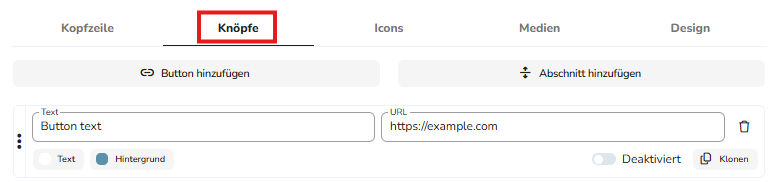
Du kannst bis zu 100 Knöpfe hinzufügen, um Nutzer zu verschiedenen Links weiterzuleiten. Außerdem kannst du Abschnitte zur besseren Organisation hinzufügen.
Verfügbare Optionen:
Text, Farbe, Hintergrund und Rahmen festlegen.
Ziel-URL hinzufügen.
Buttons deaktivieren, klonen oder löschen.
Per Drag-and-drop neu anordnen.
Icons
Füge Social-Media-Icons hinzu, um Nutzer direkt zu deinen Profilen weiterzuleiten. Gib einfach die entsprechende URL für jedes Netzwerk ein.

Medien
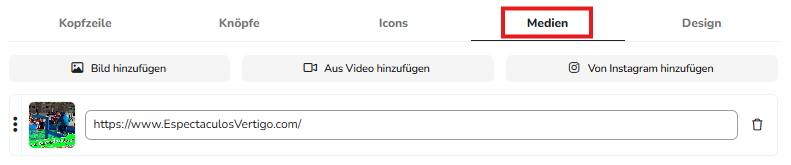
Du kannst klickbare Mediendateien, wie Fotos oder Videos, hinzufügen, die auf eine bestimmte URL verweisen.
Dateien von deinem Instagram-Konto oder deinem Computer hochladen.
Maximal 50 Dateien pro SmartLink. Bei Überschreitung werden nur die 50 neuesten angezeigt.
Dateien per Drag-and-drop neu anordnen.
⚠️ Die Option „Von Instagram hinzufügen“ zeigt nur die letzten 50 Beiträge an.
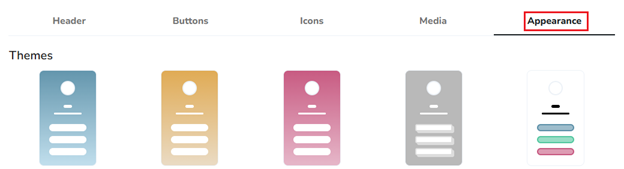
Design
Passe das Design deines SmartLinks an, indem du ein vordefiniertes Theme auswählst oder manuell konfigurierst:
Text- und Hintergrundfarben
Schriftart
Button-Stile
Position der Symbole
Abstände
Darstellung der Bilder und hervorgehobenes Bild
Echtzeit-Vorschau
Alle Änderungen werden in Echtzeit im Vorschaubereich auf der rechten Seite angezeigt.
Um den SmartLink im Browser zu öffnen, klicke auf Live ansehen (nur verfügbar, wenn der SmartLink erstellt und veröffentlicht wurde).

Möchtest du wissen, wie du Inhalte beim Planen hinzufügst? Erfahre mehr hier .