
Wie du deinen Kalender in Metricool verwaltest
Verwende die Tools in Planung, um deinen Content-Kalender einfacher zu überprüfen. Du kannst zwischen Daten wechseln, die Zeitzone festlegen, Beiträge filtern und die Kalenderansicht ändern.
Im Kalender navigieren
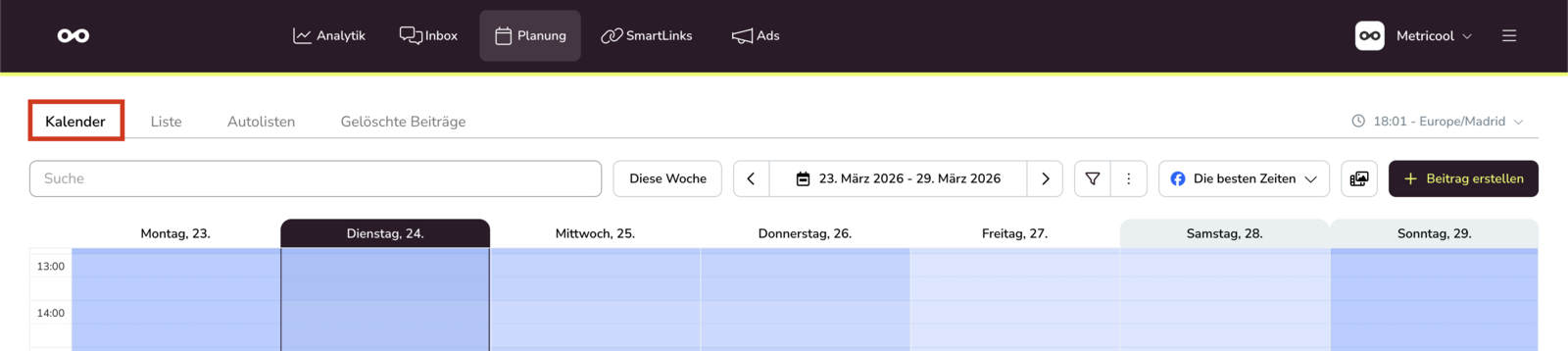
Nutze die Datumssteuerung oben im Planer, um durch deinen Content-Kalender zu navigieren.
Klicke auf die Pfeile, um zum vorherigen oder nächsten Zeitraum zu wechseln.
Verwende Diese Woche, um zur aktuellen Woche zurückzukehren.
Klicke auf den Datumsbereich, um den Kalender auszuwählen.
Zeitzone festlegen
Der Planer zeigt die aktive Zeitzone neben der aktuellen Uhrzeit an. Prüfe sie vor dem Planen, wenn du Inhalte für verschiedene Marken oder Regionen verwaltest.
Standardmäßig verwendet Metricool die Zeitzone aus deinen Kontoeinstellungen. Du kannst sie im Dropdown neben der aktuellen Uhrzeit in Planung ändern. Wenn deine Stadt nicht erscheint, wähle die nächstgelegene größere Stadt in derselben Zeitzone.
Ersten Tag der Woche auswählen
Der erste Tag der Woche beeinflusst auch die Kalenderanzeige, wird aber in den Kontoeinstellungen und nicht in der Planer-Leiste festgelegt.
Öffne das ☰ Menü (oben rechts)
Gehe zu Kontoeinstellungen.
Im Tab Konto, unter Einstellungen, öffne Erster Tag der Woche
Wähle Sonntag oder Montag.
Klicke auf Änderungen speichern.
Diese Einstellung ändert die Wochenansicht im Planer für alle Marken in deinem Konto.
Veröffentlichungsstatus
Wenn du deinen Kalender ansiehst oder nach Veröffentlichungsstatus filterst, siehst du Beiträge in verschiedenen Zuständen. Das bedeutet jeder Status:
Status | Beschreibung |
|---|---|
Veröffentlicht / Gesendet | Veröffentlicht: Der Beitrag wurde erfolgreich veröffentlicht und ist im sozialen Netzwerk sichtbar. Gesendet: Der Beitrag wird als gesendet markiert, wenn die automatische Veröffentlichung deaktiviert ist. Dieser Status gilt nur für Instagram und TikTok. Metricool hat eine Benachrichtigung an dein mobiles Gerät oder deine E-Mail gesendet, damit du die Veröffentlichung manuell in der nativen App abschließen kannst. |
Ausstehend | Der Beitrag ist geplant und wartet auf den Veröffentlichungszeitpunkt. |
Entwurf | Der Beitrag ist als Entwurf gespeichert und noch nicht geplant. Du kannst ihn später bearbeiten oder planen. |
Mit Fehlern | Der Beitrag konnte nicht veröffentlicht werden. Prüfe die Fehlermeldung in den Beitragsdetails für weitere Informationen. Siehe Häufige Veröffentlichungsfehler für Hilfe. |
Aus Autoliste | Der Beitrag wurde automatisch aus einer Autoliste erstellt. Autolisten ermöglichen wiederkehrende Inhalte oder den Import aus RSS-Feeds. Siehe Inhalte aus einer Autoliste planen. |
Mit Warnungen veröffentlicht: In einigen Fällen kann ein Beitrag erfolgreich veröffentlicht werden, jedoch ohne einige zusätzliche Elemente. Zum Beispiel kann ein Instagram-Beitrag ohne alle Mitwirkenden oder ein TikTok-Beitrag ohne bestimmte Einstellungen veröffentlicht werden. In diesem Fall erscheint der Beitrag als veröffentlicht im Kalender, aber du siehst eine Warnmeldung in den Details, die erklärt, welche Elemente nicht angewendet wurden. Dies ist selten und tritt meist aufgrund von API-Beschränkungen oder Berechtigungsproblemen auf.
Der Status Gesendet bedeutet, dass eine manuelle Aktion erforderlich ist. Wenn du die Benachrichtigung erhältst, werden die Mediendateien heruntergeladen und der Text in deine Zwischenablage kopiert. Anschließend vervollständigst du den Beitrag in der Instagram- oder TikTok-App. Siehe Manuell per Benachrichtigung veröffentlichen.
Tipps für gesendete Beiträge
Wenn du möchtest, dass ein Beitrag automatisch veröffentlicht wird, dupliziere ihn und aktiviere die Option Automatische Veröffentlichung.
Einige Inhalte können aufgrund von API-Beschränkungen nicht automatisch veröffentlicht werden (z. B. Instagram Stories, Trendmusik, Links oder interaktive Sticker).
Genehmigungsstatus sind Teil des Inhaltsfreigabesystems, das in den Advanced- und Custom-Plänen verfügbar ist. Siehe Inhaltsfreigabesystem.
Kalender filtern
Nutze Filter, wenn du dich auf einen bestimmten Teil deines Content-Plans konzentrieren möchtest.
Klicke in Planung auf die Schaltfläche Filter.
Wähle die Filter aus, die du anwenden möchtest.
Klicke auf Anwenden.
Das Filterpanel öffnet sich vertikal. Scrolle, um alle verfügbaren Optionen zu sehen.
Nach sozialem Netzwerk filtern
Wähle aus, welche Netzwerke im Kalender angezeigt werden sollen. Einige Netzwerke erlauben die Filterung nach Beitragstyp:
Netzwerk | Beitragstyp-Filter |
|---|---|
X (Twitter) | Beitrag, Umfrage |
Beitrag, Reel, Story | |
Beitrag, Reel, Story, Trial Reel | |
Threads | Beitrag, Ghost |
Beitrag, Umfrage | |
Google Business Profile | Beitrag, Foto |
YouTube | Video, Short |
Netzwerke, die oben nicht aufgeführt sind, haben keine Beitragstyp-Filter. Wenn du sie auswählst, wird der gesamte Content angezeigt.
Nutze Alle auswählen oben im Bereich RR.SS., um schnell alle Netzwerke auszuwählen oder abzuwählen.
Weitere Filter
Du kannst den Planner auch filtern nach:
Veröffentlichungsstatus: Veröffentlicht/Gesendet, Ausstehend, Entwurf, Mit Fehlern, Aus Autolist
Freigabestatus: Zur Prüfung, Genehmigt, Abgelehnt (verfügbar in Advanced- und Custom-Plänen)
Notizen: Beiträge mit Notizen, Beiträge mit ungelesenen Notizen
Nutze die Suchleiste, um schneller einen bestimmten Beitrag zu finden.
Wenn Filter aktiv sind, zeigt die Filter-Schaltfläche eine Zahl mit der Gesamtanzahl aktiver Filter an.
Kalenderansicht ändern
Kalenderansicht ändert den Zeitraum im Planer. Du kannst zwischen diesen Ansichten wechseln:
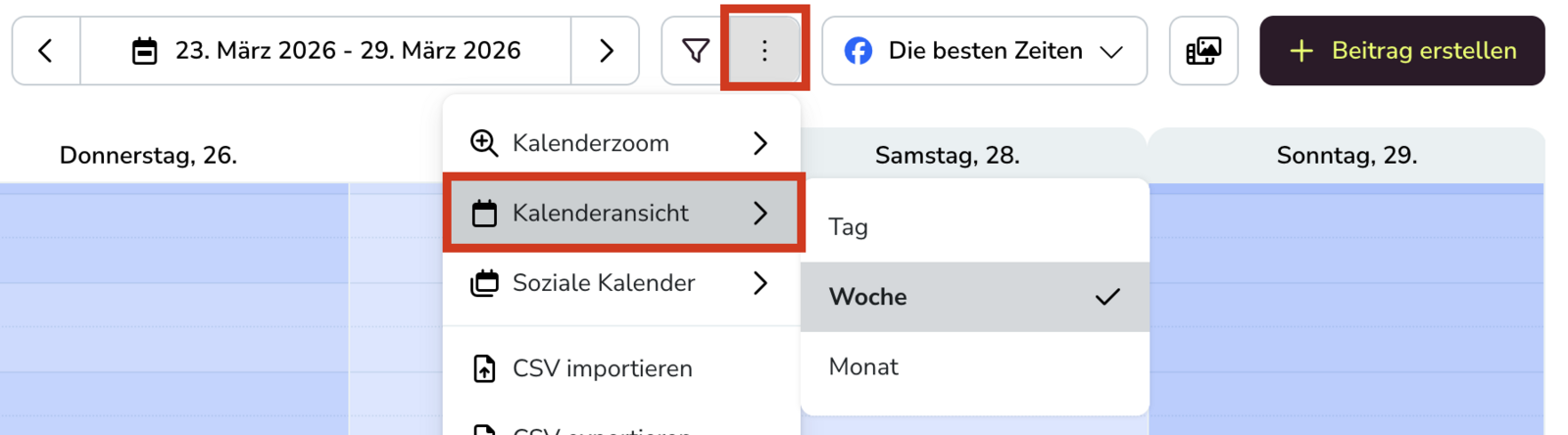
Tag: Fokus auf einen einzelnen Tag.
Woche: Überblick über deine Woche.
Monat: Monatliche Gesamtansicht.
Öffne Planung.
Klicke auf das Menü mit den drei Punkten.
Klicke auf Kalenderansicht.
Wähle Tag, Woche oder Monat.
Kalender-Zoom verwenden
Kalender-Zoom ändert die visuelle Dichte im Planer.
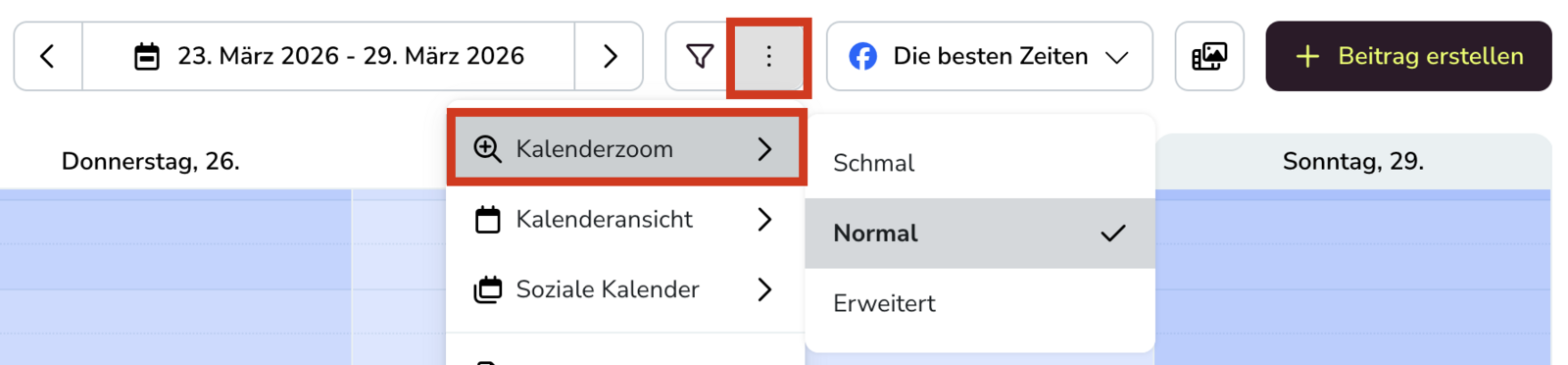
Kompakt: zeigt mehr Inhalte auf weniger Platz.
Normal: Standardansicht für den Alltag.
Erweitert: mehr Platz für jeden Kalendereintrag.
Öffne das Menü mit den drei Punkten in Planung.
Klicke auf Kalender-Zoom.
Wähle Kompakt, Normal oder Erweitert.
Weitere Planer-Tools verwenden
Du kannst zusätzliche Funktionen über das Drei-Punkte-Menü aufrufen:
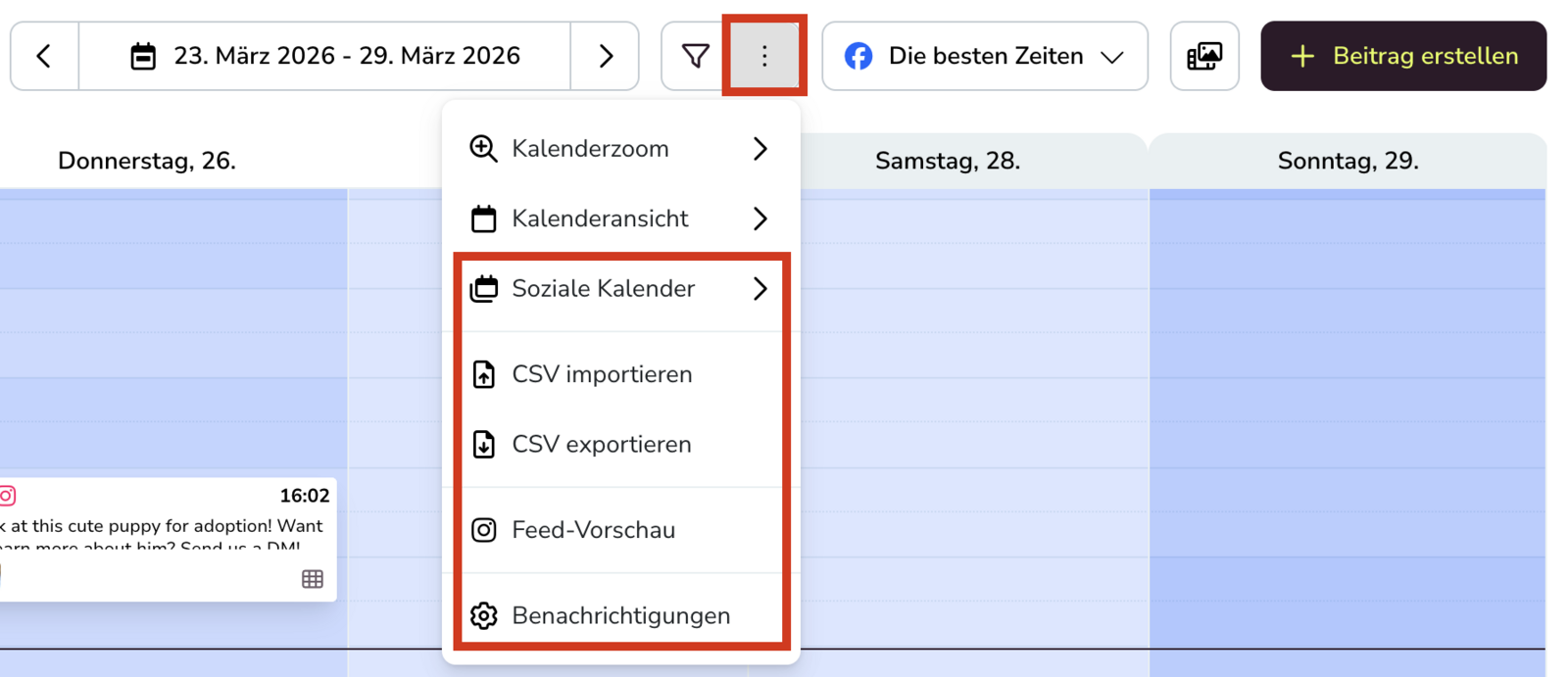
Soziale Kalender: zeigt markierte Daten und importierte Kalender.
CSV importieren: Beiträge im Bulk importieren.
CSV exportieren: geplante Inhalte exportieren.
Feed-Vorschau: Instagram-Grid vorab prüfen.
Benachrichtigungen: Planer-Benachrichtigungen verwalten.
Die Toolbar kann je nach Plan zusätzliche Shortcuts anzeigen, z. B. für Canva oder Google Drive.
Wenn du einen Beitrag erstellen und planen möchtest, siehe Wie man Inhalte aus dem Kalender plant