
Hoe je Rapportage genereert
Met Metricool kun je binnen enkele seconden automatisch socialmediarapporten maken. Het eerste wat je moet doen is je socialmedia-accounts koppelen aan Metricool, zodat de tool je gegevens verzamelt en in een dashboard weergeeft. Zo kun je er altijd naar kijken wanneer je wilt. Je vindt deze functie onder Rapportage in het bovenste menu.
Deze functie is beschikbaar in Starter-abonnementen en hoger — niet in het gratis abonnement.
Je kunt een demo van een rapport downloaden hier.
Stel je rapporten in en download ze
Houd er rekening mee dat Rapportage periodes anders vergelijkt dan Analytisch. Lees meer hier.
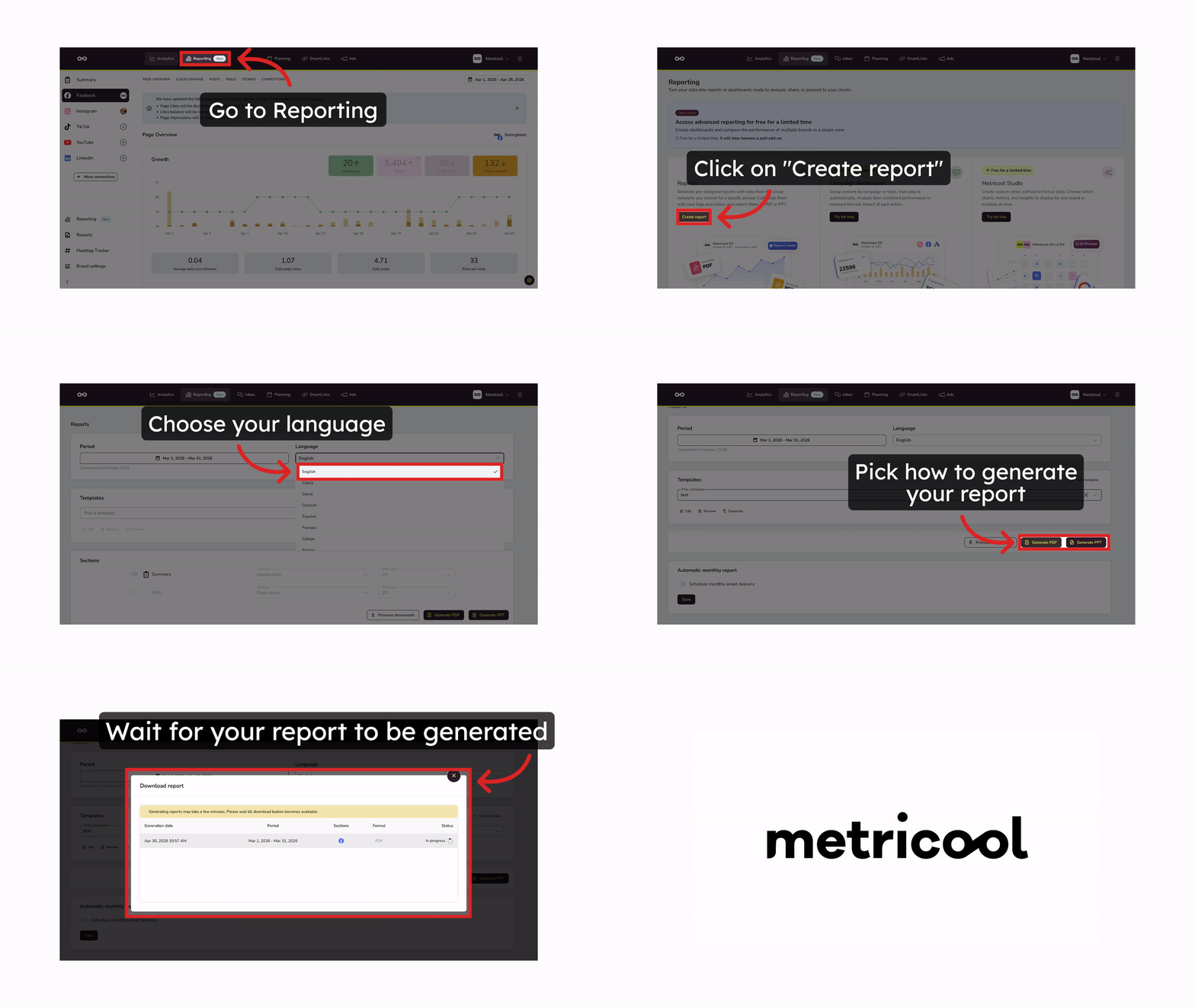
Om een rapport te genereren, volg je deze stappen:
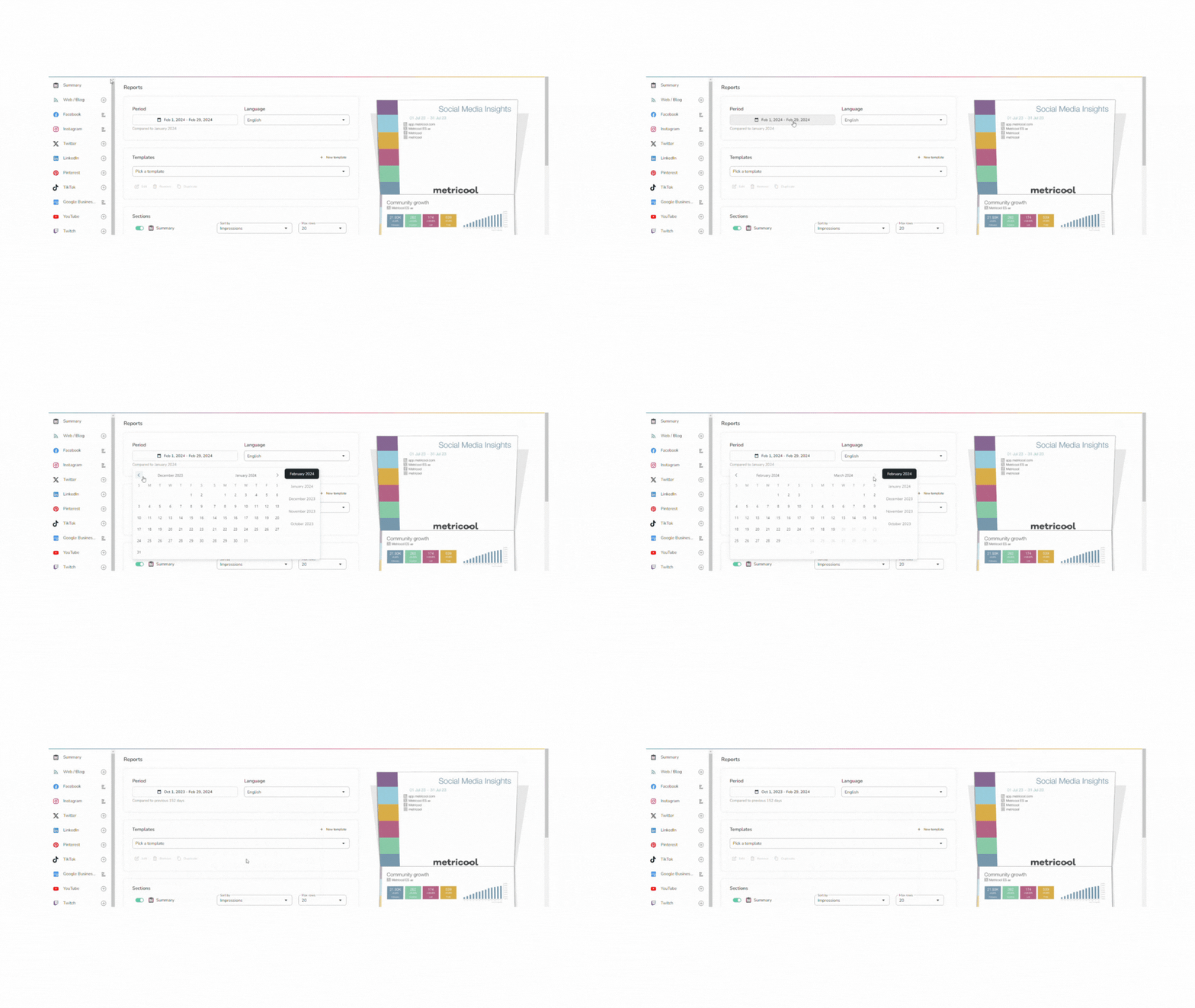
Kies de periode, ofwel een hele maand (keuzelijst) of een aangepast bereik. Gebruik de pijlen om naar de begindatum te gaan en klik erop, en gebruik daarna — zonder op een tussengelegen dag te klikken — de pijlen opnieuw om naar de einddatum te gaan en klik erop.
Selecteer de taal.
Kies de socialmediaplatformen, het veld om de gegevens in de tabellen te sorteren en het maximumaantal rijen.
Optioneel kun je je logo toevoegen.
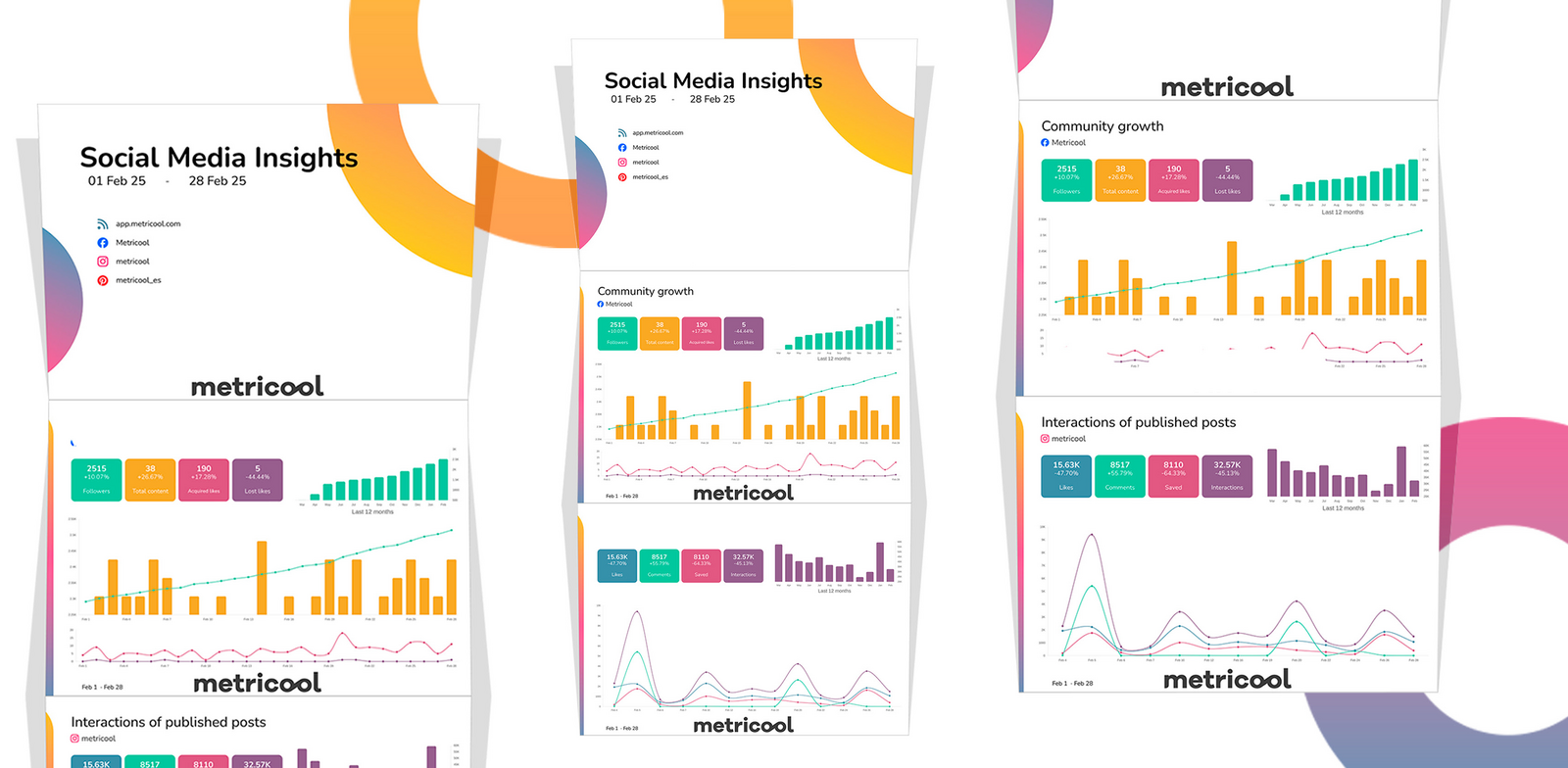
Klik op de downloadknop voor PDF of PPT.
Om de sectie "Samenvatting" toe te voegen, heb je twee opties:
Geen socialmediaplatform geselecteerd: er wordt een samenvatting gemaakt voor alle platforms.
Selecteer mediaplatformen: de samenvatting wordt alleen gegenereerd voor de geselecteerde platforms.
In de Advanced and Custom abonnementen heb je ook de mogelijkheid om je eigen rapportsjablonen te gebruiken. Hier vind je meer informatie.
Voor volledige aanpassing van rapporten is onze Looker Studio-connector beschikbaar.
⚠️ Downloads in PPT-formaat
Bij het downloaden van het rapport in PPT-formaat, let op:
Miniaturen: in sommige tools worden miniaturen mogelijk niet correct weergegeven. Ze worden goed weergegeven in PowerPoint, LibreOffice of OpenOffice.
Rasterachtergrond: in bepaalde tools kan de achtergrond als een raster verschijnen. Om dit op te lossen, open je het bestand, klik je met de rechtermuisknop op de achtergrond, selecteer je Achtergrond opmaken en vink je in het rechterpaneel de optie 'Afbeelding tegelgewijs als structuur' uit.
Automatisch maandrapport
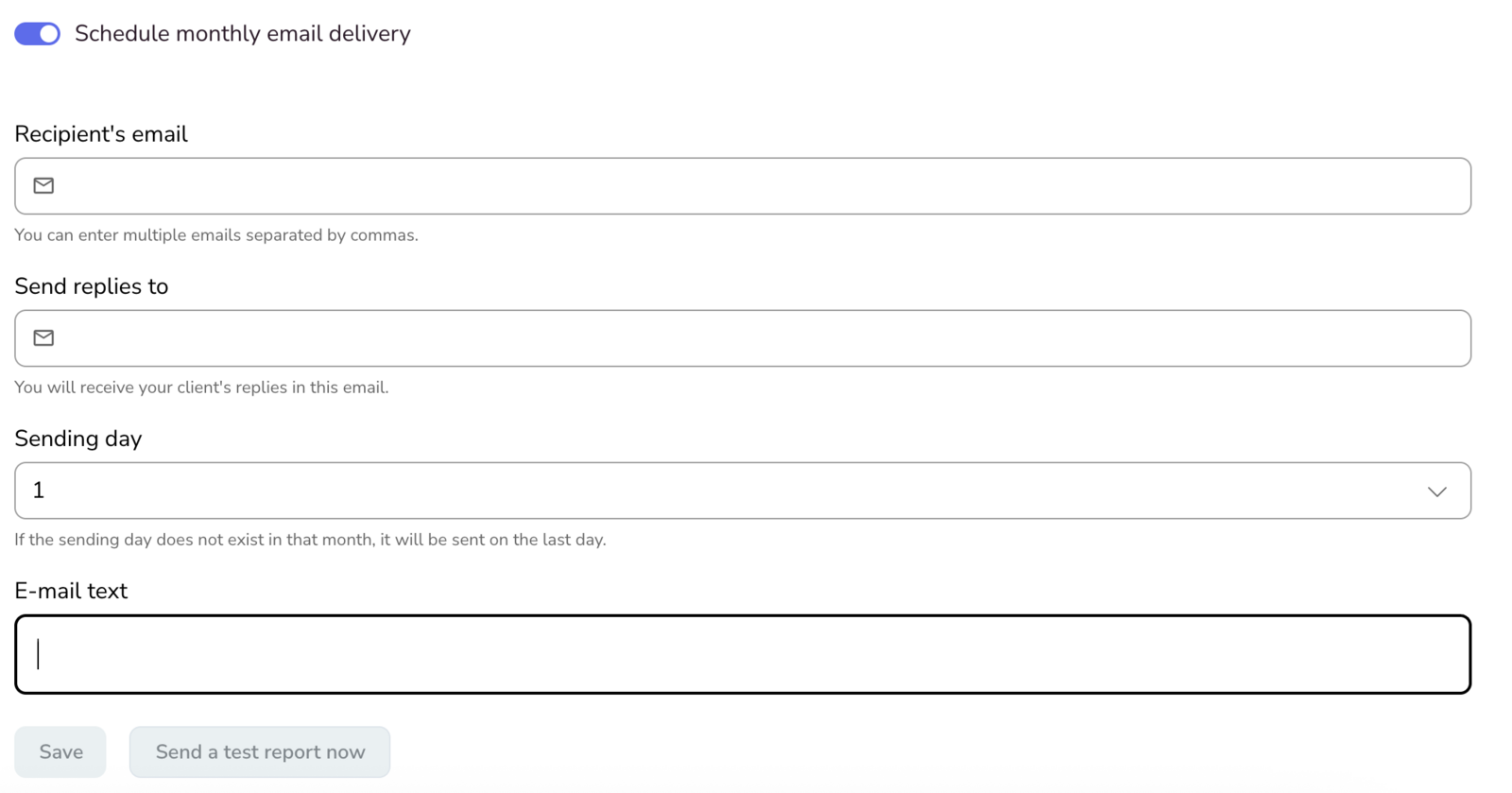
In deze sectie kun je de automatische e-mailbezorging van het rapport instellen. Zodra dit is ingeschakeld, volg je deze stappen:
E-mail van ontvanger: voeg een of meer e-mailadressen toe die het rapport zullen ontvangen.
Antwoorden sturen naar (optioneel): vul het e-mailadres in waar je de antwoorden van je klant wilt ontvangen.
Verzenddag: plan de dag waarop het rapport automatisch wordt verzonden.
E-mailtekst (optioneel): pas het bericht aan dat het rapport zal begeleiden.
Stuur nu een testrapport (optioneel): test de bezorging voordat je het schema activeert.
Opslaan: klik op opslaan om het automatisch verzenden te activeren.
Wanneer het automatische rapport via e-mail wordt verzonden, bevat het een downloadlink voor de PDF. De link verloopt niet — de PDF blijft onbeperkt beschikbaar op hetzelfde adres.
📝Opmerkingen
Voor gedeelde merken blijft het gedrag hetzelfde, zolang je toestemming hebt om deze sectie te bekijken en te bewerken.
Controleer de beschikbaarheid voor white-label.
Downloadbeheer
Je kunt je laatste 10 handmatige rapporten bekijken door op Vorige downloads te klikken en ze uit die lijst te downloaden zonder ze opnieuw te hoeven genereren.
Houd er rekening mee dat alleen handmatig gegenereerde rapporten daar worden opgeslagen — automatische of geplande rapporten worden niet in deze lijst opgeslagen en moeten worden gedownload via de link in de e-mail.