
Cómo gestionar tu calendario en Metricool
Usa las herramientas en Planificación para revisar tu calendario de contenido de forma más sencilla. Puedes moverte entre fechas, configurar la zona horaria, filtrar publicaciones y cambiar cómo se muestra el calendario.
Moverte por el calendario
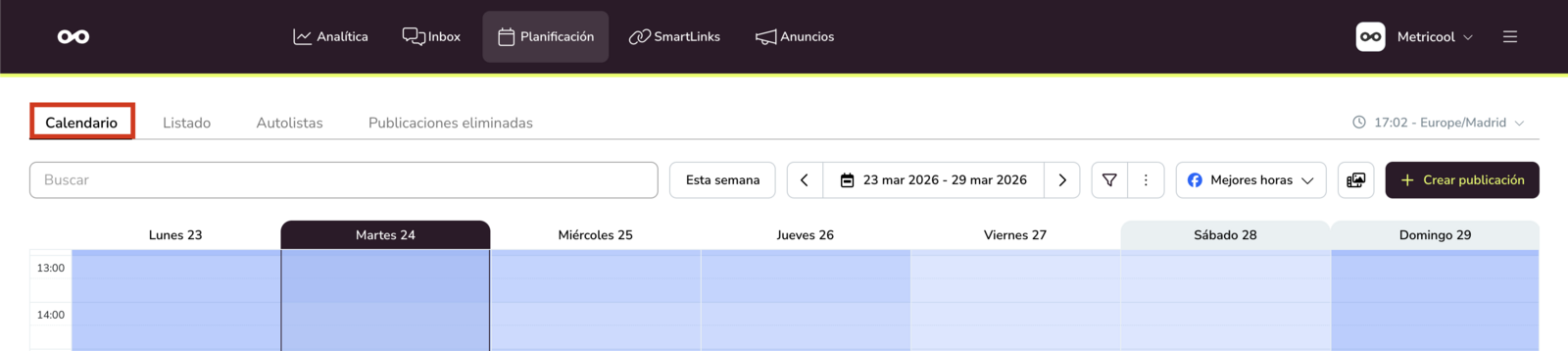
Usa los controles de fecha en la parte superior del planificador para moverte por tu calendario de contenido.
Haz clic en las flechas para ir al periodo anterior o siguiente.
Usa Esta semana para volver a la semana actual.
Haz clic en el rango de fechas para abrir el selector de calendario.
Configurar la zona horaria
El planificador muestra la zona horaria activa junto a la hora actual. Revísala antes de programar si gestionas contenido para diferentes marcas o regiones.
Por defecto, Metricool usa la zona horaria de la configuración de tu cuenta. Puedes cambiarla desde el desplegable junto a la hora actual en Planificación. Si tu ciudad no aparece, elige la ciudad principal más cercana dentro de la misma zona horaria.
Elegir el primer día de la semana
El primer día de la semana también afecta a cómo se muestra el calendario, pero este ajuste se gestiona desde la configuración de tu cuenta y no desde la barra del planificador.
Abre el menú ☰ (esquina superior derecha)
Ve a Configuración de la Cuenta.
Dentro de la pestaña Cuenta, en Preferencias, abre Primer día de la semana
Selecciona Domingo o Lunes.
Haz clic en Guardar cambios.
Este ajuste cambia la vista semanal del calendario en todo el planificador para todas las marcas de tu cuenta.
Estados de publicación
Cuando ves tu calendario o filtras por estado de publicación, encontrarás publicaciones en diferentes estados. Esto es lo que significa cada uno:
Estado | Descripción |
|---|---|
Publicado / Enviado | Publicado: La publicación se ha publicado correctamente y es visible en la red social. Enviado: La publicación se marca como enviada cuando la autopublicación está desactivada. Este estado solo se aplica a Instagram y TikTok. Metricool ha enviado una notificación a tu dispositivo móvil o correo electrónico para que completes la publicación manualmente en la app nativa. |
Pendiente | La publicación está programada y esperando la hora de publicación. |
Borrador | La publicación está guardada como borrador y aún no ha sido programada. Puedes editarla o programarla más tarde. |
Con errores | La publicación no se ha podido publicar. Revisa el mensaje de error en los detalles de la publicación para más información. Consulta Errores frecuentes al publicar por red social para obtener ayuda. |
Desde autolista | La publicación se ha creado automáticamente desde una autolista. Las autolistas permiten programar contenido recurrente o importar publicaciones desde feeds RSS. Consulta Programar contenido desde una Autolista para más detalles. |
Publicado con advertencias: En algunos casos, una publicación puede publicarse correctamente pero sin algunos elementos adicionales. Por ejemplo, una publicación de Instagram puede publicarse sin todos los colaboradores, o una de TikTok sin algunos ajustes configurados. Cuando esto ocurre, la publicación aparece como Publicada en el calendario, pero verás un mensaje de advertencia en los detalles explicando qué elementos no se han aplicado. Esto es poco común y suele ocurrir por limitaciones de la API o problemas de permisos.
El estado Enviado indica que la publicación requiere acción manual. Cuando recibes la notificación, los archivos multimedia se descargan y el texto se copia en tu portapapeles. Después completas la publicación desde la app de Instagram o TikTok. Para más información, consulta Cómo publicar manualmente a través de notificación.
Consejos para publicaciones enviadas
Si quieres que una publicación se publique automáticamente en lugar de requerir acción manual, duplícala y activa el interruptor de Autopublicación.
Algunos contenidos no pueden autopublicarse debido a limitaciones de la API, como las Stories de Instagram desde cuentas de creador o publicaciones con música en tendencia, enlaces o stickers interactivos.
Los estados de aprobación forman parte del sistema de aprobación de contenido, disponible en los planes Advanced y Custom. Para más información, consulta Sistema de aprobación de contenido.
Filtrar tu calendario
Usa los filtros cuando quieras centrarte en una parte específica de tu planificación de contenido.
En Planificación, haz clic en el botón filtro.
Selecciona los filtros que quieres aplicar.
Haz clic en Aplicar.
El panel de filtros se abre en vertical. Desplázate para ver todas las opciones disponibles.
Filtrar por red social
Selecciona qué redes sociales quieres mostrar en tu calendario. Algunas redes permiten filtrar por tipo de publicación:
Red | Filtros de tipo de publicación |
|---|---|
X (Twitter) | Publicación, Encuesta |
Publicación, Reel, Historia | |
Publicación, Reel, Historia, Reel de Prueba | |
Threads | Publicación, Fantasma |
Publicación, Encuesta | |
Google Business Profile | Publicación, Foto |
YouTube | Vídeo, Short |
Las redes no listadas arriba no tienen filtros de tipo de publicación. Al seleccionarlas, se muestra todo el contenido de esa red.
Usa Seleccionar todo en la parte superior de la sección de RR.SS. para seleccionar o deseleccionar todas las redes rápidamente.
Otros filtros
También puedes filtrar el planner por:
Estado de publicación: Publicado/Enviado, Pendiente, Borrador, Con errores, Desde autolista
Estado de aprobación: Pendiente de revisión, Aprobado, Rechazado (disponible en planes Advanced y Custom)
Notas: Publicaciones con notas, Publicaciones con notas sin leer
Usa la barra de búsqueda para encontrar una publicación específica más rápido.
Cuando los filtros están activos, el botón de filtro muestra un número con el total de filtros activos.
Cambiar la vista del calendario
Vista del calendario cambia el periodo del planificador. Puedes alternar entre estas vistas:
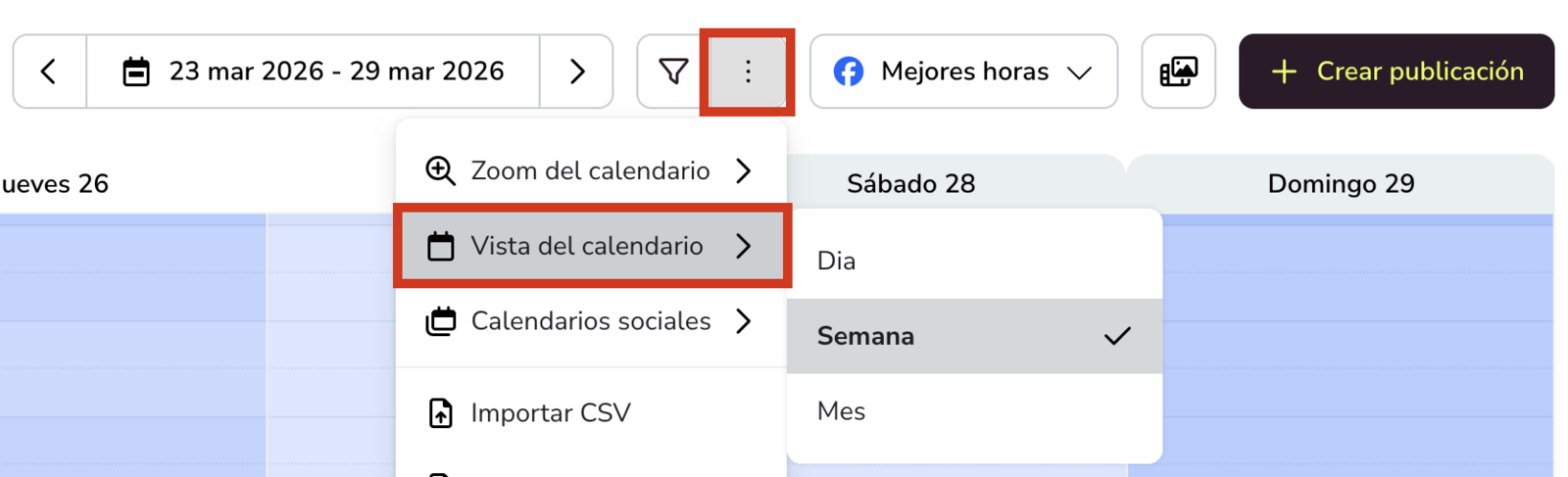
Día: céntrate en un solo día.
Semana: revisa tu planificación semanal.
Mes: visualiza una vista mensual más amplia.
Abre Planificación.
Haz clic en el menú de tres puntos.
Haz clic en Vista del calendario.
Selecciona Día, Semana o Mes.
Usar el zoom del calendario
Zoom del calendario cambia la densidad visual del planificador.
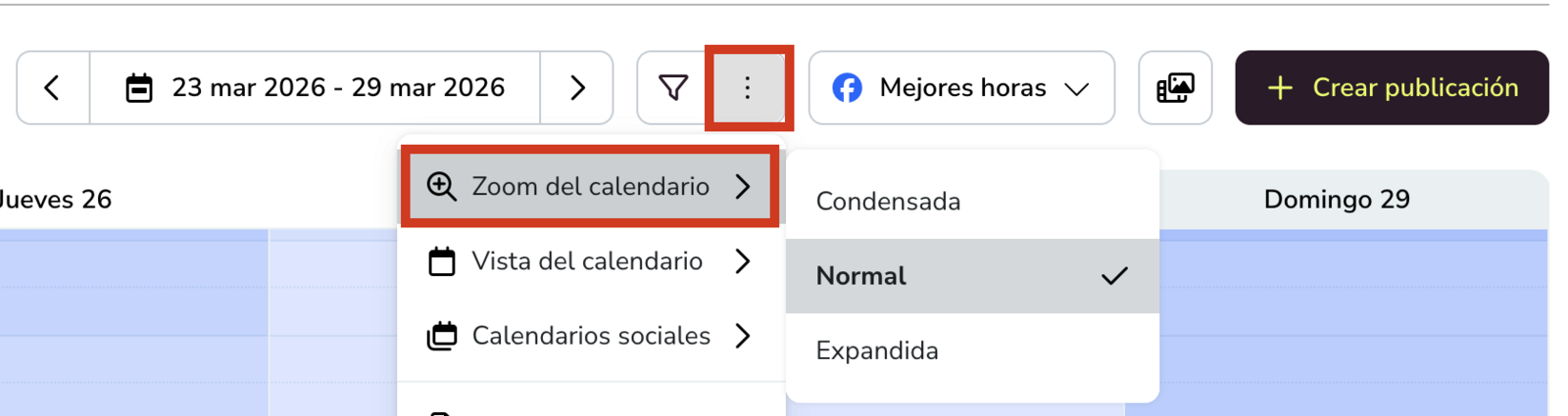
Compacto: muestra más contenido en menos espacio.
Normal: mantiene el equilibrio por defecto para el uso diario.
Ampliado: da más espacio a cada bloque del calendario.
Abre el menú de tres puntos en Planificación.
Haz clic en Zoom del calendario.
Selecciona Compacto, Normal o Ampliado.
Usar otras herramientas del planificador
Puedes acceder a funciones adicionales del calendario desde el menú de tres puntos:
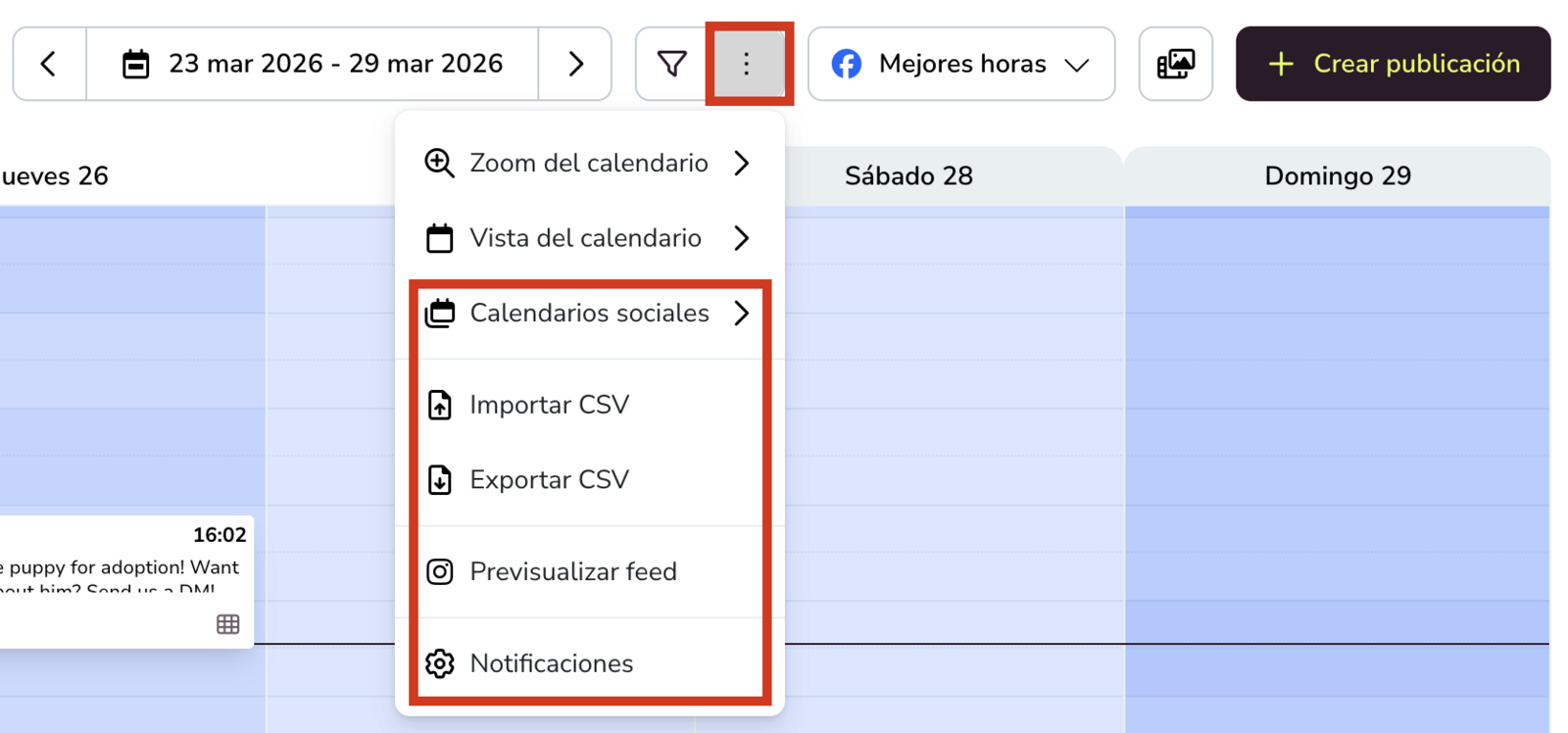
Calendarios sociales: muestra fechas destacadas y calendarios importados en tu planificador.
Importar CSV: importa publicaciones en bloque desde un archivo CSV.
Exportar CSV: exporta tu contenido planificado.
Vista previa del feed: comprueba cómo se verá tu grid de Instagram antes de publicar.
Notificaciones: gestiona las notificaciones del planificador.
La barra de herramientas también puede mostrar otros accesos directos, como el icono de medios para servicios como Canva o Google Drive, según tu plan.
Si quieres crear y programar una publicación, consulta Cómo programar contenido desde el calendario.