
Editar imágenes y videos desde el planificador
Actualizado hace 3 meses
Cómo acceder al editor
Desde el planificador de Metricool es posible editar los adjuntos multimedia cuando estás programando contenido:
Una vez en el planificador, haz clic en "Crear Nueva Publicación".
Elige la red social en la que quieras publicar el contenido y añade las imágenes/videos.
Pasa el ratón sobre la imagen que quieras modificar y haz clic sobre los tres puntos.
Toca en ‘Editar imagen/video’. Metricool abrirá una nueva ventana con el editor para que modifiques a tu gusto la imagen/video.
Una vez hechos todos los cambios, haz clic en "Guardar".
Opciones de edición de imágenes
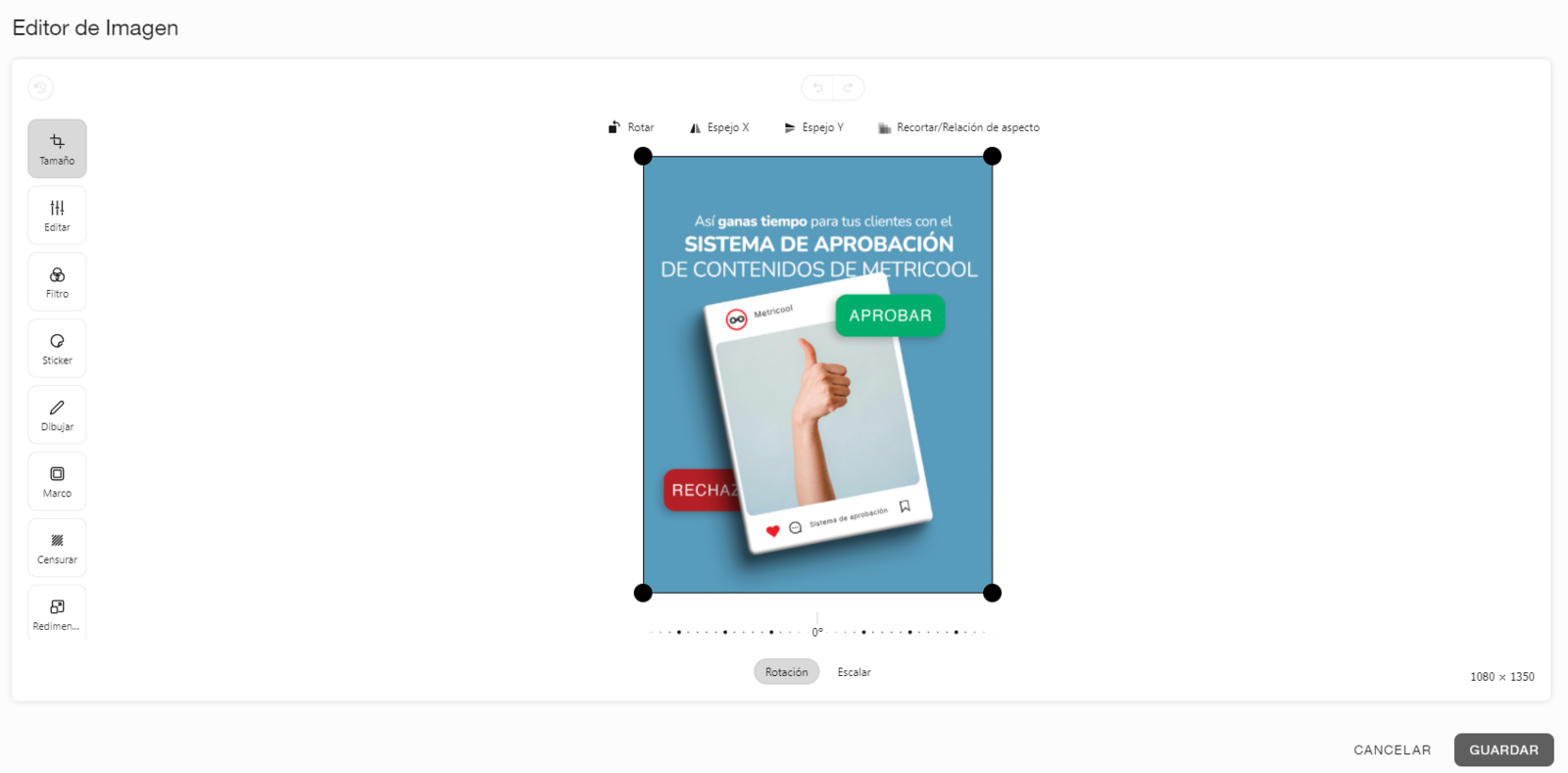
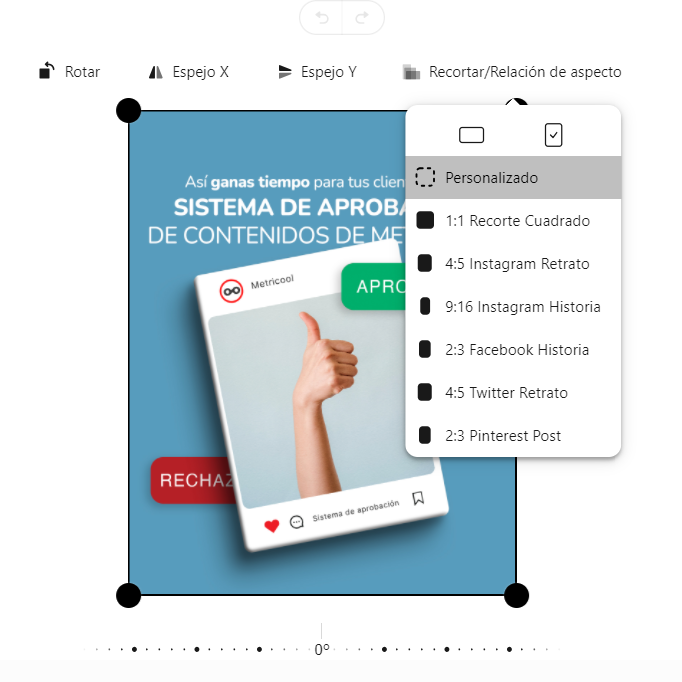
Tamaño: En la primera opción puedes recortar tu imagen al tamaño que necesites. También rotar, hacer zoom o efecto espejo X e Y y una opción muy interesante: Recortar/Relación aspecto para adecuarla a un tamaño en concreto, por ejemplo Instagram Historia.
Editar: En la herramienta de ‘Edición’ puedes modificar todos los aspectos relacionados con la imagen como tal. Es decir, el brillo, la saturación, la exposición, la temperatura, la gama, nitidez o la viñeta.
Filtro. Cromado, frío, negro, dorado, sepia, azules, etc.
Sticker. Emojis, logos e imágenes que puedes cargar desde tu ordenador y añadir a tu imagen.
Dibujar. Rotulador, modo flecha, línea o rectángulo para aprovechar las diferentes formas, añade texto o elige el grosor del dibujo. Si lo necesitas borra para volver a empezar.
Marco. Añade un marco a tu imagen con múltiples posibilidades de edición. Dale color, escoge el tamaño, haz zoom, elige el desplazamiento, hazlo con los bordes redondos o incluso repite el marco para crear una imagen totalmente diferente.
Censura. La opción de Censura te permite pixelar una parte de la imagen que no quieres que se vea o, que al menos, no se vea con total claridad.
Redimensionar. Modifica el tamaño de la imagen con nuevas dimensiones. Pulsa sobre el candado para mantener la relación de aspecto.
Opciones de edición de video
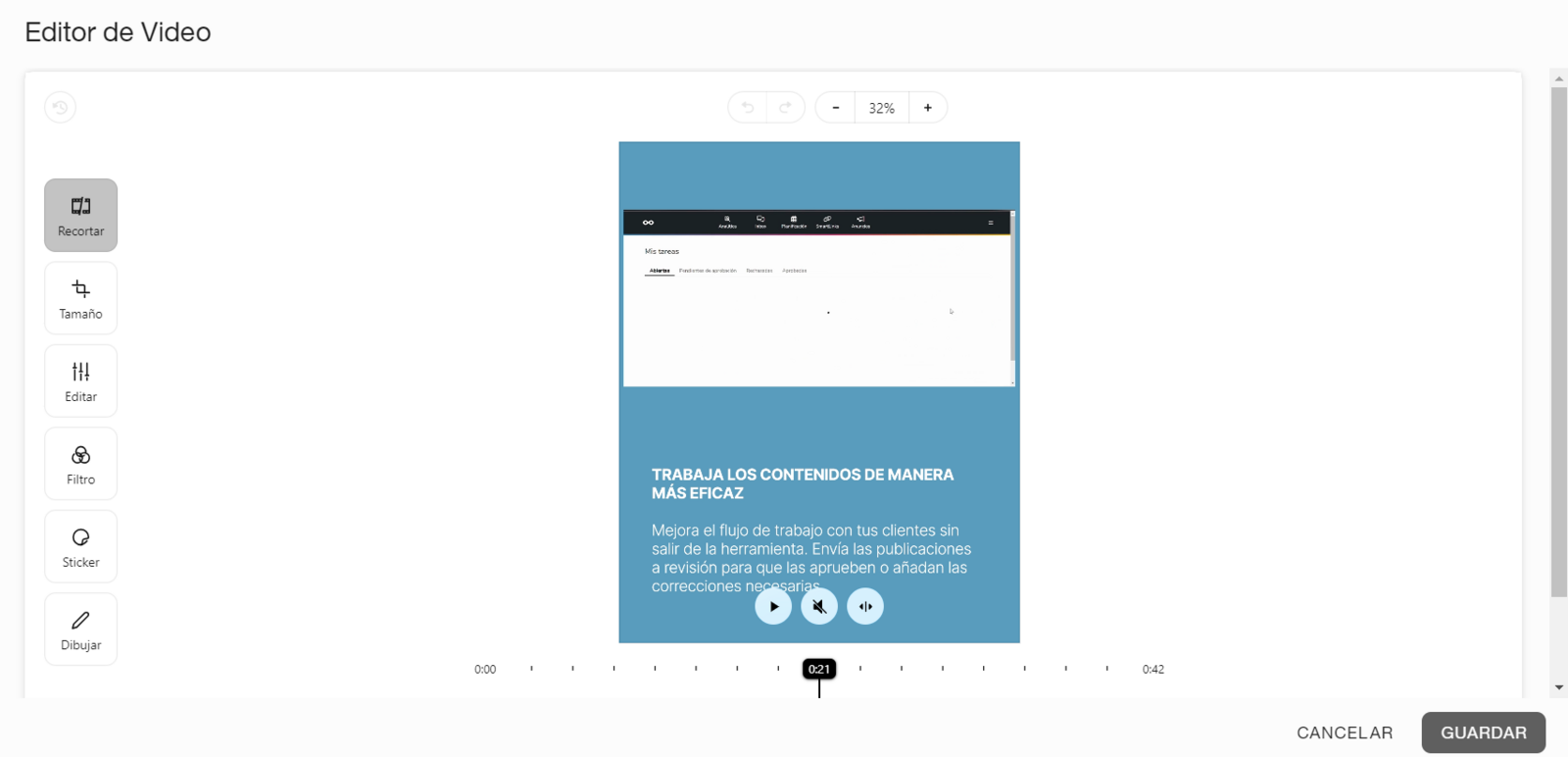
Audio al guardar: Activa o elimina el audio pulsando ON/OFF
💡 Mientras editas el vídeo puedes silenciar el audio
Dividir/fusionar : selecciona el fragmento que quieres dividir o fusionar.
Recortar: En la primera opción puedes recortar la duración del video y también dividirlo.
Tamaño: Con esta opción puedes recortar tu video al tamaño que necesites. También rotar, hacer zoom o efecto espejo X e Y y una opción muy interesante: Recortar/Relación aspecto para adecuarla a un tamaño en concreto, por ejemplo Instagram Reel.
Editar: En la herramienta de ‘Edición’ puedes modificar todos los aspectos relacionados con la imagen como tal. Es decir, el brillo, la saturación, la exposición, la temperatura, la gama, nitidez o la viñeta.
Filtro. Cromado, frío, negro, dorado, sepia, azules, etc.
Sticker. Emojis, logos e imágenes que puedes cargar desde tu ordenador y añadir a tu imagen.
Dibujar. Rotulador, modo flecha, línea o rectángulo para aprovechar las diferentes formas, añade texto o elige el grosor del dibujo. Si lo necesitas borra para volver a empezar.
Redimensionar. Modifica el tamaño del vídeo con nuevas dimensiones. Pulsa sobre el candado para mantener la relación de aspecto.