Importa contenuti da Canva nei tuoi post
Aggiornato 2 mesi fa
Canva è uno strumento di progettazione che si collega direttamente a Planner di Metricool, così puoi accedere ai tuoi design, esportarli e allegarli senza uscire dalla piattaforma.
L'integrazione con Canva è disponibile nei piani a pagamento. Scopri qui le principali differenze tra i piani gratuiti e quelli a pagamento.
L'esportazione diretta da Canva segue un flusso diverso e potrebbe comportarsi in modo differente. Consulta Due modi per importare i contenuti di Canva in Metricool per maggiori dettagli
Collega Canva a Metricool
Per aggiungere i tuoi contenuti da Canva durante la pianificazione, devi prima collegare il tuo account Canva a Metricool seguendo questi passaggi:
Vai su Planner (menu in alto).
Fai clic sull'icona dei contenuti multimediali e seleziona Canva.
Fai clic su Connetti e completa la procedura, concedendo a Metricool le autorizzazioni richieste.
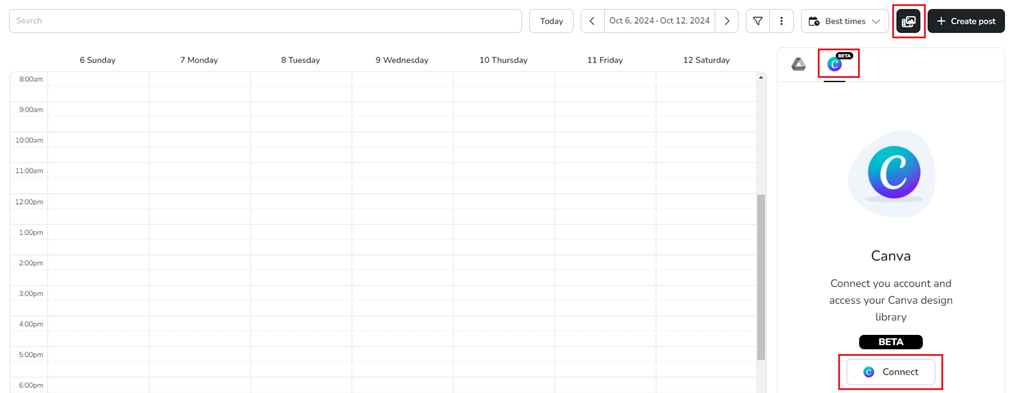
Dopo aver collegato il tuo account, potrai accedere ai tuoi file Canva e avrai anche a disposizione uno strumento di ricerca.
I formati supportati sono: jpg, pdf, png, pptx, gif e mp4.
Aggiungi contenuti da Canva
Quando cerchi file condivisi da Canva, potresti dover digitare il nome completo del file perché venga visualizzato nei risultati. Questo dipende direttamente dall'API di Canva e non può essere modificato da Metricool.
Hai due opzioni per allegare contenuti da Canva ai tuoi post:
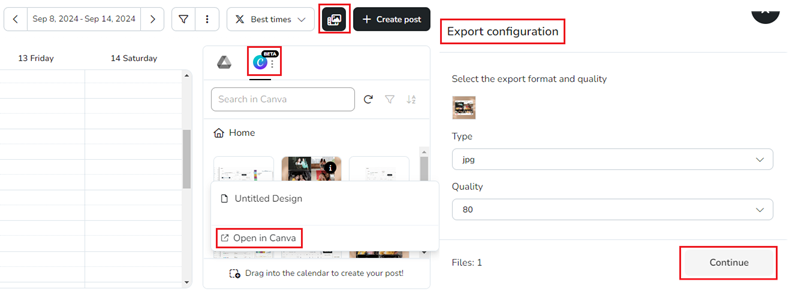
Archivio multimediale — Fai clic sull'icona dei contenuti multimediali, individua il file (puoi usare lo strumento di ricerca) e trascinalo direttamente nel calendario. Configura l'esportazione selezionando il formato e la qualità del file. Infine, fai clic su Continua.
Fai clic sull'icona delle informazioni per visualizzare il nome del file e aprire il design in Canva.
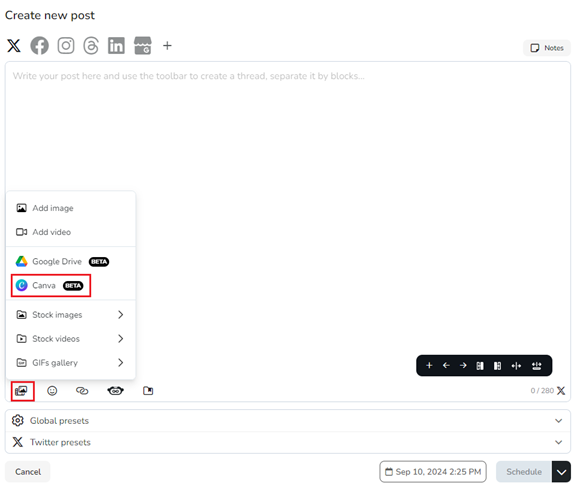
Creazione di un nuovo post — Fai clic sull'icona dell'immagine e seleziona Canva dal menu a discesa. Individua il file usando lo strumento di ricerca o le cartelle. Seleziona il file e fai clic su Accetta (disponibile anche quando crei un post da una lista automatica).
La sessione potrebbe scadere; fai clic su Riprova per ripristinare la connessione.
📄 Design multipagina
Esporta come immagine: seleziona le pagine da includere.
Esporta come video: tutte le pagine vengono unite in un unico file MP4 o GIF in sequenza.
Due modi per importare i contenuti di Canva in Metricool
Da Planner di Metricool — Accedi ai tuoi file Canva direttamente dal calendario o dall'editor dei post. Supporta i design multipagina e la selezione completa dei formati.
Da Canva — Metricool è disponibile come opzione di esportazione nel flusso Condividi/Esporta di Canva. In Canva, fai clic su Condividi, poi su Altre opzioni e seleziona Metricool per inviare il tuo design a Planner. Scegli il brand a cui vuoi inviare il design, quindi programma un post nel tuo Planner o pubblicalo direttamente. Al momento questa esportazione supporta solo i design con una singola immagine; non è possibile esportare video e caroselli. Questo flusso è gestito da Canva e potrebbe presentare delle limitazioni.
Gestisci la connessione a Canva
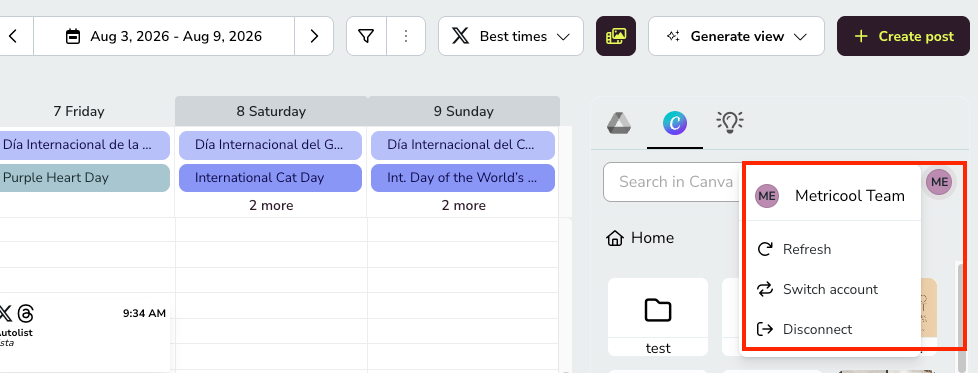
Per gestire la connessione a Canva, fai clic sull'avatar del tuo account accanto all'icona di Canva. Da qui puoi:
Aggiorna — Ricarica la connessione se i tuoi file non vengono caricati correttamente.
Cambia account — Collega un altro account Canva.
Disconnetti — Rimuovi l'account Canva attuale da Metricool.
Un solo account Canva per account Metricool
Puoi avere un solo account Canva collegato alla volta, condiviso da tutti i brand del tuo account Metricool: non è possibile collegare un account Canva diverso a ciascun brand. Se cambi account Canva, la modifica si applica a tutti i brand e la sessione precedente verrà disconnessa dal browser.