
Come analizzare le prestazioni dei tuoi SmartLinks in Metricool
Aggiornato 2 mesi fa
Se hai domande più specifiche o cerchi risposte rapide sugli SmartLinks, consulta l’articolo Domande frequenti sugli SmartLinks.
Analizza i tuoi SmartLinks
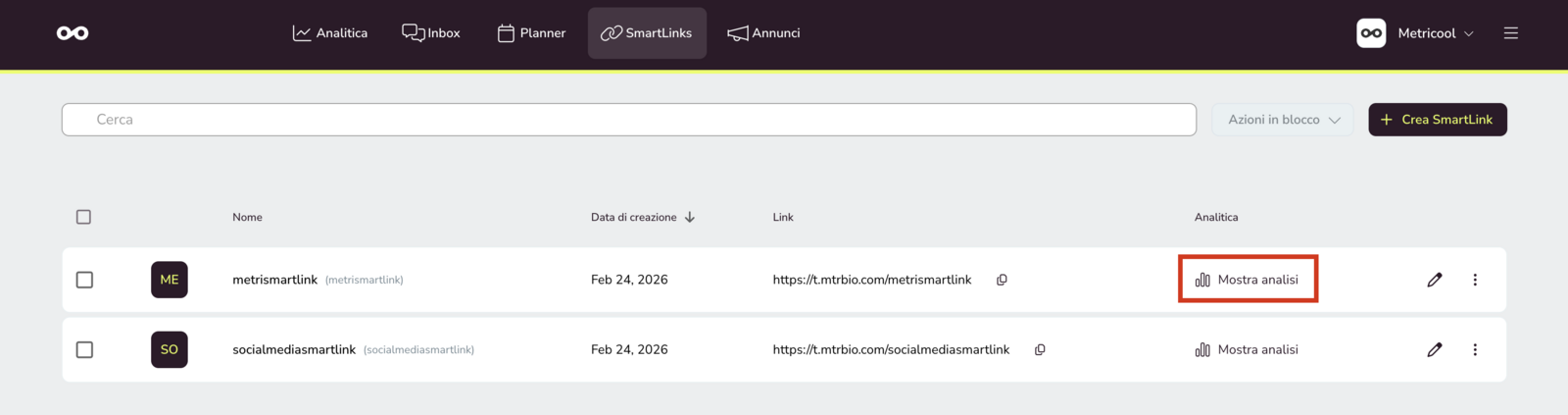
Accedi alla sezione Analytics per monitorare le prestazioni del tuo SmartLink.
Puoi anche analizzare i tuoi SmartLink in Metricool Studio, che consente di combinare gli SmartLink con un social network come Instagram in un'unica vista generata dall'IA. Consulta Come creare una vista in Metricool Studio.
Analytics
Nella parte superiore di SmartLinks > Analytics, vedrai tre schede con le metriche riepilogative del periodo selezionato:
Visite: Numero di volte in cui il tuo SmartLink è stato aperto nel periodo selezionato.
Clic sui pulsanti: Numero di volte in cui i pulsanti sono stati cliccati nel periodo selezionato.
Clic sulle immagini: Numero di volte in cui le immagini sono state cliccate nel periodo selezionato.
Confronto con il periodo precedente
Se sono disponibili dati per il periodo precedente equivalente, verrà mostrata una variazione percentuale sotto la metrica.
Freccia verso l’alto: aumento rispetto al periodo precedente.
Freccia verso il basso: diminuzione rispetto al periodo precedente.
Se non ci sono dati sufficienti per il confronto, non verrà mostrata alcuna variazione.
Selettore di date
In alto a destra puoi selezionare l’intervallo di date applicato a tutte le metriche e al grafico.
Attivare o disattivare le metriche nel grafico
Ogni scheda include un interruttore.
Questo interruttore ti consente di:
Mostrare la metrica nel grafico.
Nasconderla dal grafico senza modificare i dati.
Disattivare una metrica non elimina dati né modifica le Analytics; cambia solo la visualizzazione nel grafico.
Elenco di pulsanti e immagini
Visualizzazione ed esportazione
Cerca
Permette di trovare un pulsante o un’immagine per nome.
La tabella si aggiorna automaticamente in base al testo inserito.
Filtro
Nella parte superiore dell’elenco trovi un menu a tendina che consente di filtrare gli elementi mostrati nella tabella:
Mostra tutto: include elementi attivi, disattivati ed eliminati.
Nascondi eliminati: esclude gli elementi eliminati.
Nascondi disattivati: esclude gli elementi disattivati.
Questo filtro influisce solo sulla visualizzazione della tabella. Non modifica lo stato di pulsanti o immagini.
Ordina l’elenco
Puoi ordinare i dati cliccando sull’intestazione di ogni colonna (ad esempio, Stato, Data, ecc.).
Facendo clic, la colonna viene ordinata in ordine crescente o decrescente.
Una freccia verso l’alto o verso il basso apparirà accanto al nome della colonna per indicare l’ordine selezionato.
Scarica CSV
Il pulsante Download CSV esporta l’elenco completo di pulsanti o immagini con le metriche mostrate nella tabella. L’esportazione rispetta l’intervallo di date selezionato nella parte superiore delle Analytics, ma non tiene conto del filtro applicato nella tabella.
Elenco dei pulsanti
Nell’elenco dei pulsanti puoi vedere le seguenti metriche (per maggiori dettagli, clicca su View evolution):
Stato: mostra lo stato del pulsante (attivo, disattivato o eliminato).
Clic: Numero di clic ricevuti nel periodo selezionato.
CTR %: Percentuale di clic del pulsante nel periodo selezionato.
Elenco delle immagini
Visualizza l’elenco completo delle tue immagini con le seguenti metriche (per maggiori dettagli, clicca su View evolution):
Data: Data e ora in cui l’immagine è stata aggiunta allo SmartLink.
Clic: Numero di clic ricevuti nel periodo selezionato.
CTR %: Percentuale di clic dell’immagine nel periodo selezionato.