Content importeren van Canva naar je posts
Canva is een ontwerptool die rechtstreeks verbindt met de Metricool Planner, zodat je je ontwerpen kunt openen, exporteren en toevoegen zonder het platform te verlaten.
De integratie met Canva is beschikbaar in premium abonnementen. Bekijk de belangrijkste verschillen tussen Free- en Premium-abonnementen hier.
Direct exporteren vanuit Canva verloopt via een andere flow en kan anders werken. Zie Twee manieren om Canva-content in Metricool te zetten voor meer details
Verbind Canva met Metricool
Om je content uit Canva toe te voegen wanneer je plant, moet je eerst je Canva-account koppelen aan Metricool door deze stappen te volgen:
Ga naar Planning (hoofdmenu).
Klik op het multimedia-icoon en selecteer Canva.
Klik op Verbinden en rond het proces af, waarbij je de vereiste machtigingen voor Metricool toestaat.
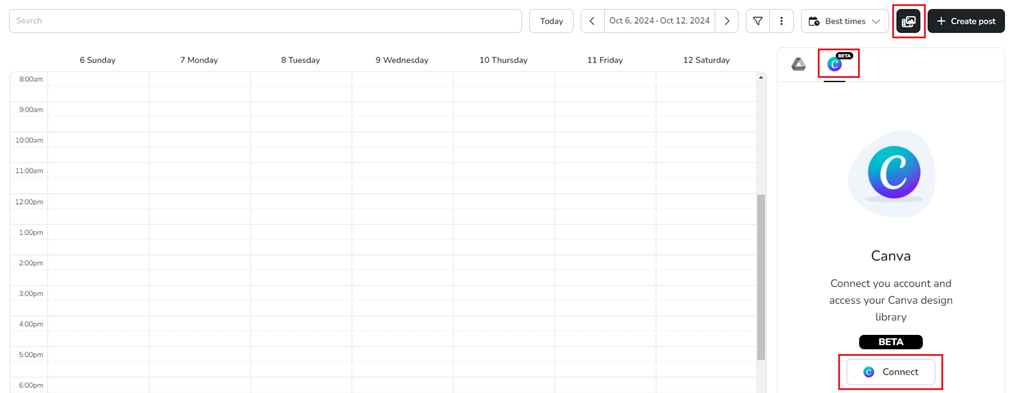
Nadat je je account hebt verbonden, kun je toegang krijgen tot je Canva-bestanden en is er ook een zoekfunctie beschikbaar.
Ondersteunde formaten zijn: jpg, pdf, png, pptx, gif en mp4.
Content toevoegen vanuit Canva
Wanneer je zoekt naar gedeelde bestanden uit Canva, moet je mogelijk de volledige bestandsnaam typen voordat deze in de resultaten verschijnt. Dit hangt rechtstreeks af van de Canva API en kan niet worden aangepast vanuit Metricool.
Je hebt twee opties om content uit Canva aan je posts toe te voegen:
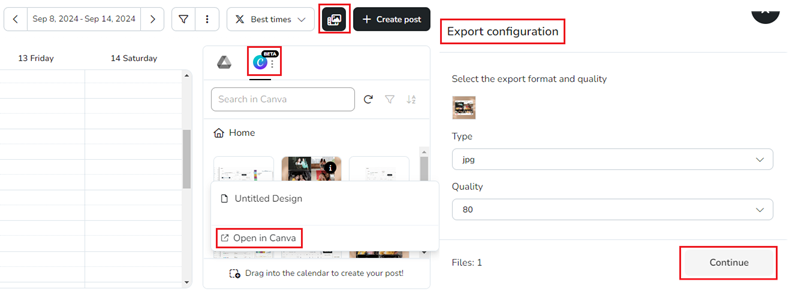
Multimedia-opslag — Klik op het multimedia-icoon, zoek het bestand op (je kunt de zoekfunctie gebruiken) en sleep het rechtstreeks naar de kalender. Stel de export in door het formaat en de kwaliteit van het bestand te kiezen. Sluit af door op doorgaan te klikken.
Klik op het info-icoon om de bestandsnaam te zien en het ontwerp in Canva te openen.
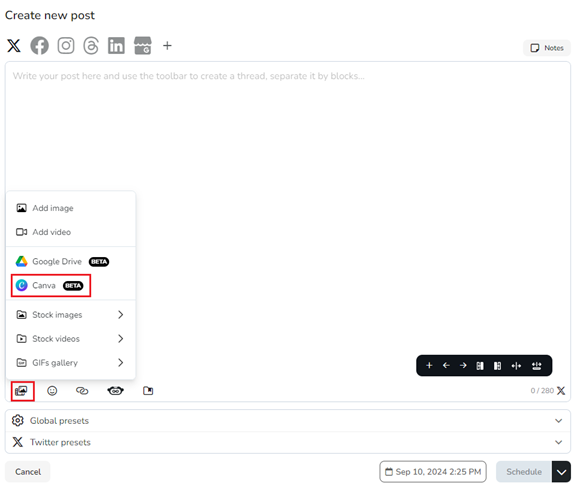
Een nieuwe post maken — Klik op het afbeeldingsicoon en selecteer Canva in het dropdownmenu. Zoek het bestand met de zoekfunctie of mappen. Selecteer het bestand en klik op accepteren (ook beschikbaar wanneer je een post maakt vanuit een autolist).
De sessie kan verlopen; klik op opnieuw proberen om de verbinding te herstellen.
📄 Meerpagina-ontwerpen
Exporteren als afbeelding: Selecteer welke pagina's je wilt opnemen.
Exporteren als video: Alle pagina's worden in volgorde samengevoegd tot één MP4 of GIF.
Twee manieren om Canva-content in Metricool te zetten
Vanuit de Metricool Planner — Open je Canva-bestanden rechtstreeks vanuit de kalender of de posteditor. Ondersteunt meerpagina-ontwerpen en volledige formatselectie.
Vanuit Canva — Sommige Canva-abonnementen bieden een deeloptie rechtstreeks naar Metricool. Deze flow wordt door Canva beheerd en kan beperkingen hebben.
Beheer je Canva-verbinding
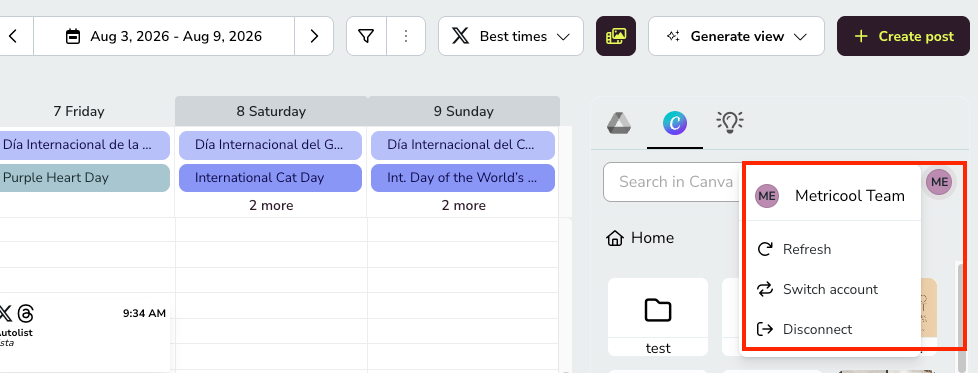
Om je Canva-verbinding te beheren, klik je op je accountavatar naast het Canva-icoon. Van daaruit kun je:
Vernieuwen — Laad de verbinding opnieuw als je bestanden niet goed worden geladen.
Van account wisselen — Verbind een ander Canva-account.
Verbinding verbreken — Verwijder het huidige Canva-account uit Metricool.