
Google Advertenties-campagnes maken vanuit Metricool
Bijgewerkt vandaag
Je kunt Search- en Display-campagnes voor Google Advertenties maken vanuit Metricool via Advertenties > Campagne maken. Je doorloopt de configuratie, doelgroep, zoekwoorden, het advertentieontwerp en het budget. Zodra je de campagne bevestigt met een code die we je per e-mail sturen, wordt deze naar Google verzonden ter beoordeling.
Om het maken van de campagne af te ronden, moet je in de laatste stap van het proces de verificatiecode invoeren die je per e-mail hebt ontvangen. Zonder de code kun je de campagne niet afronden.
Voordat je begint
Je hebt beheerdersrechten voor het Google Advertenties-account dat je wilt gebruiken. Zonder deze rechten kun je het account niet koppelen aan Metricool.
Er is recente activiteit in het Google Advertenties-account. Als het een nieuw account is of er nog geen actieve campagnes zijn, lukt het koppelen mogelijk niet. Voer in dat geval eerst een campagne uit via Google Advertenties en koppel daarna het account.
Je Google Advertenties-account is gekoppeld aan Metricool. Koppel het via Verbindingen volgens de instructies in Google Ads koppelen aan Metricool.
Voor gedeelde merken heb je ook toestemming nodig om campagnes voor dat merk te maken.
Een campagne maken
De campagne configureren
In Configuratie:
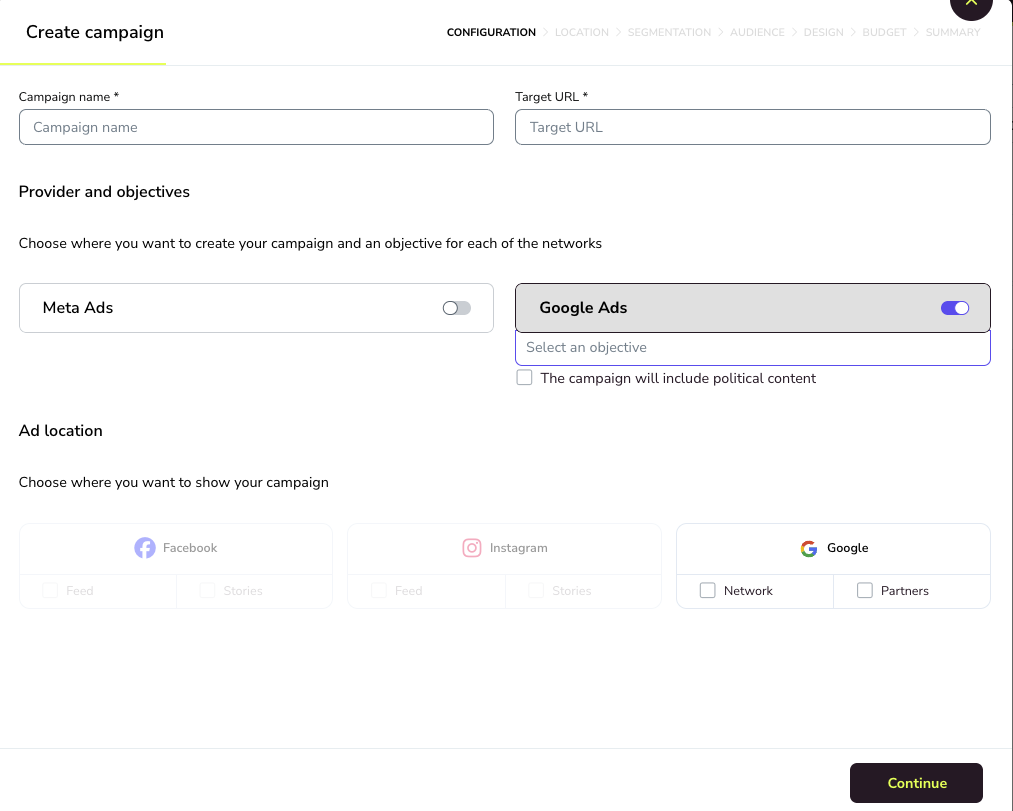
Voer de Campagnenaam en de Doel-URL in: de pagina die mensen te zien krijgen wanneer ze op de advertentie klikken.
Schakel bij Provider en doelstellingen Google Advertenties in en selecteer de doelstelling: Search (tekstadvertenties in de zoekresultaten van Google) of Display (afbeeldingsadvertenties).
Als je advertenties over politieke onderwerpen gaan, selecteer je De campagne bevat politieke inhoud. Google stelt bepaalde voorwaarden aan je account voor politieke advertenties. Als je account daar niet aan voldoet, wordt de campagne niet gepubliceerd. Bekijk de voorwaarden in het beleid van Google voor politieke inhoud.
Selecteer bij Advertentielocatie waar de advertenties op Google worden weergegeven. Voor Search kun je Netwerk, Partners of beide kiezen. Voor Display is alleen Netwerk beschikbaar.
Bepaal wie je advertenties te zien krijgt
Locatie: selecteer de landen waar je de advertenties wilt weergeven.
Segmentatie: kies het geslacht, de leeftijdscategorie en de talen.
Doelgroep: voeg eventueel doelgroepen en interesses toe om mensen te bereiken die waarschijnlijk meer geïnteresseerd zijn in je aanbod.
Zoekwoorden toevoegen
Voeg bij Zoekwoorden de zoekopdrachten toe waarbij je wilt dat je advertenties worden weergegeven. Deze stap is optioneel. Je kunt er zoveel toevoegen als je wilt, maar we raden 10 tot 30 zoekwoorden aan. We bewaren ze voor je toekomstige campagnes.
Je advertenties ontwerpen
De velden bij Ontwerp zijn afhankelijk van de doelstelling.
Search-advertenties bevatten alleen tekst. Vul het volgende in:
Advertentienaam, om de advertentie in Metricool te herkennen.
Website-URL, de pagina waarnaar de advertentie verwijst.
Titel 1, Titel 2 en Titel 3: de koppen die Google combineert in de advertentie.
Beschrijving 1 en Beschrijving 2.
Display-advertenties combineren tekst en afbeeldingen. Vul het volgende in:
Advertentienaam, Bedrijfsnaam, Website-URL, Titel (Google Ads) en Beschrijving.
Multimedia: twee afbeeldingen: één liggende (1.91:1) en één vierkante (1:1). Beide zijn verplicht.
Logo: één vierkante afbeelding (1:1).
In het voorbeeld zie je de Display-advertentie in de verschillende formaten van Google. Bekijk de afmetingen bij Afbeeldingsvereisten voor Display-campagnes.
Klik op + naast het advertentietabblad om meer advertenties aan de campagne toe te voegen. Je kunt ook op ⋮ > Klonen klikken om de huidige advertentie te kopiëren.
Het budget instellen
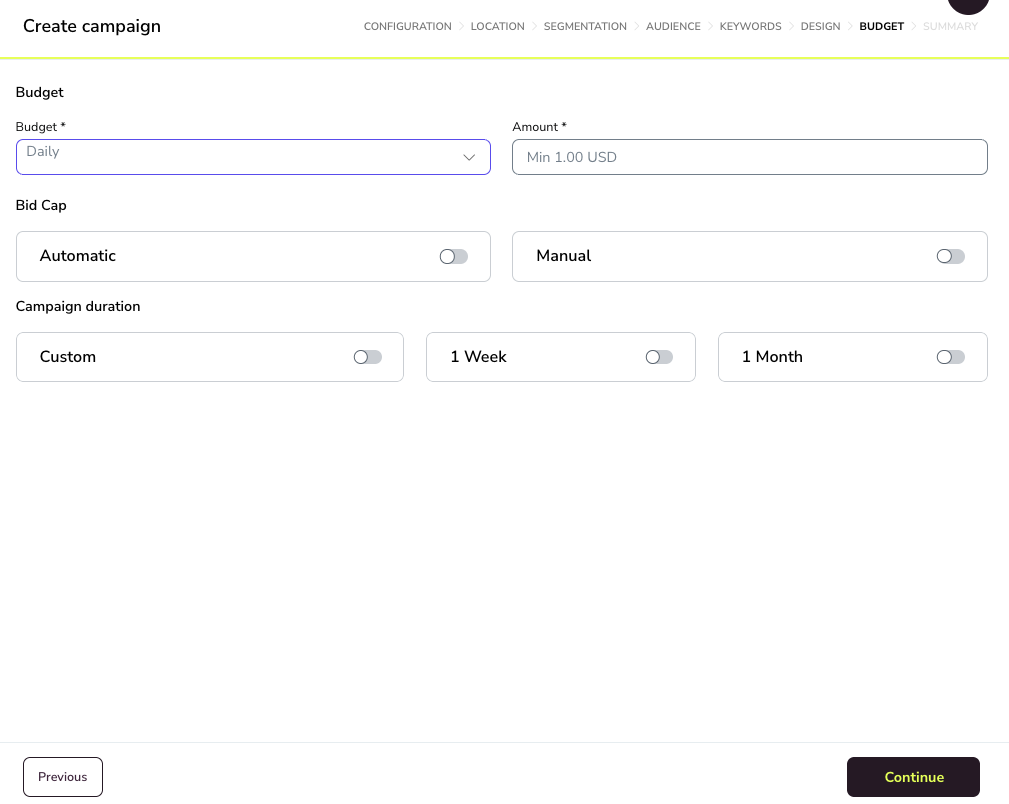
Budget: kies Dagelijks of Totaal en voer het bedrag in. We tonen het minimumbedrag dat Google accepteert.
Bodlimiet: kies hoe Google op je advertenties biedt.
Automatisch: selecteer de biedstrategie: Doel-CPA (Google streeft naar de kosten per conversie die je instelt) of Conversies maximaliseren (Google streeft ernaar binnen je budget zoveel mogelijk conversies te behalen).
Handmatig: voer de Max. CPC in: het hoogste bedrag dat je voor elke klik wilt betalen. Dit veld is verplicht.
Campagneduur: kies 1 week, 1 maand of Aangepaste datums.
Controleren en bevestigen
Controleer elk onderdeel in Samenvatting. Klik op het bewerkingspictogram bij een onderdeel om terug te gaan en het aan te passen.
Klik op Campagne maken.
Voer in het venster Tweestapsverificatie de 8-cijferige code in die we naar je e-mailadres hebben gestuurd en klik op Ja, campagne maken.
De campagne wordt naar Google verzonden ter beoordeling en goedkeuring. Als je op Annuleren klikt of de code niet invoert, wordt de campagne niet gemaakt.
Afbeeldingsvereisten voor Display-campagnes
Voor Display-advertenties zijn twee afbeeldingen en een logo nodig. Video's worden niet ondersteund.
Liggend 1.91:1: aanbevolen 1200 x 628 pixels (minimum 600 x 314)
Vierkant 1:1: aanbevolen 600 x 600 pixels (minimum 300 x 300)
Logo 1:1: aanbevolen 256 x 256 pixels (minimum 128 x 128)
De volledige specificaties van Google vind je bij Advertentie-indelingen en -formaten in Google Ads.
Een campagne beheren nadat je deze hebt gemaakt
Je kunt een campagne pauzeren, opnieuw activeren of intrekken via Advertenties > Campagnes > Status.