
Meta Advertentiecampagnes maken vanuit Metricool
Bijgewerkt vandaag
Je kunt Facebook- en Instagram-advertentiecampagnes maken vanuit Metricool via Advertenties > Campagne maken. Je doorloopt de configuratie, doelgroep, het advertentieontwerp en het budget. Nadat je de campagne bevestigt met een code die we je per e-mail sturen, wordt deze ter beoordeling naar Meta verzonden.

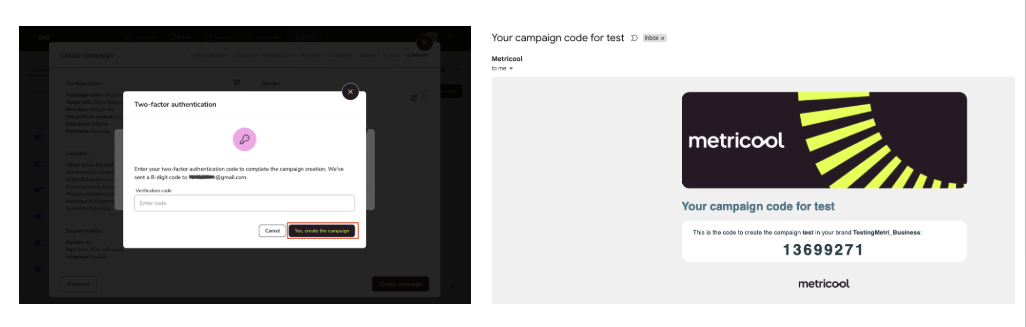
Om het maken van de campagne af te ronden, moet je in de laatste stap van het proces de verificatiecode invoeren die je per e-mail hebt ontvangen. Zonder de code kan de campagne niet worden voltooid.
Voordat je begint
De meeste vereisten stel je in bij Meta, niet bij Metricool. Als er iets ontbreekt, mislukt de campagne wanneer je deze maakt, nadat je alle stappen hebt doorlopen. Controleer dit dus eerst.
Je Meta Advertenties-account is gekoppeld aan Metricool. Koppel het via Verbindingen aan de hand van Meta Advertenties koppelen aan Metricool.
Je hebt bij Meta toestemming om campagnes te maken in dat advertentieaccount. In Meta Business Manager moet het advertentieaccount aan je profiel zijn toegewezen, met volledige controle of met gedeeltelijke toegang waartoe de machtiging Campagnes beheren behoort. Alleen een beheerder van de Business Manager kan je deze toestemming geven. Bekijk Machtigingen in Meta Business Manager.
Voor campagnes met als doel Engagement, Leads of Sales moet de Meta Pixel zijn ingesteld in het advertentieaccount. De Pixel is een stukje Meta-code dat op je website is geïnstalleerd en vastlegt wat mensen doen nadat ze op je advertentie hebben geklikt, bijvoorbeeld een pagina bezoeken of iets kopen. Voor deze doelstellingen moet je een pixel en een conversiegebeurtenis kiezen. Beide moeten dus al bestaan in je advertentieaccount. Voor Traffic-campagnes is dit niet nodig. Installeer de pixel met Meta's handleiding Een Meta Pixel instellen en installeren.
Als je op Instagram wilt adverteren, moet je Instagram-account via Facebook zijn gekoppeld. Als het account is gekoppeld via Instagram-login, kun je het niet selecteren voor een campagne. Bekijk Toegang tot Instagram vanuit Metricool: verbindingstypen en verschillen.
Bij gedeelde merken heb je ook toestemming nodig om campagnes voor dat merk te maken.
Een campagne maken
De campagne configureren
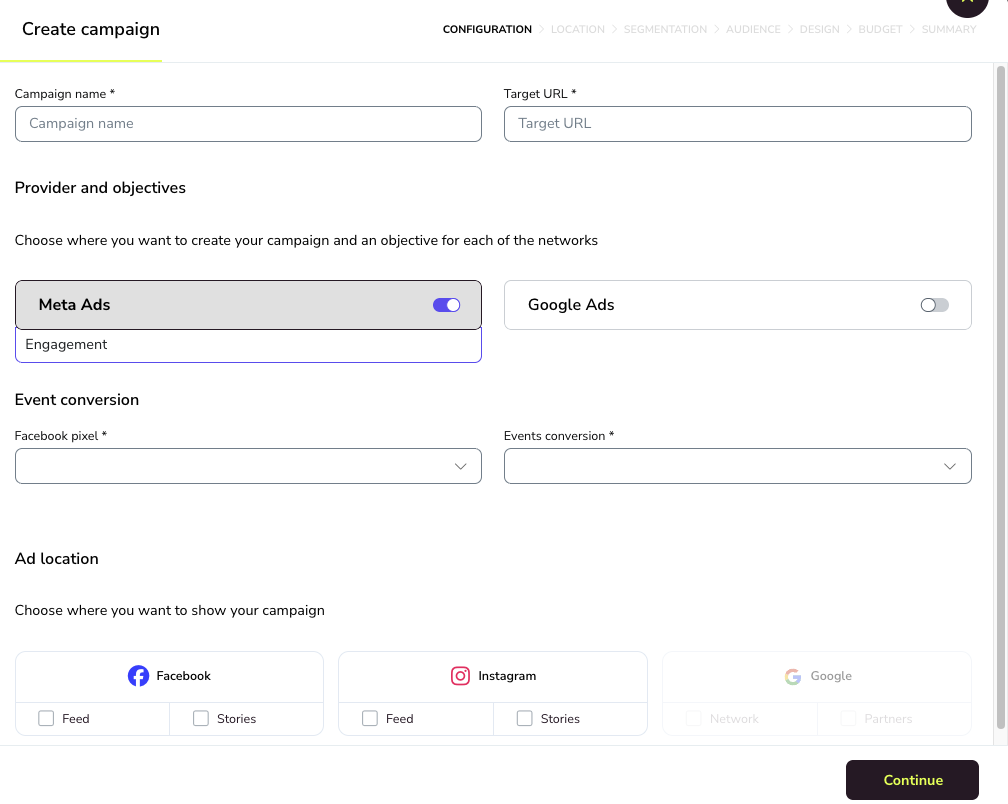
In Configuratie:
Voer de Campagnenaam en de Doel-URL in: de pagina waar mensen terechtkomen wanneer ze op de advertentie klikken.
Schakel onder Provider en doelstellingen Meta Advertenties in en selecteer de doelstelling: Traffic, Engagement, Leads of Sales.
Selecteer onder Advertentieplaatsing waar de advertenties worden weergegeven: Feed of Stories, op Facebook, Instagram of beide.
Selecteer voor elke doelstelling behalve Traffic onder Conversiegebeurtenis de Facebook-pixel en de Conversiegebeurtenis waarop je wilt dat Meta optimaliseert.
Advertentieplaatsingen gelden voor de hele campagne. Elke advertentie in de campagne wordt dus weergegeven op alle plaatsingen die je selecteert.
Bepaal wie je advertenties ziet
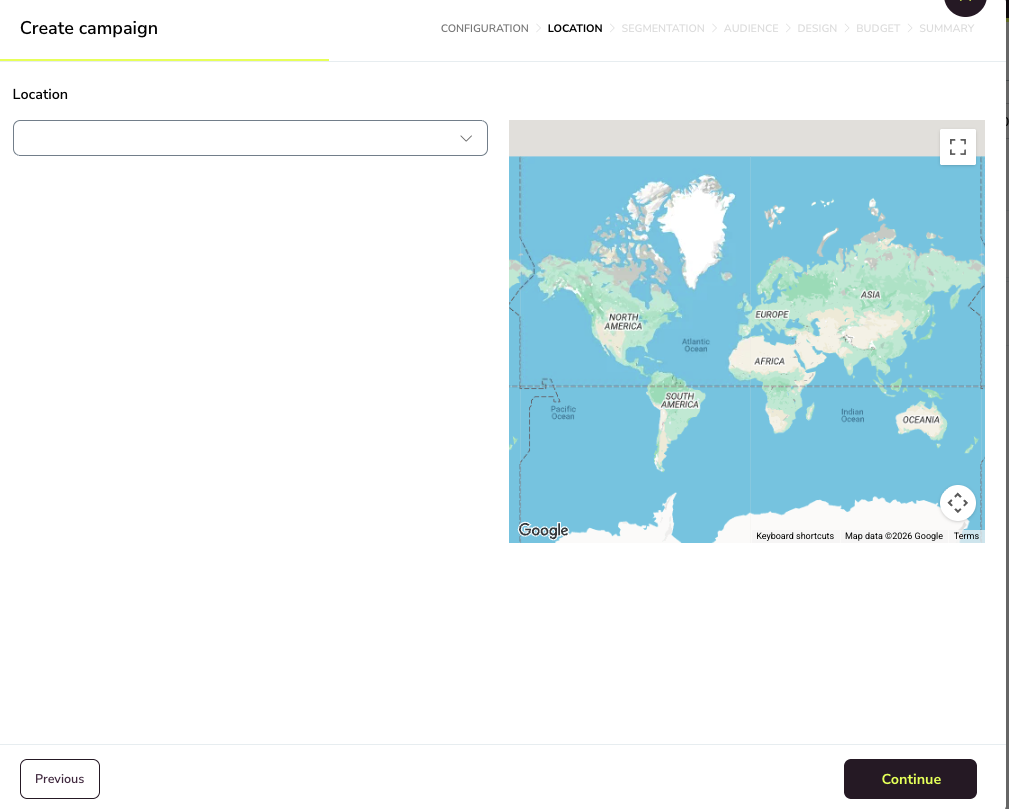
Locatie: selecteer de landen waarin je de advertenties wilt weergeven.
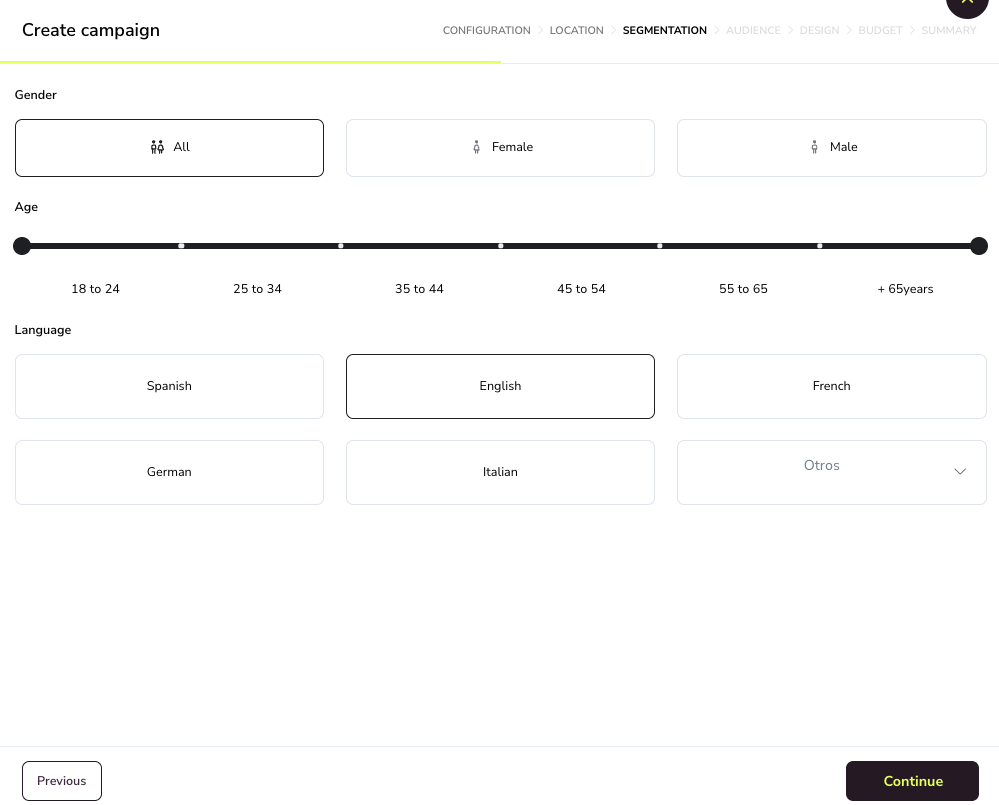
Targeting: kies het geslacht (Alle, Vrouw of Man), de leeftijdscategorie (van 18 tot ouder dan 65) en de talen.
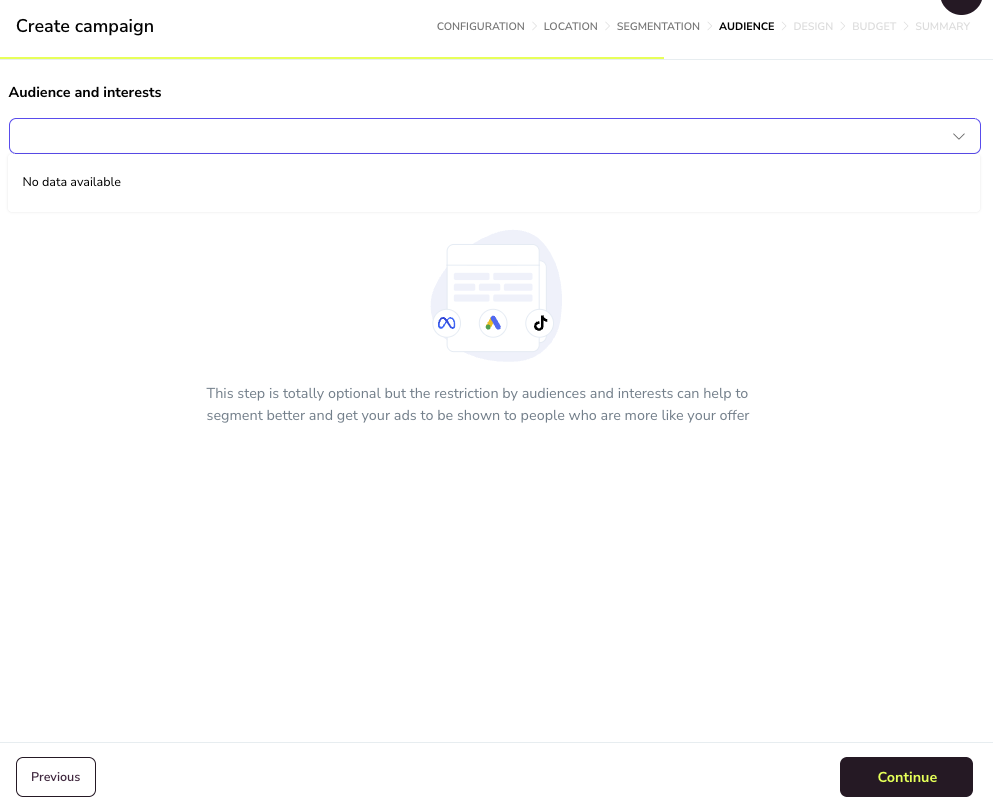
Doelgroep: voeg eventueel doelgroepen en interesses toe om mensen te bereiken die waarschijnlijk meer interesse hebben in je aanbod.
Ontwerp je advertenties
Vul onder Ontwerp de Advertentienaam, Bedrijfsnaam, Website-URL en Beschrijving in en voeg onder Multimedia één afbeelding toe.
Upload de afbeelding vanaf je computer of uit een afbeeldingenbibliotheek en pas deze aan met de afbeeldingseditor of Adobe Express via ⋯ op de afbeelding.
Klik op Voorbeeld genereren om de advertentie te bekijken op elk netwerk en elke plaatsing die je hebt geselecteerd.
Klik op + naast het advertentietabblad om meer advertenties aan de campagne toe te voegen, of klik op ⋮ > Klonen om de huidige advertentie te kopiëren.

Stel het budget in
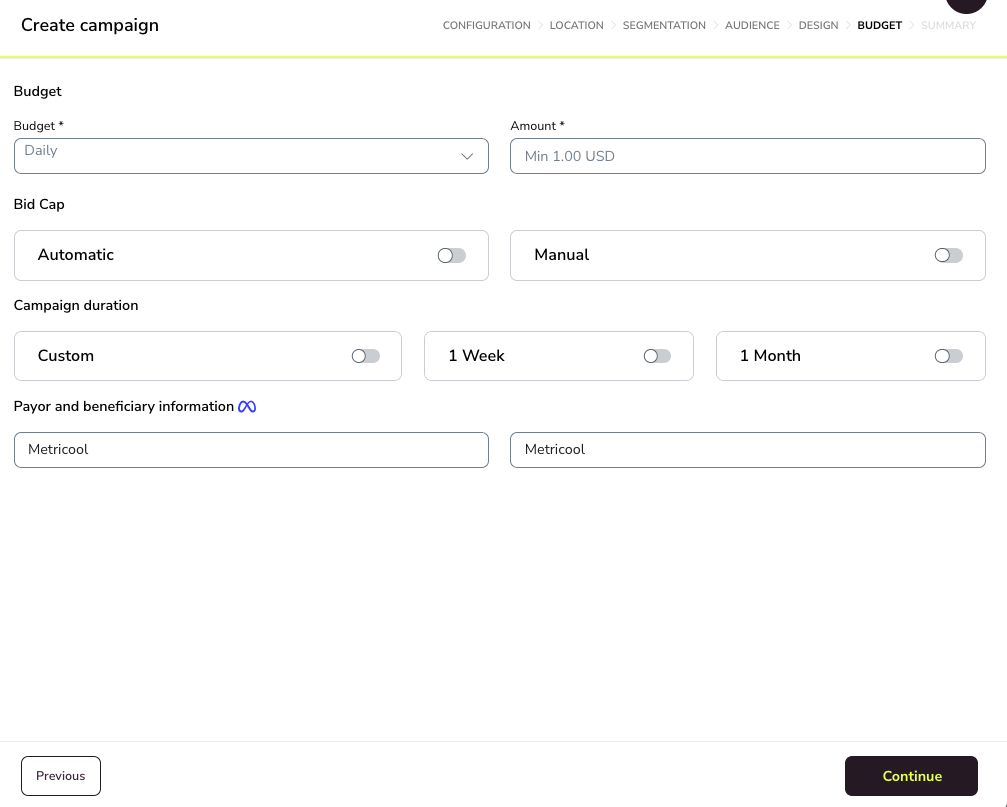
Budget: kies Dagelijks of Looptijd en voer het bedrag in. We tonen het minimumbedrag dat Meta accepteert, meestal 1 USD (bekijk Meta's budgethandleiding).
Bodlimiet: kies Automatisch of Handmatig.
Campagneduur: kies 1 week, 1 maand of Aangepaste datums.
Gegevens van betaler en begunstigde: verplicht in de EU en bijbehorende landen (bekijk de details van Meta). Als deze gegevens al zijn ingesteld in je Meta Advertenties-account, vullen we ze in. We bewaren ook je laatst ingevoerde gegevens voor toekomstige campagnes. Voer buiten de EU willekeurige tekst in om door te gaan.
Controleren en bevestigen
Controleer in Samenvatting elk onderdeel (Configuratie, Locatie, Targeting, Budget en Ontwerp). Gebruik het bewerkingspictogram bij een onderdeel om terug te gaan en het aan te passen, of het prullenbakpictogram om een advertentie te verwijderen.
Klik op Campagne maken.
Voer in het venster Twee-factor-authenticatie de 8-cijferige code in die we naar je e-mailadres hebben gestuurd en klik op Ja, campagne maken.
De campagne wordt ter beoordeling en goedkeuring naar Meta verzonden. Als je op Annuleren klikt of de code niet invoert, wordt de campagne niet gemaakt.
Meerdere afbeeldingen in een campagne gebruiken: meerdere advertenties, carrousels en Stories
Elke advertentie gebruikt één afbeelding en wordt weergegeven op alle advertentieplaatsingen van de campagne. Maak meerdere advertenties in dezelfde campagne als je meerdere afbeeldingen wilt gebruiken.
Een advertentie toevoegen: klik op + naast het advertentietabblad. Elke advertentie heeft een eigen naam, teksten en afbeelding.
Een advertentie opnieuw gebruiken met een andere afbeelding: klik op ⋮ op het advertentietabblad, kies Klonen en wijzig de afbeelding in de kopie.
Een advertentie verwijderen: klik op ⋮ op het advertentietabblad en kies Verwijderen.
De afbeelding wijzigen: klik op ⋯ op de afbeelding, kies Verwijderen en voeg de nieuwe afbeelding toe.
Carrouseladvertenties en een andere afbeelding per advertentieplaatsing (bijvoorbeeld een afbeelding van 9:16 alleen voor Stories) zijn niet beschikbaar. Maak zulke advertenties in Meta Ads Manager. Als je een tweede afbeelding aan dezelfde advertentie probeert toe te voegen, geeft de editor de foutmelding Cannot add more than 1 file(s) weer.
Vereisten voor afbeeldingen
Alleen afbeeldingen worden ondersteund. Je kunt geen video's toevoegen aan advertenties die je vanuit Metricool maakt. Bekijk de afbeeldingsspecificaties voor elke plaatsing in de Meta Advertentiegids.
Een campagne beheren nadat je deze hebt gemaakt
Je kunt een campagne pauzeren, opnieuw activeren of intrekken via Advertenties > Campagnes > Status. Bekijk Fouten in Meta-advertentiecampagnes en oplossingen als het maken van de campagne mislukt.