
Hoe je Rapportage maakt
Met Metricool kun je binnen enkele seconden automatisch social media-rapporten maken. Het eerste wat je moet doen, is je socialmedia-accounts koppelen aan Metricool, zodat de tool je gegevens verzamelt en ze in een dashboard weergeeft. Zo kun je ze altijd raadplegen wanneer je wilt. Je vindt deze functie onder Rapportage in het bovenste menu.
Deze functie is alleen voor premiumabonnementen. Je kunt een demo van een rapport downloaden hier.
Stel je rapporten in en download ze
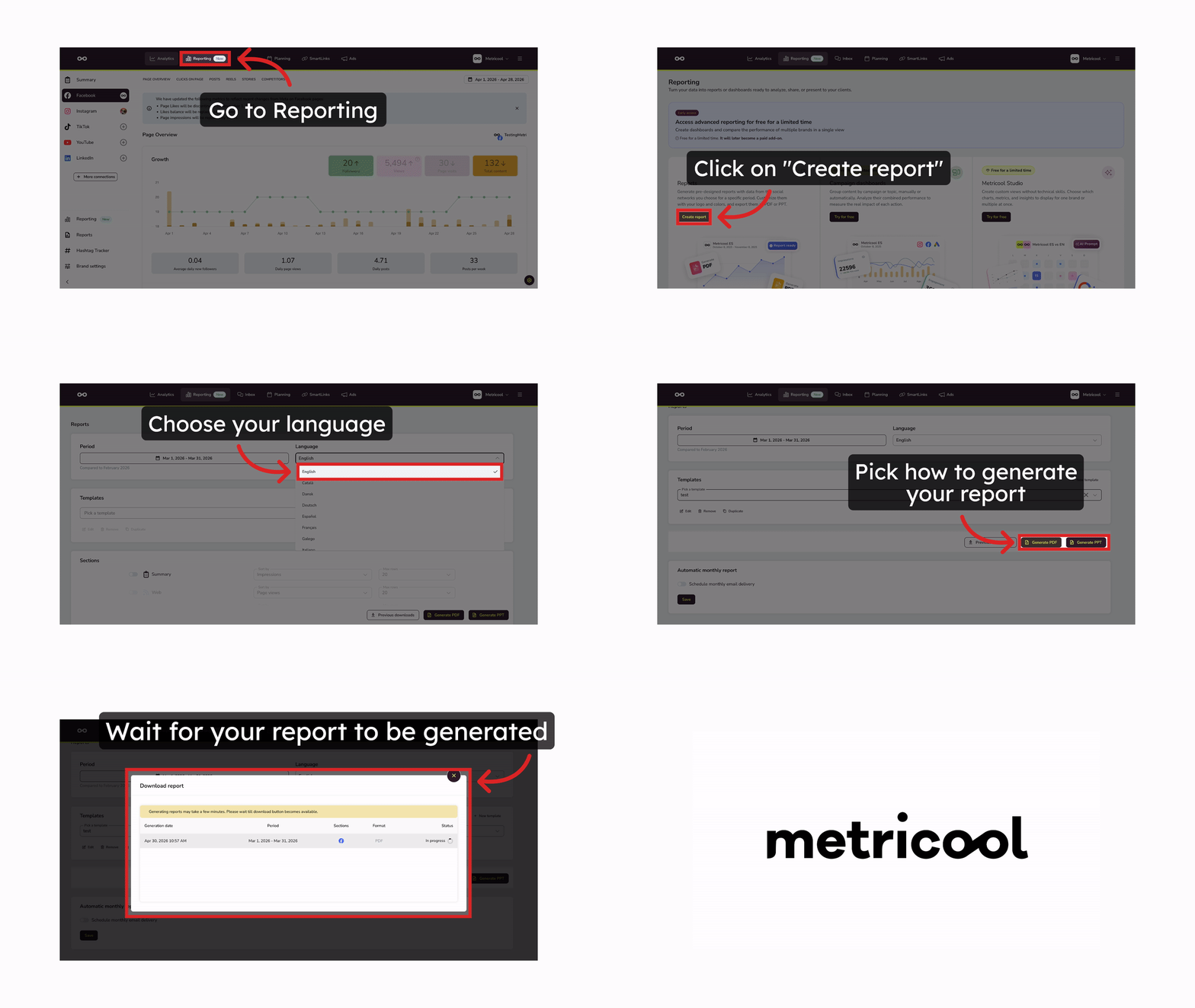
Houd er rekening mee dat Rapportage periodes anders vergelijkt dan Analytisch. Lees meer hier.
Om een rapport te genereren, zijn de stappen als volgt:
Kies de tijdsperiode, ofwel een volledige maand (keuzelijst) of een aangepaste periode (de datum instellen op de kalender).
Selecteer de taal.
Kies de socialemediaplatforms, het sorteerveld voor de gegevens in de tabellen en het maximale aantal rijen.
Optioneel kun je je logo toevoegen.
Klik op de downloadknop voor PDF of PPT.
Om de sectie "Samenvatting" toe te voegen, heb je twee opties:
Geen socialemediaplatform geselecteerd: er wordt een samenvatting gemaakt voor alle platforms.
Selecteer mediaplatforms: de samenvatting wordt alleen voor de geselecteerde platforms gegenereerd.
In de abonnementen Advanced and Custom heb je ook de mogelijkheid om je eigen rapporttemplates te gebruiken. Hier vind je meer informatie.
Voor volledige aanpassing van het rapport is onze Looker Studio-connector beschikbaar.
⚠️ Downloads in PPT-indeling
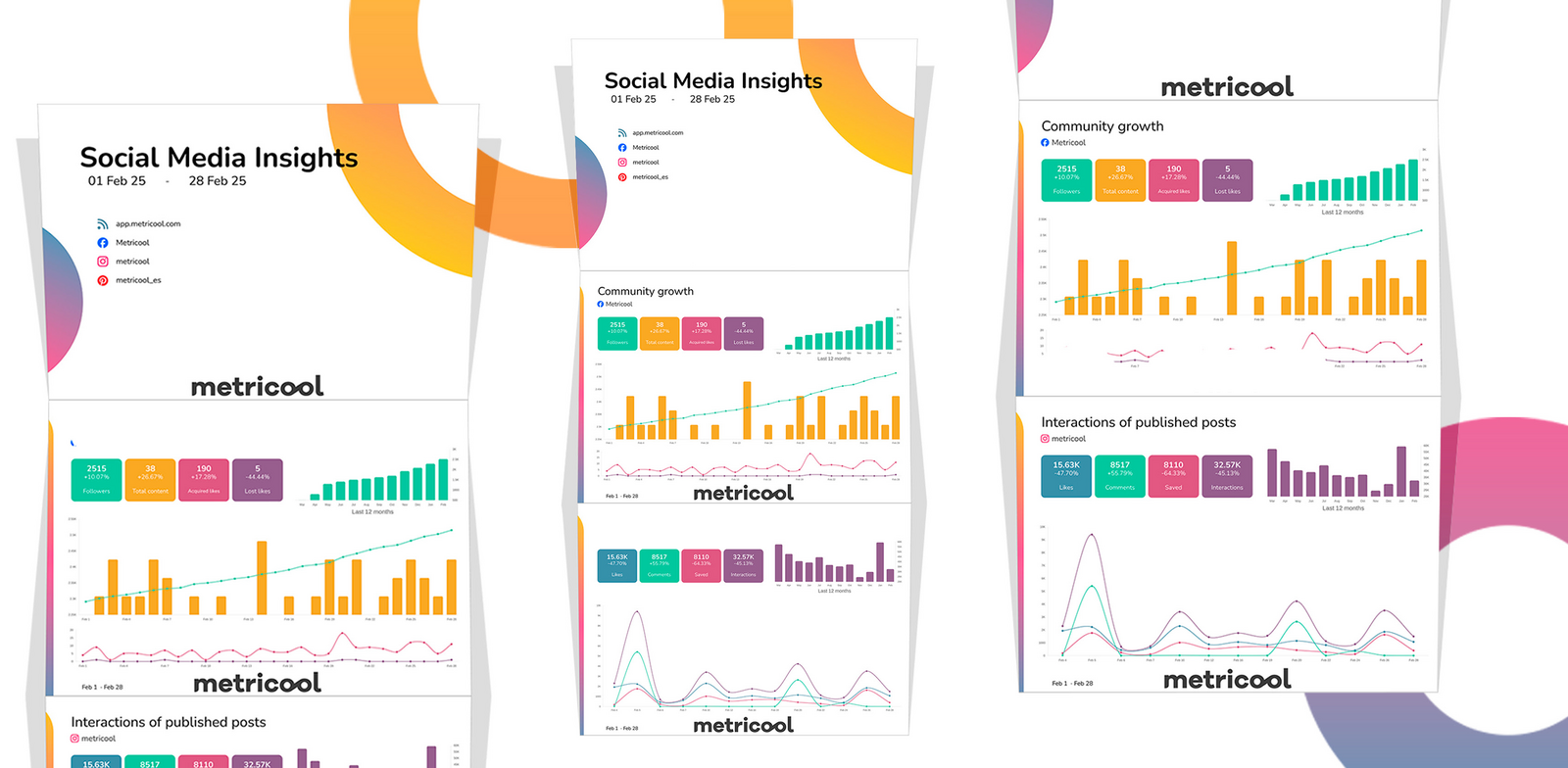
Wanneer je het rapport downloadt in PPT-indeling, houd dan rekening met het volgende:
Miniaturen: in sommige tools worden miniaturen mogelijk niet correct weergegeven. Ze worden wel correct weergegeven in PowerPoint, LibreOffice of OpenOffice.
Rasterachtergrond: in bepaalde tools kan de achtergrond als een raster worden weergegeven. Om dit op te lossen, open je het bestand, klik je met de rechtermuisknop op de achtergrond, selecteer je Achtergrond opmaken en vink je de optie “Afbeelding als textuur tegelen” uit in het paneel rechts.
Automatisch maandrapport
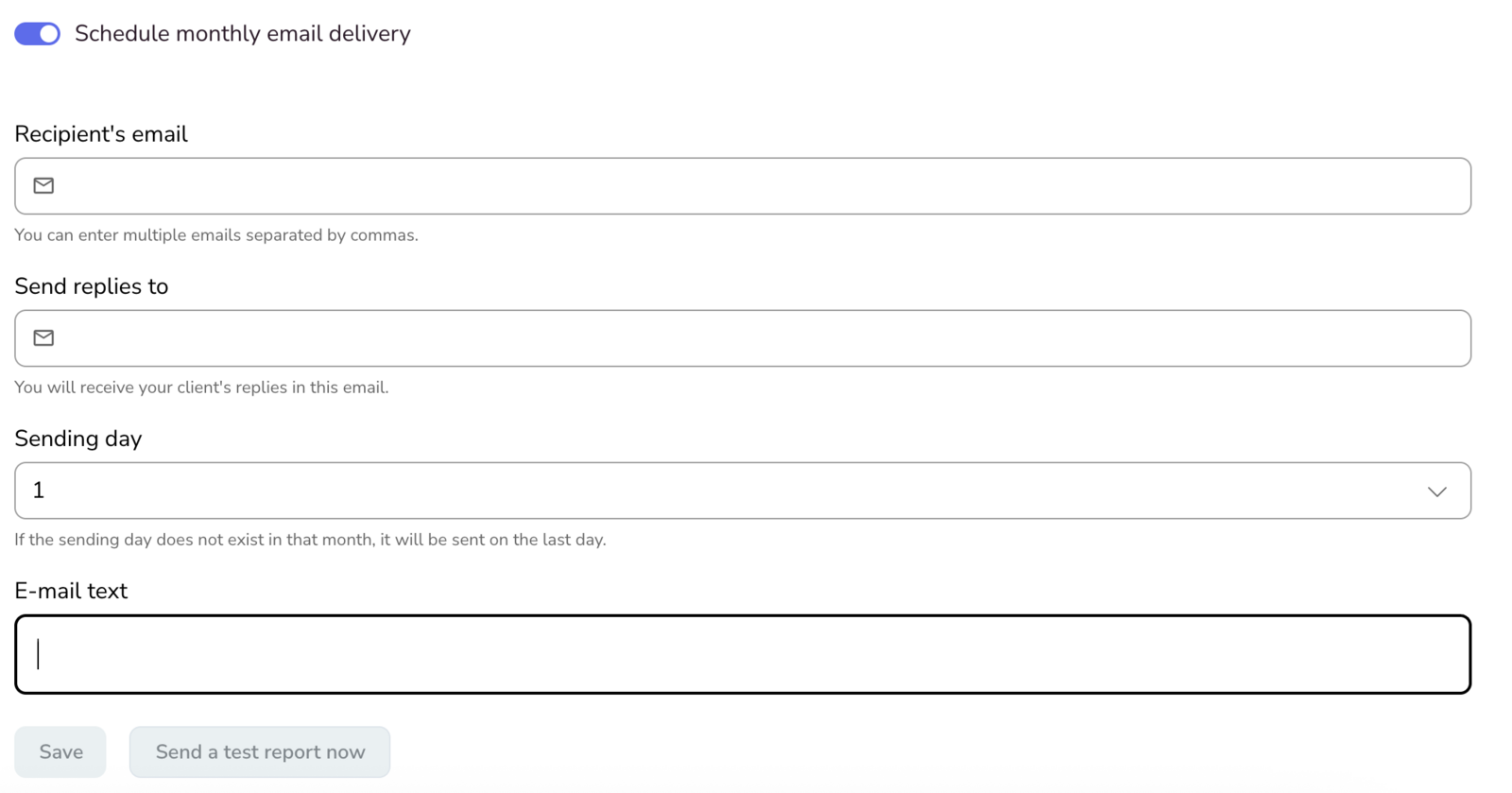
In deze sectie kun je de automatische e-mailverzending van het rapport instellen. Zodra dit is ingeschakeld, volg je deze stappen:
E-mailadres van ontvanger: voeg een of meer e-mailadressen toe die het rapport ontvangen.
Antwoorden sturen naar (optioneel): voer het e-mailadres in waar je de antwoorden van je klant wilt ontvangen.
Verzenddag: plan de dag waarop het rapport automatisch wordt verzonden.
E-mailtekst (optioneel): pas het bericht aan dat bij het rapport wordt meegestuurd.
Stuur nu een testrapport (optioneel): test de verzending voordat je het schema activeert.
Opslaan: klik op opslaan om het automatisch verzenden te activeren.
Wanneer het automatische rapport per e-mail wordt verzonden, bevat het een downloadlink voor de PDF. De link verloopt niet — de PDF blijft voor onbepaalde tijd beschikbaar op hetzelfde adres.
📝Opmerkingen
Voor gedeelde merken is het gedrag hetzelfde, zolang je toestemming hebt om deze sectie te bekijken en te bewerken.
Controleer beschikbaarheid voor white-label.
Downloadbeheer
Je kunt je laatste 10 handmatige rapporten bekijken door op Vorige downloads te klikken en ze uit die lijst te downloaden zonder ze opnieuw te hoeven genereren.
Houd er rekening mee dat alleen handmatig gegenereerde rapporten daar worden opgeslagen — automatische of geplande rapporten worden niet in deze lijst opgeslagen en moeten worden gedownload via de link in de e-mail.