
Metricool Studio genereert tekst op basis van de taal die het detecteert in je prompt en content. Om uitvoer in een specifieke taal te krijgen, schrijf je je prompt in die taal, of zeg je de AI expliciet om in die taal te antwoorden. De introductie- en inzichtsecties worden betrouwbaar vertaald; statistieklabels in grafieken kunnen soms in hun oorspronkelijke taal blijven.
Hoe Metricool Studio te gebruiken
Dit artikel loodst je stap voor stap door Metricool Studio: hoe je weergaven maakt, beheert, deelt en de belangrijkste limieten en gedragingen begrijpt.
Als je op zoek bent naar een snel overzicht van wat Metricool Studio is, begin dan hier: Wat is Metricool Studio?
Waar je Metricool Studio vindt
Log in op je Metricool-account.
Ga in het bovenste menu naar Rapportage.
Klik op Metricool Studio.
Metricool Studio is niet beschikbaar op mobiel. Alleen Standard Reports zijn toegankelijk via de Metricool mobiele app.
Maak je eerste Metricool Studio-weergave
Een weergave is een AI-gegenereerd dashboard of rapport dat een of meer merken analyseert over een specifieke periode. Je maakt een weergave door te beschrijven wat je wilt — Metricool Studio zorgt voor de grafieken, tabellen en geschreven inzichten.
Je kunt weergaven op twee manieren maken:
Begeleidede modus: stapsgewijze instelling waarbij je elke optie invult.
Expertmodus: met een vrije tekstprompt en directe instructies.
Standaard opent Begeleide modus wanneer je je eerste weergave maakt. Als je liever Expertmodus gebruikt, klik dan op "Weet je al wat je wilt? Schrijf je prompt direct." Metricool Studio onthoudt je keuze en opent de volgende keer dat je een weergave maakt in die modus.
Begeleide modus
Met Begeleide modus kun je een weergave maken door gestructureerde velden stap voor stap in te vullen. Het systeem bouwt de prompt automatisch op basis van je keuzes.
In Metricool Studio klik je op Nieuwe weergave maken.
Kies je Weergavetype:
Kalender — Toont geplande posts voor een of meer merken over een bepaalde periode. Ideaal voor contentplanning en het bekijken van aankomende publicatieschema's.
Analytisch — Toont prestatiecijfers en inzichten voor een of meer merken over een bepaalde periode. Ideaal voor rapporten, vergelijkingen en analyse.
De velden die je moet invullen hangen af van het weergavetype dat je kiest.
Kalenderweergave
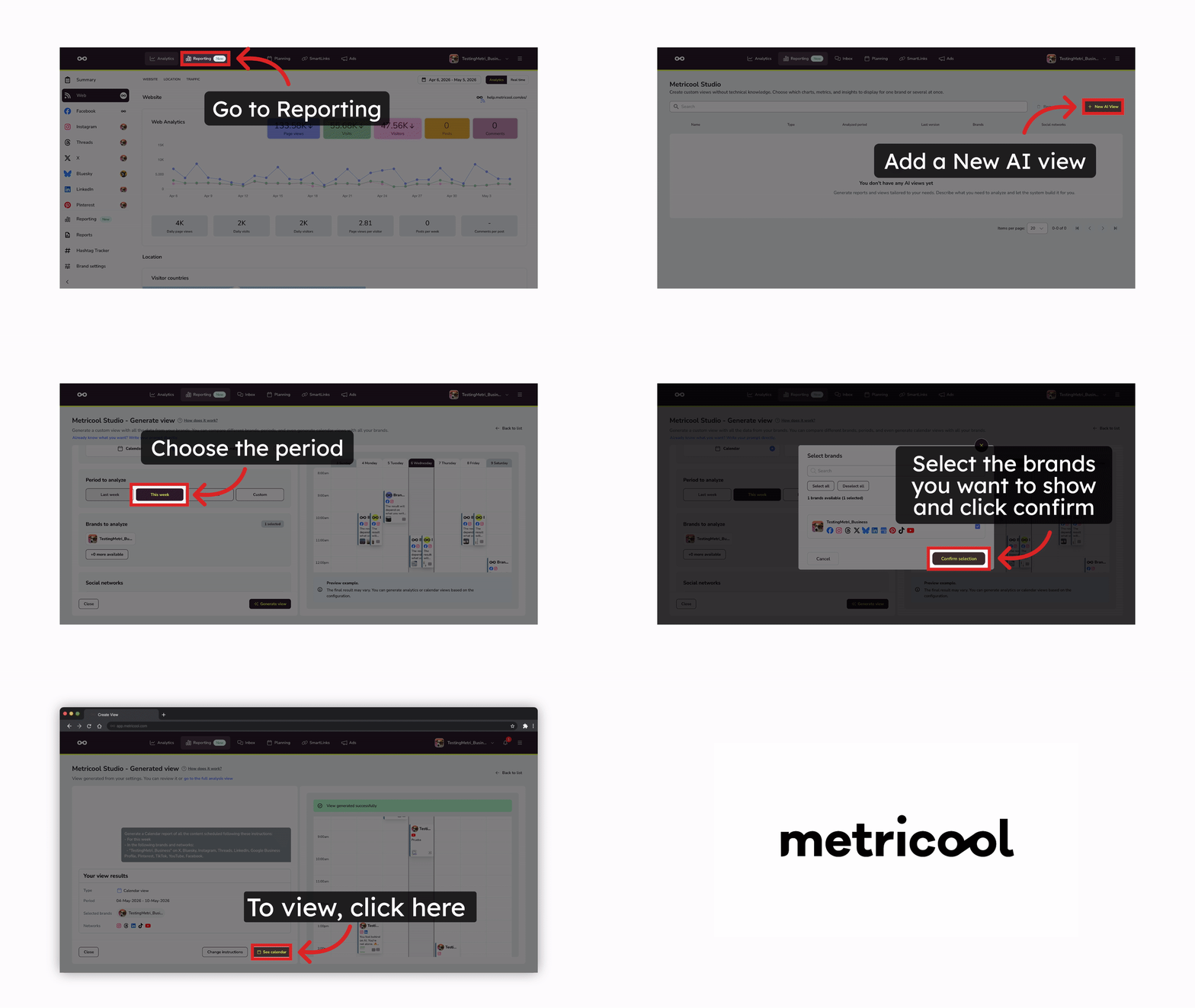
Als je Kalender selecteert, vul dan de volgende velden in:
Periode om te analyseren — Selecteer de periode voor de kalenderweergave:
Vorige week
Deze week
Volgende week
Aangepast (specifieke datums selecteren)
Merken om te analyseren — Selecteer een of meer merken die je in de kalender wilt opnemen.
Sociale netwerken — Kies welke sociale netwerken je wilt tonen (Instagram, Facebook, TikTok, LinkedIn, enz.).
Kalenderweergaven tonen alles wat in je Planner staat. Metricool Studio kan via een prompt geen specifiek sociaal netwerk uitsluiten van de kalender. Om alleen bepaalde netwerken te tonen, pas je eerst direct in de Planner het filter toe voordat je de weergave genereert.
Analytische weergave
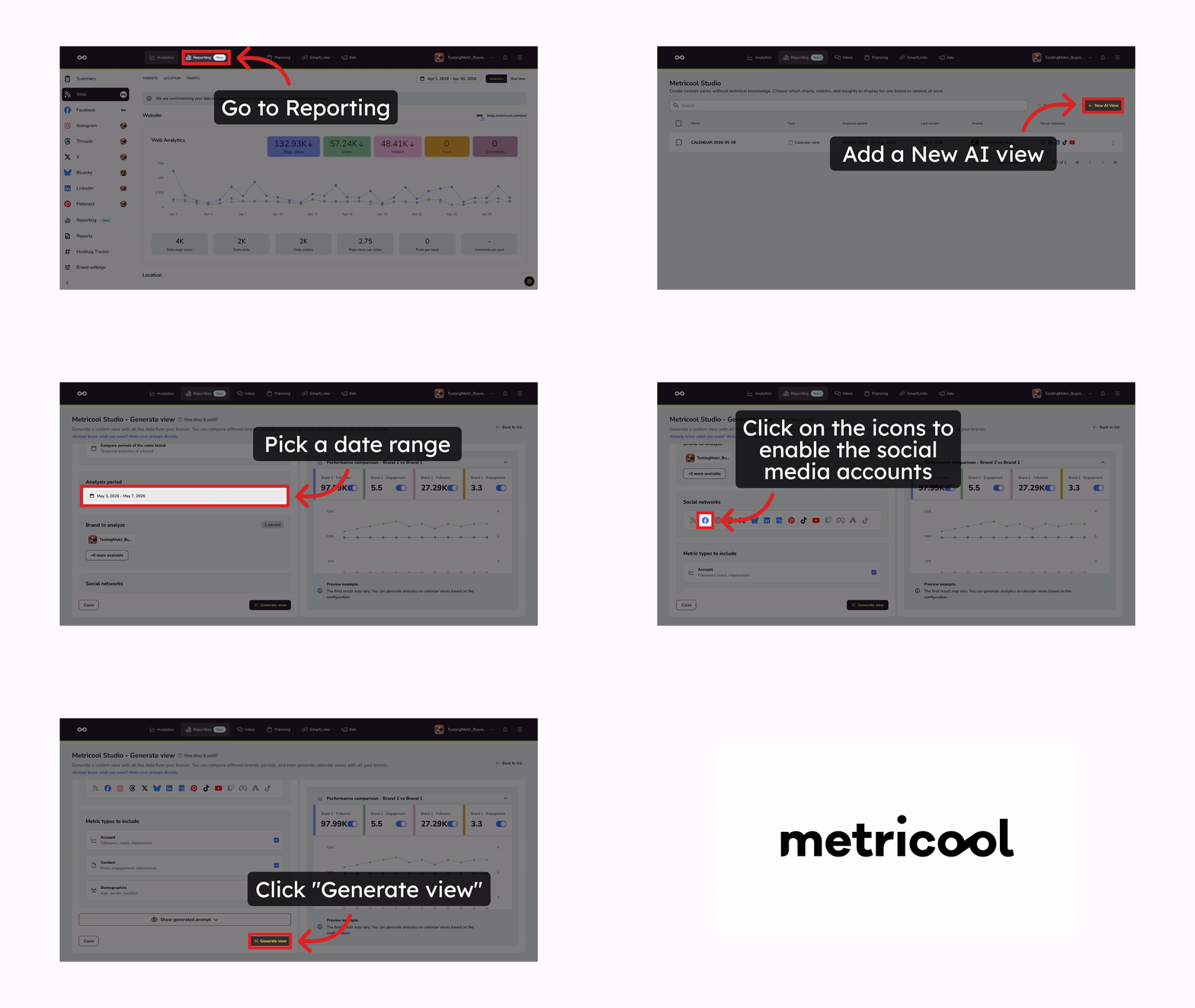
Als je Analytisch selecteert, vul dan de volgende velden in:
Wat is het doel van dit rapport? — Selecteer het analysedoel:
Analyseer een merk in een periode — Gedetailleerde statistieken van een specifiek merk.
Vergelijk merken in dezelfde periode — Vergelijk de prestaties van 2 of meer merken.
Vergelijk periodes van hetzelfde merk — Tijdelijke evolutie van een merk.
Analysetijdvak — Stel de periode voor de analyse in (maximaal 3 maanden).
Merk om te analyseren — Selecteer een of meer merken die je in de analyse wilt opnemen.
Sociale netwerken — Kies welke sociale netwerken je wilt opnemen (Instagram, Facebook, TikTok, LinkedIn, enz.).
Type statistieken om op te nemen — Selecteer de soorten statistieken die je wilt analyseren:
Account — Volgers, bereik, impressies.
Content — Posts, engagement, interacties.
Demografie — Leeftijd, geslacht, locatie.
Klik op Weergave genereren om het proces te starten.
Je kunt optioneel op Gegenereerde prompt tonen klikken om een voorbeeld te zien van de prompt die Metricool Studio gaat gebruiken. Zo kun je die bekijken en bewerken voordat je de weergave genereert.
Als je de prompt handmatig bewerkt, worden de velden hierboven uitgeschakeld en hebben ze geen invloed op de prompt. AI interpreteert je tekst om de weergave te maken.
Expertmodus
Expertmodus geeft je een tekstveld waarin je direct een prompt kunt schrijven, of kunt starten vanuit een van de ingebouwde Slimme sjablonen. Sjablonen dekken gevallen die de begeleide modus niet aankan, zoals concurrentieanalyse, beste posttijden en contentideeën.
In Metricool Studio klik je op Nieuwe weergave maken.
Als Begeleide modus opent, klik dan op "Weet je al wat je wilt? Schrijf je prompt direct." om over te schakelen naar Expertmodus.
Kies hoe je je prompt wilt opbouwen:
Schrijf een prompt vanaf nul
Typ je prompt direct in het tekstveld. Beschrijf precies wat je wilt analyseren en hoe.
Neem deze dimensies op in je prompt voor betere resultaten:
Dimensie | Voorbeeld |
|---|---|
Merk(en) | Merk A, Merk B |
Netwerken | Instagram, TikTok, LinkedIn |
Tijdsperiode | 1–28 feb 2026 of "deze week" (max. 3 maanden) |
Statistieken | Volgers, bereik, engagement, top 5 posts op basis van weergaven |
Visualisatietype | Lijngrafiek, tabel, tekstblok met conclusies |
Hoe specifieker je bent over alle vijf de dimensies, hoe beter je weergave wordt. Als je een dimensie ongedefinieerd laat, maakt Metricool Studio aannames — en die komen misschien niet overeen met wat je in gedachten had.
Voorbeeldprompt:
Pull all reels from January 2026 through the end of February 2026 with the reach and views metrics from my Brand A account. Based on the top-performing ones, suggest 5 new reel ideas to create soon.Merk-autocomplete: Als je je prompt schrijft, typ dan @ om een menu te openen met je beschikbare merken. Selecteer het merk dat je wilt zonder de volledige naam te typen. Dit is alleen beschikbaar op web.
Gebruik Slimme sjablonen
Klik op ✨ Slimme sjablonen om vooraf gebouwde sjablonen te bekijken. Sjablonen zijn verdeeld in twee categorieën:
Analytisch — Sjablonen voor prestatieverslagen, merkvergelijkingen en statistiekanalyse.
Kalender — Sjablonen voor weergaven van geplande content en publicatiekalenders.
Om een sjabloon te gebruiken:
Klik op ✨ Slimme sjablonen.
Selecteer het tabblad Analytisch of Kalender.
Zoek in of blader door de beschikbare sjablonen.
Klik op Invoegen in prompt → bij het sjabloon dat je wilt gebruiken.
Bewerk de prompt om de placeholderwaarden te vervangen (merknaam, netwerk, periode). Typ @ om snel een merk uit het menu te kiezen.
Klik op Weergave genereren om het proces te starten.
Volg de generatie van de weergave
Het generatieproces draait op de achtergrond, dus je kunt gewoon verder werken in Metricool of het venster sluiten.
Bekijk het bel-icoon in het bovenste menu om de status van je weergavegeneratie te zien:
In behandeling — De weergave wordt nog gegenereerd.
Voltooid — Klik op Beoordelen om de voltooide weergave te openen.
Bekijk de gegenereerde weergave
Zodra Metricool Studio je verzoek heeft verwerkt, bevat je weergave een combinatie van:
Lijngrafieken — prestaties in de tijd (volgers, bereik, interacties)
Staafgrafieken — totalen en vergelijkingen tussen merken of periodes
Taart-/donutgrafieken — verdeling (demografie, uitsplitsing per netwerk)
Tabellen — details per post, lijsten met topcontent
Gecombineerde lijn- + staafgrafieken — vergelijkbaar met standaard Metricool Analytische weergaven
Tekstblokken — managementsamenvattingen, conclusies, contentideeën en aanbevelingen
Metricool Studio bepaalt op basis van je prompt welke combinatie wordt gebruikt. Hoe specifieker je bent over visualisatietypes, hoe meer controle je hebt over het resultaat.
Grafiektitels en inzichten bewerken
Nadat een weergave is gegenereerd, kun je het rapport aanpassen door de grafiektitels en tekstblokken met inzichten direct in de weergave te bewerken. Zo kun je de formulering afstemmen op je rapportagestijl of de behoeften van je klant, zonder de hele weergave opnieuw te genereren.
Grafiektitels en inzichtblokken ondersteunen handmatige bewerking. Alle wijzigingen die je aan deze elementen aanbrengt, worden opgeslagen in de weergave en verschijnen in gedeelde links en PDF-exporten.
Andere grafiekgegevens en de structuur worden door AI gegenereerd en kunnen niet handmatig worden bewerkt. Als je andere statistieken of visualisaties nodig hebt, maak dan een nieuwe weergave met een bijgewerkte prompt.
Deel en exporteer je Metricool Studio-weergaven
Openbare alleen-lezen links
Je kunt elke Metricool Studio-weergave delen met een openbare link. Iedereen met de link kan de weergave openen en bekijken — er is geen Metricool-account nodig.
Zo genereer je een openbare link:
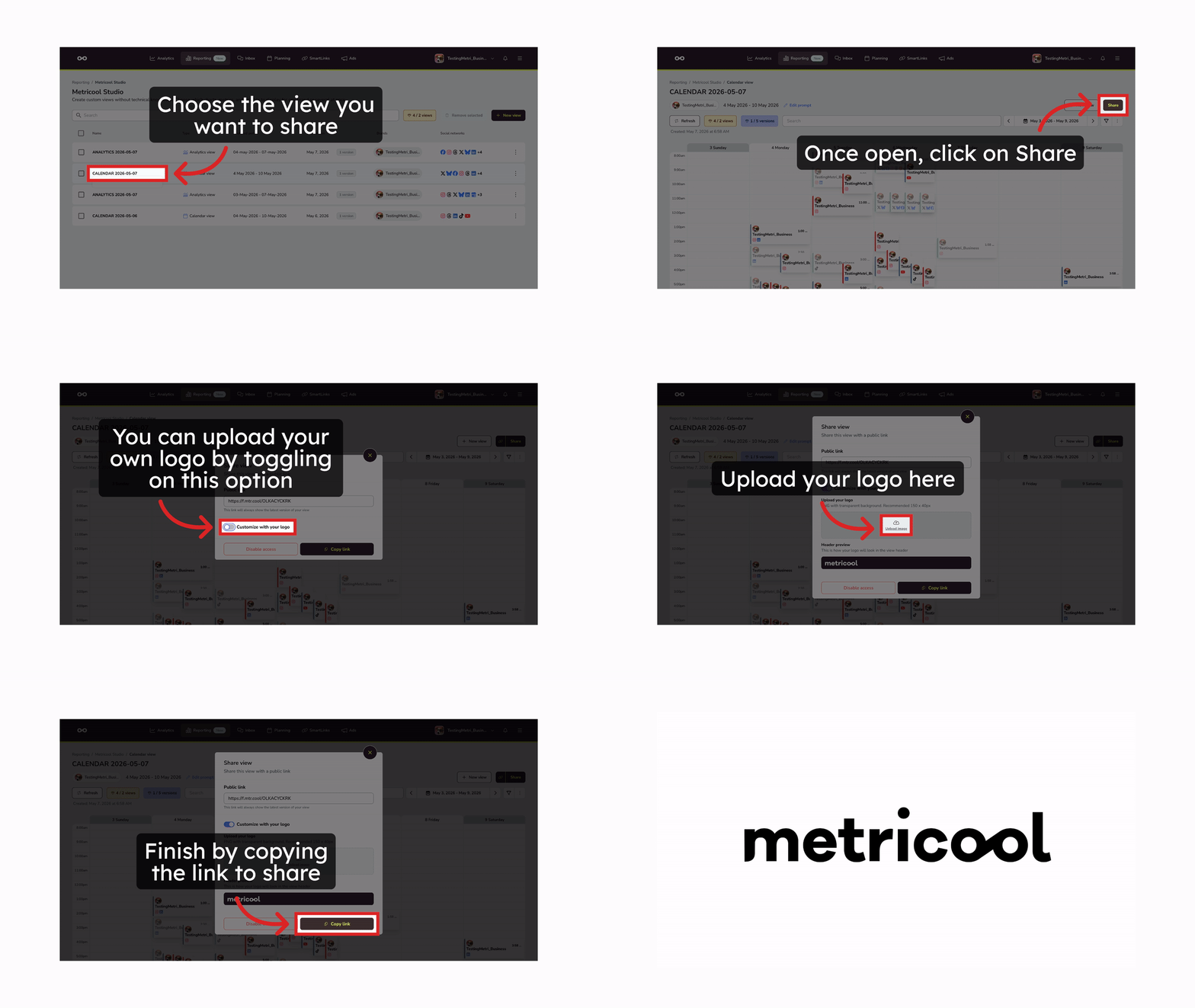
Klik vanuit de Metricool Studio-lijst of binnen de weergave op de deel-knop.
(Optioneel) Zet Aanpassen met je logo aan en upload je logo (PNG met transparante achtergrond, aanbevolen 150 × 40px). In de headerpreview zie je hoe het eruit komt te zien. Om het logo te wijzigen, upload je een nieuw logo en wordt het huidige automatisch overschreven.
Klik op Link kopiëren en deel hem.
Klik op het 🔗-icoon naast de knop Delen om direct een link naar de nieuwste versie te kopiëren.
Standaard verschijnt het Metricool-logo de eerste keer dat je deelt. Zodra je overschakelt naar een aangepast logo, wordt je keuze lokaal opgeslagen — toekomstige delingen gebruiken automatisch je logo, maar je kunt het altijd wijzigen.
De weergave is alleen-lezen. Mensen met de link kunnen de weergave bekijken, maar niet bewerken of toegang krijgen tot andere delen van je account.
Als de weergave een relatieve periode gebruikt, kun je de weergave vernieuwen om de gegevens bij te werken. Je klant opent dezelfde URL — opnieuw sturen hoeft niet.
Om een link in te trekken: Klik opnieuw op de deelknop en klik op Toegang uitschakelen. Zodra dit is uitgeschakeld, werkt de link niet meer en kan niemand die hem heeft de weergave nog openen.
Grafieken en tekst verbergen in openbare links
Je kunt specifieke grafieken of tekstblokken weglaten uit de openbare gedeelde link terwijl je ze nog steeds in je eigen weergave ziet.
Wanneer je een element verbergt voor de openbare link, blijft het voor jou zichtbaar in Metricool, maar verschijnt het niet voor iedereen die de weergave via de openbare URL opent.
Exporteren naar PDF
PDF-export is alleen beschikbaar voor Analytische weergaven, niet voor Kalenderweergaven.
Om een analytische weergave als PDF te downloaden, klik je op Delen → Exporteren naar PDF. Met een downloadknop kun je de weergave ook in één klik als PDF opslaan, zodat je een statische, deelbare versie van het rapport hebt.
Interne toegang
Teamleden met toegang tot dezelfde merk(en) en de sectie Rapportage kunnen Metricool Studio-weergaven bekijken en beheren. Wat ze kunnen doen hangt af van de machtigingsinstellingen van je account.
Vaste periodes vs. relatieve periodes
Bij het kiezen van een periode heb je twee opties:
Vaste periode (bijv. "1–28 feb 2026") — Gebruik dit voor eenmalige weergaven. De gegevens blijven gekoppeld aan precies die datums.
Relatieve periode (bijv. "deze week", "deze maand") — Gebruik dit voor weergaven die je opnieuw wilt gebruiken of wilt delen met klanten. De URL blijft hetzelfde en je kunt de weergave vernieuwen om de gegevens bij te werken. Je hoeft hem niet elke week opnieuw te sturen.
Vuistregel: Ga je deze weergave nog eens openen? Zo ja, gebruik dan een relatieve periode. Als het een eenmalige is, gebruik dan een vaste datum.
Bestaande weergaven beheren
Zodra je weergaven hebt gemaakt, verschijnen ze op het hoofdscherm van Metricool Studio. Deze lijst toont per weergave de belangrijkste informatie en laat je ze beheren.
Kolommen in de weergavelijst
Elke rij staat voor een gegenereerde weergave met de volgende informatie:
Kolom | Wat het toont |
|---|---|
Naam | De naam van de weergave. Klik om deze te openen. |
Type | Het type weergave: Analytische weergave (statistieken en prestaties) of Kalenderweergave (geplande content). |
Geanalyseerde periode | De periode die de weergave analyseert (bijv. 04-05-2026 - 06-05-2026). |
Laatste versie | Datum van de laatste update of generatie van de weergave. |
Merken | De merken die in de weergave zijn opgenomen. |
Sociale netwerken | Pictogrammen van de geanalyseerde sociale netwerken (Instagram, Facebook, TikTok, LinkedIn, enz.). |
"Andere eigenaar"-badge — Sommige weergaven tonen een badge met de tekst "Andere eigenaar". Dit geeft aan dat de weergave aan een ander account toebehoort. Je kunt hem wel in je lijst zien, maar je hebt geen volledige toegang omdat er merken of gegevens in zitten die niet beschikbaar zijn in je huidige account.
Beschikbare acties
Via het menu met de drie puntjes op elke weergaverij kun je:
Naam wijzigen — Verander de naam van de weergave in iets beschrijvends, zoals "Klant X — Prestaties in mei". Je kunt de naam ook direct vanuit de weergave wijzigen door op de titel te klikken. Alleen de maker van de weergave kan de naam wijzigen.
Dupliceren — Maak een kopie van een weergave. Handig als je dezelfde structuur wilt hergebruiken voor een ander merk of een andere periode. Verander alleen wat nodig is — het gaat sneller dan helemaal opnieuw beginnen en houdt je weergaven consistent.
Delen — Genereer of kopieer een openbare link naar de weergave. Je kunt Aanpassen met je logo aanzetten en je logo uploaden (PNG met transparante achtergrond, aanbevolen 150 × 40px), net als wanneer je deelt vanuit de weergave zelf.
Verwijderen — Verwijder weergaven die je niet meer nodig hebt. Voor deze actie is de Advanced Analytics Add-on nodig. Bevestig de verwijdering wanneer daarom wordt gevraagd.
Je kunt een weergave ook openen door op de naam te klikken, en vanuit de weergave zelf kun je hem hernoemen, vernieuwen met de nieuwste gegevens, of delen met een openbare link.
Sorteren en zoeken in analytische tabellen
Wanneer je een analytische weergave opent, ondersteunen de gegevenstabellen sorteren en zoeken:
Sorteren op elke kolom — Klik op een willekeurige tabelkop om oplopend of aflopend te sorteren.
Zoeken op merknaam — Gebruik de zoekbalk in elke tabel om direct naar een specifiek merk te springen zonder door rijen te scrollen.
Dit is handig wanneer je meerdere merken of contenttypes analyseert en snel prestaties wilt vergelijken.
Wat Metricool Studio kan en niet kan analyseren
Wat Metricool Studio kan analyseren
Metricool Studio werkt met alle gegevens die Metricool al verzamelt uit je gekoppelde socialmediaprofielen. Dit omvat:
Prestatiestatistieken (bereik, impressies, engagement, volgers, klikken)
Contentprestaties (topposts, formats, publicatiepatronen)
Concurrentiegegevens die beschikbaar zijn in Metricool — met één belangrijke kanttekening (zie hieronder)
Concurrentieanalyse
Metricool Studio kan concurrentiestatistieken analyseren die beschikbaar zijn in Metricool. Echter, volgeraantallen worden opgeslagen als een cumulatieve momentopname — alleen de laatste waarde blijft bewaard. Dat betekent dat Metricool Studio je geen evolutie van volgers in de tijd kan tonen voor concurrentenaccounts. Alle andere concurrentiestatistieken kun je normaal bekijken.
Wat Studio niet kan openen
Metricool Studio werkt uitsluitend met Metricool-gegevens. Het kan geen data ophalen uit Google Analytics, je CRM of een andere externe bron, en het kan geen beeld- of videobestanden verwerken als gegevensinvoer. Voor externe datakoppelingen gebruik je de Looker Studio-connector.
Abonnementen, limieten en machtigingen
Toegang op basis van abonnement
Abonnementen | Toegang tot Studio |
|---|---|
Gratis | Niet beschikbaar |
Starter / Advanced (zonder add-on) | Beschikbaar met limieten op het aantal weergaven en versiegeschiedenis |
Starter / Advanced met de Advanced Analytics Add-on | Onbeperkte weergaven, volledige versiegeschiedenis |
Wanneer je een limiet bereikt, toont Metricool Metricool Studio een banner of melding. Zonder de Advanced Analytics Add-on kun je geen weergaven verwijderen om ruimte vrij te maken — je moet upgraden of de add-on toevoegen om de limiet op te heffen. Met de add-on kun je weergaven verwijderen die je niet meer nodig hebt.
Gegevensvolume en lengte van de periode
In begeleide modus dwingt de datumbereikselector een harde maximumduur van 3 maanden per bereik af.
In expertmodus is er geen selector die een limiet afdwingt, maar praktische grenzen gelden nog steeds op basis van hoeveel content je account heeft gepubliceerd:
Een account met een hoge publicatiefrequentie kan al bij 3 maanden aan gegevens tegen de limiet aanlopen.
Een account dat minder vaak publiceert, kan mogelijk probleemloos langere periodes opvragen.
Als je in expertmodus tegen een limiet aanloopt, verklein dan de periode of het aantal grafieken dat je in dezelfde prompt vraagt.
Machtigingen op merkniveau
Merkmachtigingen worden bij elke stap van de flow gecontroleerd: genereren van de prompt, visualisatie van het dashboard en de weergavenlijst. Als je geen toegang hebt tot een merk dat je hebt geselecteerd, kan de prompt niet worden gegenereerd — het probleem wordt al ontdekt voordat er een weergave wordt gebouwd.
Als een weergave in je lijst merken bevat waarvoor je geen toegang hebt, kun je deze mogelijk wel zien staan maar niet openen. Neem contact op met de eigenaar van je account om je merkmachtigingen te bekijken.
Praktische tips
Begin in begeleide modus en bewerk daarna de prompt — Begeleide modus bouwt automatisch een sterke prompt en laat die aan je zien voordat hij wordt verzonden. Bewerk hem om alles toe te voegen wat de selectors niet hebben afgedekt. Zelfs als je prompts liever handmatig schrijft, bespaart het tijd om begeleide modus als startpunt te gebruiken.
Gebruik expertmodussjablonen voor geavanceerde gevallen — Sjablonen in expertmodus dekken scenario's die de begeleide modus niet aankan: concurrentieanalyse, beste posttijden, contentideeën, vergelijkingen over meerdere periodes. Selecteer er één, pas hem aan je merk en periode aan en voer hem uit.
Een lege tabel is geen bug — Als Metricool Studio een lege tabel teruggeeft, betekent dat waarschijnlijk dat er in die periode geen gegevens zijn voor die statistiek. Controleer het eerst in Analytisch voordat je het als probleem meldt.
Dupliceer in plaats van opnieuw opbouwen — Als een weergave goed werkt, dupliceer hem dan en verander alleen wat anders is (merk, periode, netwerk). Dat houdt je weergaven consistent en kost seconden in plaats van minuten.
Test eerst of een statistiek beschikbaar is — Controleer voordat je ernaar vraagt in Metricool Studio of de gegevens bestaan in Metricool Analytisch of de Planner. Als ze daar aanwezig zijn, kan Studio ze gebruiken — en ze combineren, vergelijken en delen op manieren die die secties niet kunnen.
Gebruik bestaande Analytisch of Rapporten als visuele referentie — Als je niet weet wat je moet vragen, open dan je standaard Analytisch of Rapporten, kijk welke grafieken en statistieken beschikbaar zijn, en beschrijf precies wat je in Metricool Studio wilt behouden, verwijderen of combineren.
Veelgestelde vragen
Waarom staan sommige door AI gegenereerde teksten in de verkeerde taal?
Kan ik de taal van een weergave wijzigen nadat die is gegenereerd?
Er is geen aparte taalinstelling per weergave. Om een weergave in een andere taal te krijgen, maak je een nieuwe weergave en schrijf je de prompt in die taal, of genereer je hem opnieuw met een prompt in de doeltaal.
Waarom kan ik een weergave die ik in de lijst zie niet openen?
De meest voorkomende redenen: de weergave bevat merken waarvoor je geen toegang hebt, je rol bevat geen toegang tot Rapportage voor die merken, of een van de merken in de weergave is verwijderd. Neem contact op met de eigenaar van je account om je merkmachtigingen te bekijken.
Let op: machtigingscontroles gelden ook bij het maken van weergaven — als je een merk selecteert waarvoor je geen toegang hebt, wordt het genereren van de prompt geblokkeerd voordat er een weergave wordt gebouwd.
Geven twee identieke prompts altijd hetzelfde resultaat?
Niet helemaal. Metricool Studio gebruikt AI, dus twee identieke prompts kunnen uitvoer met kleine verschillen opleveren. Verschillen kunnen ook komen door je persoonlijke werkruimte-instellingen, zoals je tijdzone, de dag waarop je week begint en eventuele actieve filters in Analytisch of de Planner. Dit gedrag is normaal en heeft geen invloed op de nauwkeurigheid van de onderliggende gegevens.
Wat gebeurt er als ik de weergavelimiet van mijn abonnement bereik?
Metricool Studio toont een banner of melding. Je kunt weergaven verwijderen die je niet meer nodig hebt, of je abonnement upgraden of de Advanced Analytics Add-on toevoegen om je limiet te verhogen.
Aanvullende bronnen
Was dit nuttig?