
Afbeeldingen en video's bewerken tijdens het inplannen van je content
Bijgewerkt 3 maanden geleden
Deze editor werkt voor zowel afbeeldingen als video's. Vanuit de Metricool-planner kun je beide typen content bewerken tijdens het inplannen:
Ga in het planningsgedeelte naar "Nieuwe post maken"
Kies het sociale netwerk waarop je de content wilt publiceren en voeg de afbeeldingen/video's toe.
Beweeg de muis over de afbeelding of video die je wilt aanpassen en klik op de drie puntjes.
Klik op 'Afbeelding/video bewerken'. Metricool opent een nieuw venster waarin je de afbeelding/video naar wens kunt aanpassen.
Klik op 'Opslaan' zodra je alle wijzigingen hebt aangebracht.
Opties voor het bewerken van afbeeldingen
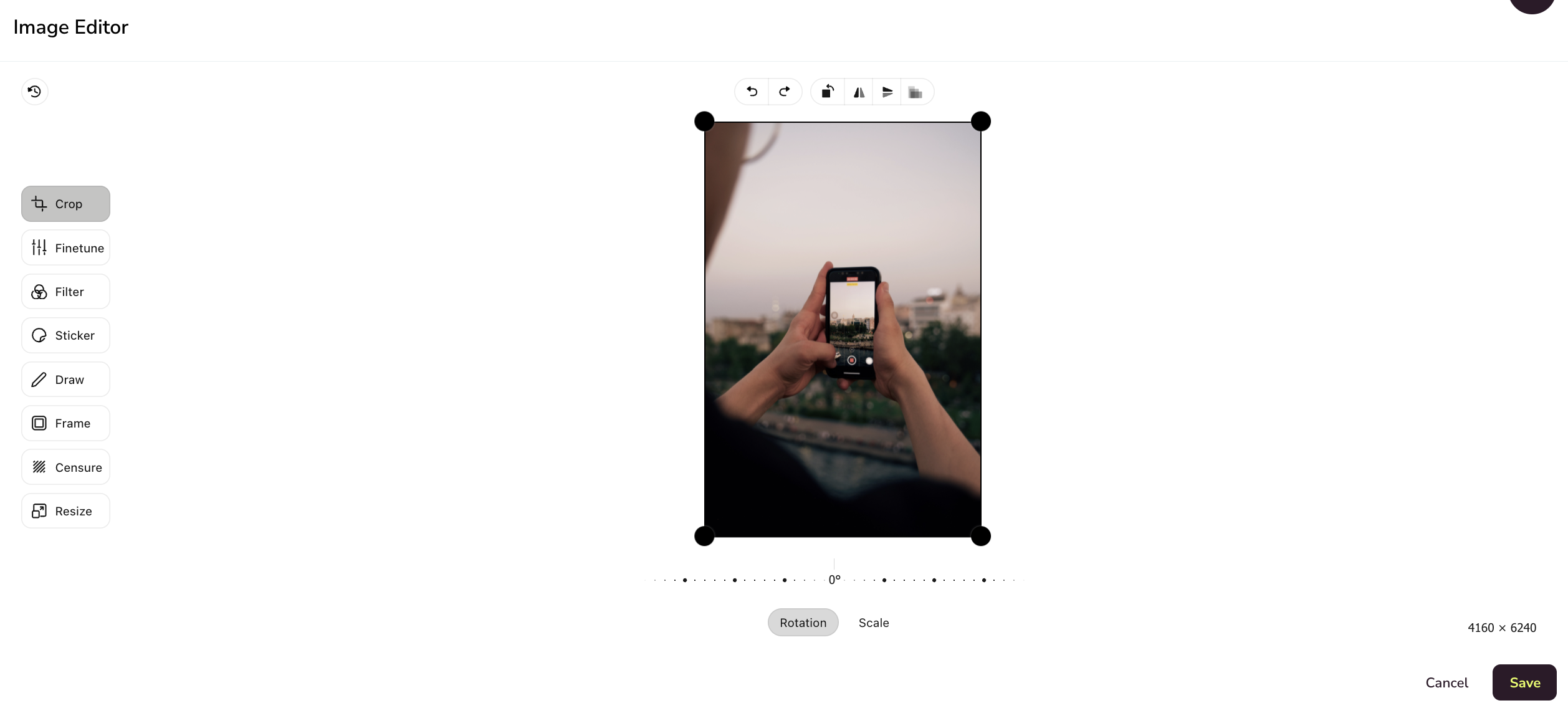
Bijsnijden: Snijd de afbeelding bij tot het gewenste formaat, stel de beeldverhouding in zodat deze bij een specifiek formaat past (bijvoorbeeld een Instagram Story), of draai, zoom of spiegel de afbeelding.
Fijnafstemming: Je kunt alle aspecten van de afbeelding aanpassen, zoals helderheid, verzadiging, belichting, temperatuur, gamma, scherpte of vignettering.
Filter: Chrome, koud, noir, roest, sepia, blauw, enz.
Sticker: Emoji's, logo's en afbeeldingen die je vanaf je computer kunt uploaden en aan je afbeelding kunt toevoegen.
Tekenen: Gebruik de modi markeerstift, pijl, lijn of rechthoek om de verschillende vormen te benutten, tekst toe te voegen of de lijndikte te kiezen. Als je opnieuw wilt beginnen, kun je onderdelen wissen.
Frame: Voeg een frame toe aan je afbeelding met verschillende bewerkingsmogelijkheden. Geef het een kleur, kies het formaat, zoom in, maak de randen afgerond of herhaal het frame om een compleet andere afbeelding te maken.
Censureren: Met deze optie kun je een deel van een afbeelding vervagen, pixeleren of censureren.
Formaat wijzigen: Wijzig de afmetingen van de afbeelding. De keuzelijst voor het uitvoerformaat biedt dezelfde verhoudingen als de tool voor bijsnijden (1:1, 1.91:1, 16:9, 4:3 en meer): kies er één en de breedte en hoogte worden automatisch ingevuld terwijl de verhouding vergrendeld blijft. Voer handmatig pixels in om de keuzelijst weer op aangepast te zetten. Klik op het slot om de beeldverhouding te behouden terwijl je aangepaste afmetingen invoert.
Verhoudingen vergroten een afbeelding nooit verder dan het oorspronkelijke formaat. Als je naar een andere verhouding wijzigt, wordt de afbeelding vanuit het midden bijgesneden.
Opties voor het bewerken van video's
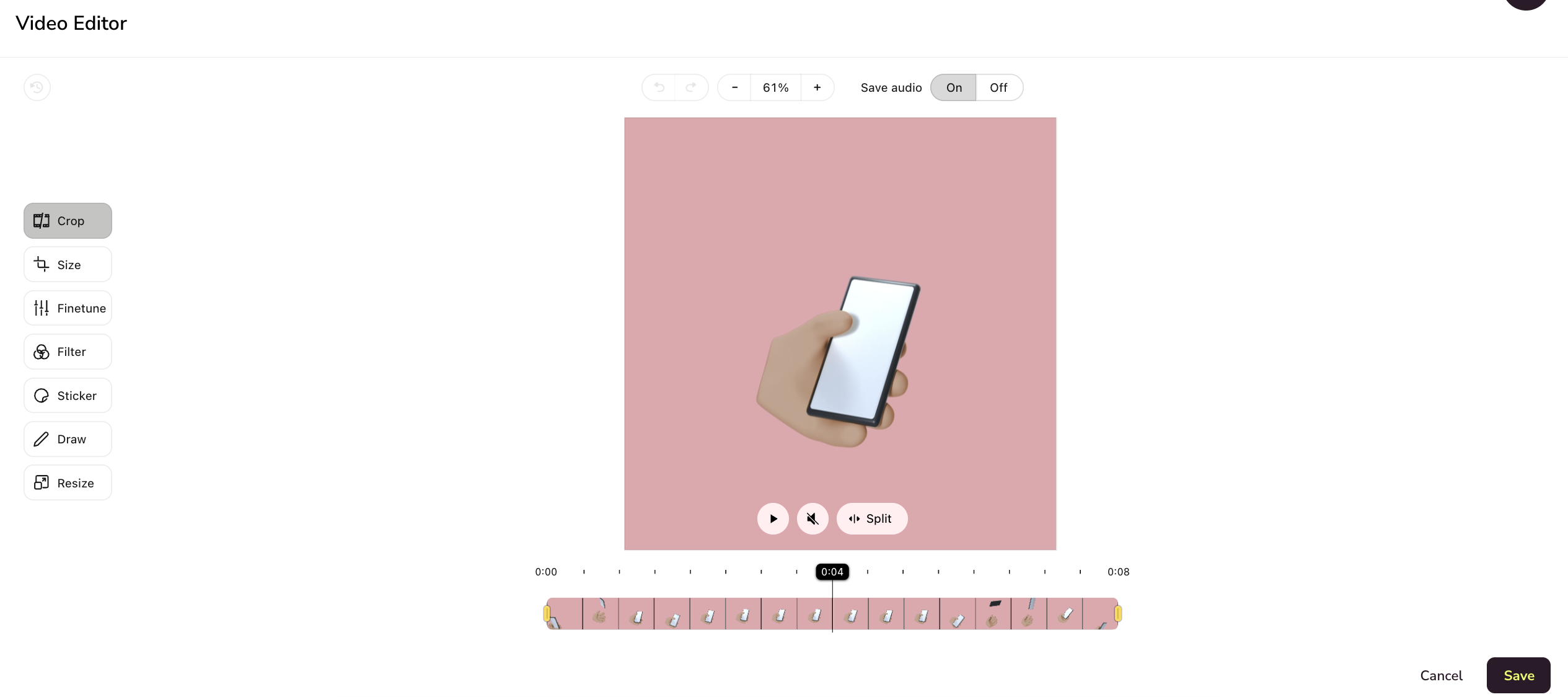
Audio bij opslaan: Schakel audio in of uit door op ON/OFF te drukken.
Je kunt het geluid dempen tijdens het bewerken van de video.
Splitsen/samenvoegen: selecteer het fragment dat je wilt splitsen of samenvoegen.
Bijsnijden: Met de eerste optie kun je de duur van de video inkorten en de video ook splitsen.
Formaat: Snijd de video bij tot het gewenste formaat, stel de beeldverhouding in zodat deze bij een specifiek formaat past (bijvoorbeeld een Instagram Story), of draai, zoom of spiegel de video.
Fijnafstemming: Je kunt alle aspecten van de afbeelding aanpassen, zoals helderheid, verzadiging, belichting, temperatuur, gamma, scherpte of vignettering.
Filter: Chrome, koud, noir, roest, sepia, blauw, enz.
Sticker: Emoji's, logo's en afbeeldingen die je vanaf je computer kunt uploaden en aan je afbeelding kunt toevoegen.
Tekenen: Gebruik de modi markeerstift, pijl, lijn of rechthoek om de verschillende vormen te benutten, tekst toe te voegen of de lijndikte te kiezen. Als je opnieuw wilt beginnen, kun je onderdelen wissen.
Formaat wijzigen: Wijzig de afmetingen van de video. De keuzelijst voor het uitvoerformaat biedt dezelfde verhoudingen als de tool voor bijsnijden (1:1, 1.91:1, 16:9, 4:3 en meer): kies er één en de breedte en hoogte worden automatisch ingevuld terwijl de verhouding vergrendeld blijft. Voer handmatig pixels in om de keuzelijst weer op aangepast te zetten. Klik op het slot om de beeldverhouding te behouden terwijl je aangepaste afmetingen invoert.