
Afbeeldingen en video's toevoegen aan je berichten in Metricool
Bijgewerkt 3 dagen geleden
In Metricool kun je multimedia-inhoud op verschillende manieren toevoegen:
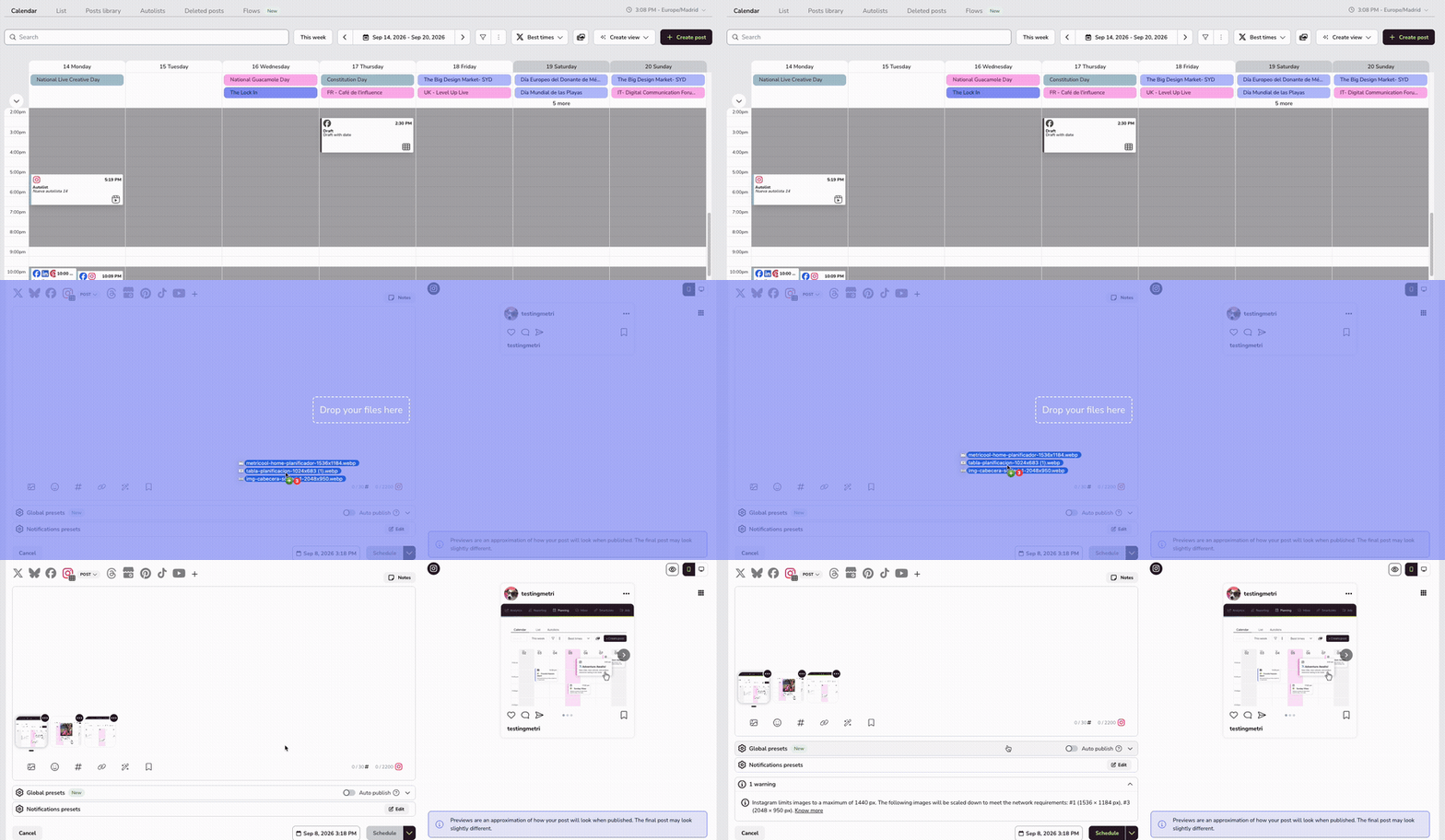
Naar de kalender slepen
Je kunt snel content aan de kalender toevoegen door bestanden vanaf je pc of rechtstreeks vanuit de planner te slepen en neer te zetten. Je kunt ook meerdere bestanden tegelijk toevoegen. Zet bestanden rechtstreeks neer op een tijdslot in de kalender om automatisch een bericht met die bestanden te maken, of zet ze neer in een al geopend venster Bericht maken om ze aan dat bericht toe te voegen. Open Canva, de Google Drive-galerij (beschikbaar bij betaalde abonnementen) of de berichtbibliotheek door op het multimedia-icoon te klikken.

Een nieuw bericht maken
Je kunt ook multimedia-elementen toevoegen wanneer je je content inplant:

Ga naar de planner
Klik op Bericht maken
Klik op het multimedia-icoon in de optiebalk
Selecteer een optie in het vervolgkeuzemenu om door te gaan
Afbeelding of video toevoegen: voeg bestanden toe vanaf een apparaat of via een URL.
Aandachtspunten voor URL's:
URL's moeten openbaar zijn en rechtstreeks naar een afbeelding of video verwijzen.
Er wordt mogelijk geen voorbeeld van de link gegenereerd, maar de content wordt geïmporteerd als de configuratie correct is. Anders wordt er een fout weergegeven.
Deel het bestand in Google Drive met de optie "Iedereen met de link", zodat de link openbaar is, en stel de link in met bewerkingsrechten.
YouTube-links zijn niet geldig, omdat ze doorverwijzen naar een website.

Adobe Express: maak je bestanden en voeg ze toe vanuit Adobe Express. Meer informatie vind je hier.
Google Drive: voeg bestanden toe vanuit Google Drive. Meer informatie vind je hier.
Canva: voeg bestanden toe vanuit Canva. Meer informatie vind je hier.
Berichtenbibliotheek: voeg bestanden toe vanuit de berichtenbibliotheek. Meer informatie vind je hier.
Afbeeldingen- of videobank: open de Pexels-galerij. Gebruik de zoekbalk om content voor je bericht te vinden. Je kunt ook een kleurcode gebruiken om naar afbeeldingen te zoeken.
Storysjabloon: open sjablonen om je stories te maken (beschikbaar voor Facebook en Instagram).
GIF-galerij: open de Giphy-galerij. Gebruik de zoekbalk om content voor je bericht te vinden.
Afbeeldingen in een bericht opnieuw ordenen
Als een bericht meerdere afbeeldingen bevat, sleep je een afbeelding naar een nieuwe positie om de volgorde te wijzigen. Dit kan alleen in de webversie: in de mobiele app blijven afbeeldingen staan in de volgorde waarin je ze hebt toegevoegd.
Content hergebruiken
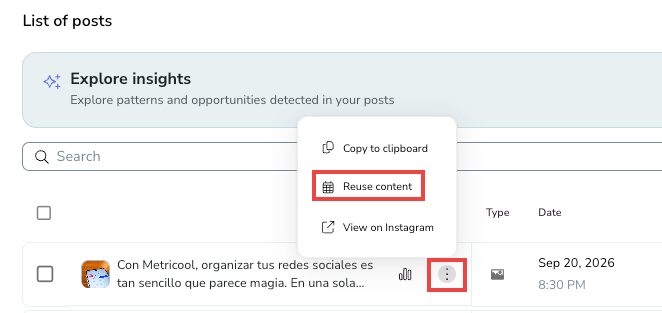
Je kunt ook content inplannen door deze opnieuw te gebruiken vanuit de analysesectie. Open in de lijst met berichten onder Analytisch het menu met de drie puntjes naast een bericht en selecteer Content hergebruiken. De planner wordt automatisch geopend. Je kunt desgewenst naar een ander merk overschakelen. (Afbeeldingen en video's zijn alleen beschikbaar als de content via Metricool is ingepland.)
Gerelateerde artikelen