Inhoud importeren van Canva naar je berichten
Canva is een ontwerptool die rechtstreeks verbinding maakt met de Metricool Planner, zodat je je ontwerpen kunt openen, exporteren en toevoegen zonder de tool te verlaten.
De integratie met Canva is beschikbaar in premium abonnementen. Bekijk de belangrijkste verschillen tussen Free- en Premium-abonnementen hier.
Direct exporteren vanuit Canva verloopt via een andere flow en kan zich anders gedragen. Bekijk Twee manieren om Canva-content in Metricool te zetten voor meer details
Verbind Canva met Metricool
Om je content uit Canva toe te voegen tijdens het plannen, moet je eerst je Canva-account koppelen aan Metricool door deze stappen te volgen:
Ga naar Planning (bovenste menu).
Klik op het multimedia-icoon en selecteer Canva.
Klik op Verbinden en voltooi het proces, waarbij je de vereiste rechten voor Metricool toestaat.
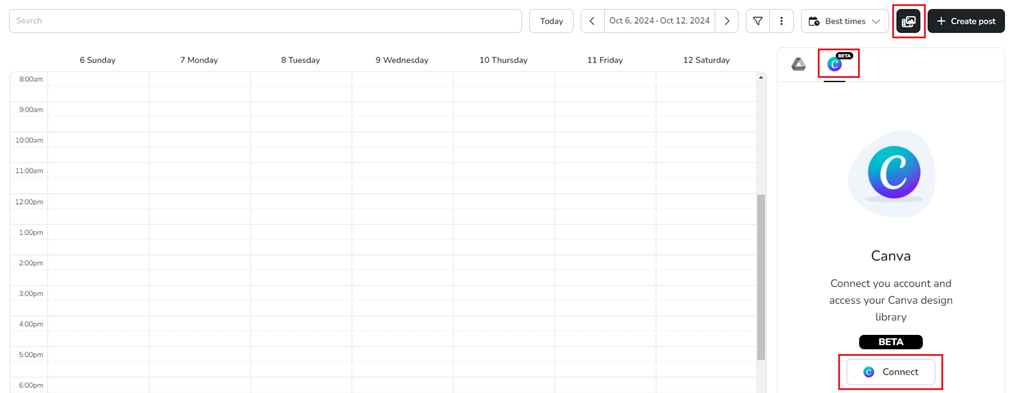
Nadat je account is verbonden, kun je je Canva-bestanden openen en is er ook een zoektool beschikbaar.
Ondersteunde formaten zijn: jpg, pdf, png, pptx, gif en mp4.
Content toevoegen vanuit Canva
Wanneer je zoekt naar gedeelde bestanden uit Canva, moet je mogelijk de volledige bestandsnaam typen voordat die in de resultaten verschijnt. Dit hangt rechtstreeks af van de Canva API en kan niet vanuit Metricool worden aangepast.
Je hebt twee opties om content uit Canva aan je berichten toe te voegen:
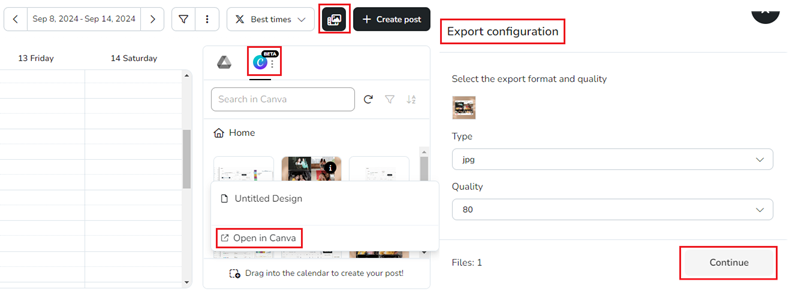
Multimedia-opslag — Klik op het multimedia-icoon, zoek het bestand op (je kunt de zoektool gebruiken) en sleep het rechtstreeks naar de kalender. Stel de export in door het formaat en de kwaliteit van het bestand te selecteren. Rond af door op doorgaan te klikken.
Klik op het informatie-icoon om de bestandsnaam te zien en het ontwerp in Canva te openen.
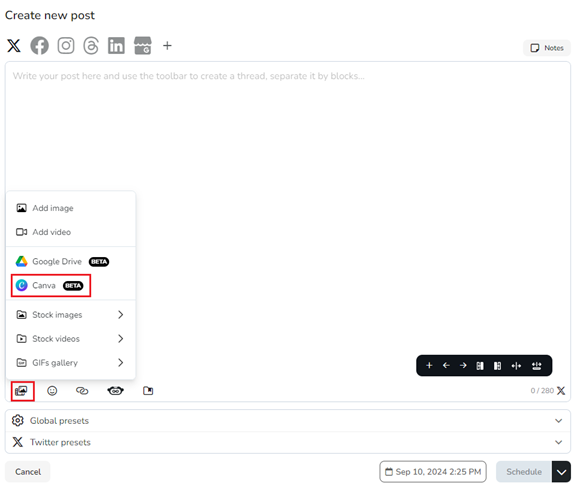
Een nieuw bericht maken — Klik op het afbeeldingsicoon en selecteer Canva in het dropdownmenu. Zoek het bestand met de zoektool of mappen. Selecteer het bestand en klik op accepteren (ook beschikbaar wanneer je een bericht maakt vanuit een autolist).
De sessie kan verlopen; klik op opnieuw proberen om de verbinding te herstellen.
📄 Ontwerpen met meerdere pagina's
Exporteren als afbeelding: Selecteer welke pagina's je wilt opnemen.
Exporteren als video: Alle pagina's worden achter elkaar samengevoegd tot één MP4 of GIF.
Twee manieren om Canva-content in Metricool te zetten
Vanuit de Metricool Planner — Krijg rechtstreeks toegang tot je Canva-bestanden vanuit de kalender of de berichteditor. Ondersteunt ontwerpen met meerdere pagina's en volledige formaatkeuze.
Vanuit Canva — Sommige Canva-abonnementen bieden rechtstreeks een deeloptie naar Metricool. Deze flow wordt door Canva beheerd en kan beperkingen hebben.
Beheer je Canva-verbinding
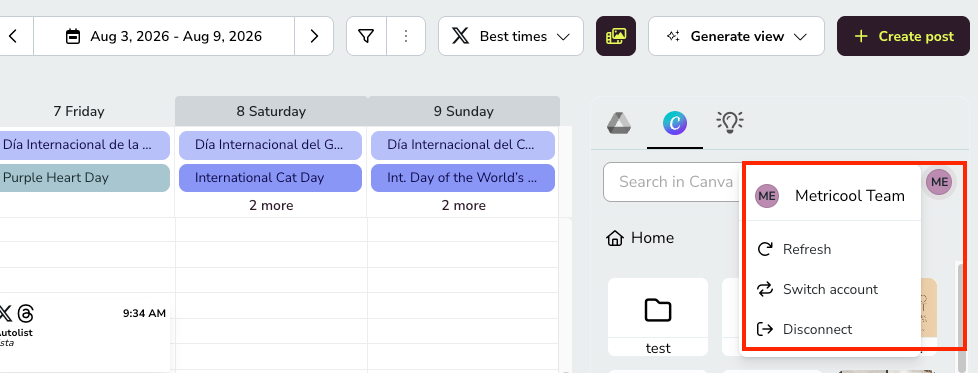
Om je Canva-verbinding te beheren, klik je op je accountavatar naast het Canva-icoon. Van daaruit kun je:
Vernieuwen — Laad de verbinding opnieuw als je bestanden niet goed laden.
Van account wisselen — Koppel een ander Canva-account.
Verbreken — Verwijder het huidige Canva-account uit Metricool.
Eén Canva-account per Metricool-account
Je kunt maar één Canva-account tegelijk verbonden hebben, en die wordt gedeeld over alle merken in je Metricool-account — het is niet mogelijk om aan elk merk een ander Canva-account te koppelen. Als je van Canva-account wisselt, geldt de wijziging voor elk merk, en je vorige sessie wordt in de browser uitgelogd.