
Crie campanhas do Google Ads pelo Metricool
Atualizado hoje
Você pode criar campanhas de Pesquisa e Display do Google Ads pelo Metricool em Anúncios > Criar campanha. O processo guia você pela configuração, público, palavras-chave, criação dos anúncios e orçamento. Depois que você confirmar a campanha com o código que enviamos por e-mail, ela será enviada ao Google para análise.
Para concluir a criação da campanha, você precisa inserir o código de verificação enviado por e-mail na última etapa do processo. Sem o código, não é possível concluir a campanha.
Antes de começar
Você tem permissões de administrador na conta do Google Ads que quer usar. Sem elas, não é possível conectar a conta ao Metricool.
A conta do Google Ads tem atividade recente. Se a conta for nova ou ainda não tiver campanhas ativas, talvez não seja possível conectá-la. Nesse caso, crie uma primeira campanha pelo Google Ads e conecte a conta depois.
Sua conta do Google Ads está conectada ao Metricool. Conecte-a em Conexões, seguindo as instruções de Como conectar o Google Ads ao Metricool.
Em marcas compartilhadas, você também precisa ter permissão para criar campanhas nessa marca.
Criar uma campanha
Configurar a campanha
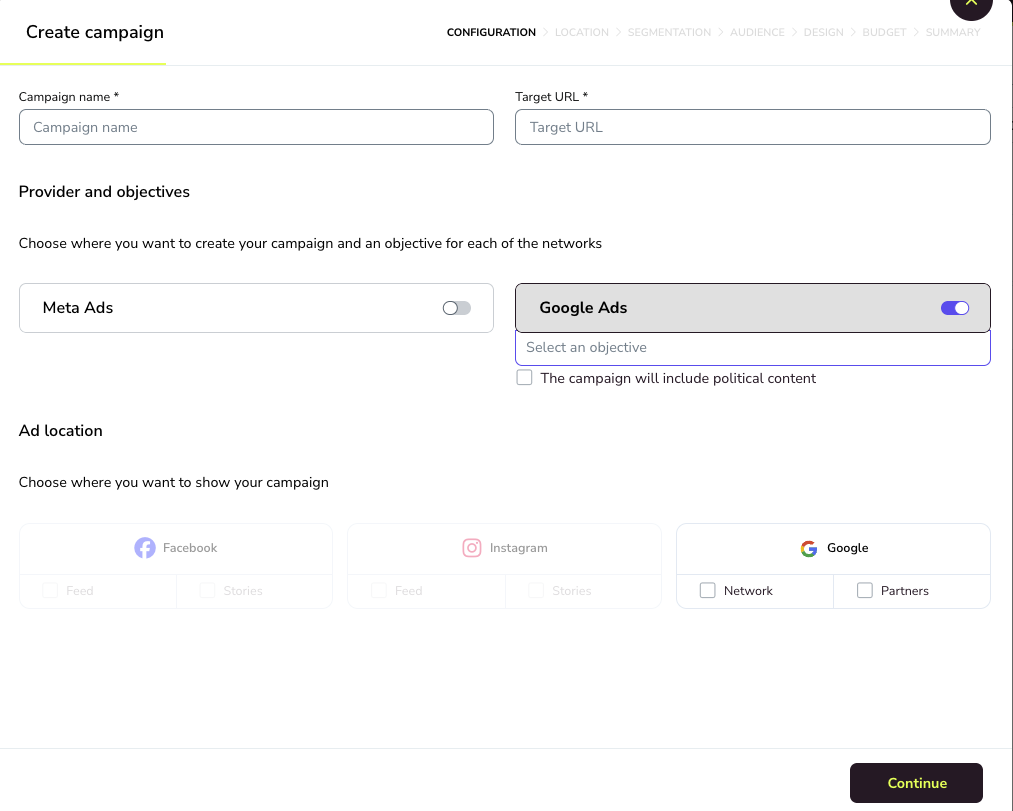
Em Configuração:
Insira o Nome da campanha e a URL de destino, a página que as pessoas acessam ao clicar no anúncio.
Em Provedor e objetivos, ative Google Ads e selecione o objetivo: Pesquisa (anúncios de texto nos resultados de pesquisa do Google) ou Display (anúncios com imagens).
Se seus anúncios forem sobre temas políticos, selecione A campanha incluirá conteúdo político. O Google exige que sua conta atenda a certas condições para veicular anúncios políticos. Caso contrário, a campanha não será publicada. Confira as condições na política de conteúdo político do Google.
Em Local do anúncio, selecione onde os anúncios serão exibidos no Google. Na Pesquisa, você pode escolher Rede, Parceiros ou ambos. No Display, só é possível escolher Rede.
Defina quem verá seus anúncios
Localização: selecione os países onde você quer exibir os anúncios.
Segmentação: escolha o gênero, a faixa etária e os idiomas.
Público: opcionalmente, adicione públicos e interesses para alcançar pessoas com maior probabilidade de se interessar pela sua oferta.
Adicione palavras-chave
Em Palavras-chave, adicione as pesquisas para as quais você quer que seus anúncios apareçam. Esta etapa é opcional e você pode adicionar quantas quiser, mas recomendamos entre 10 e 30. Vamos salvá-las para suas próximas campanhas.
Crie seus anúncios
Os campos em Criação variam conforme o objetivo.
Os anúncios de Pesquisa contêm apenas texto. Preencha:
Nome do anúncio, para identificar o anúncio no Metricool.
URL do site, a página para a qual o anúncio direciona.
Título 1, Título 2 e Título 3, os títulos que o Google combina no anúncio.
Descrição 1 e Descrição 2.
Os anúncios de Display combinam texto e imagens. Preencha:
Nome do anúncio, Nome da empresa, URL do site, Título (Google Ads) e Descrição.
Multimídia: duas imagens, uma horizontal (1.91:1) e uma quadrada (1:1). As duas são obrigatórias.
Logotipo: uma imagem quadrada (1:1).
A prévia mostra o anúncio de Display em diferentes formatos do Google. Confira os tamanhos em Requisitos de imagem para campanhas de Display.
Para adicionar mais anúncios à campanha, clique em + ao lado da aba do anúncio ou em ⋮ > Clonar para copiar o anúncio atual.
Defina o orçamento
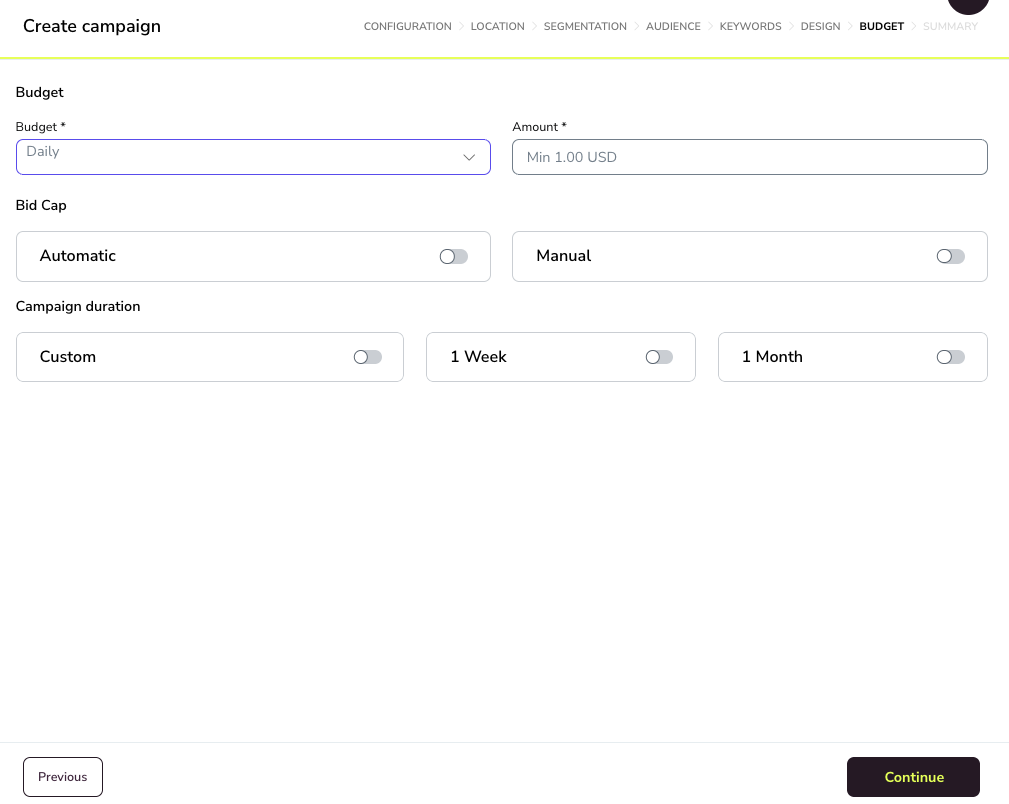
Orçamento: escolha Diário ou Vitalício e insira o valor. Mostramos o valor mínimo aceito pelo Google.
Limite de lance: escolha como o Google dará lances para seus anúncios.
Automático: selecione a estratégia de lance: CPA desejado (o Google busca alcançar o custo por conversão que você definir) ou Maximizar conversões (o Google busca gerar o maior número possível de conversões dentro do seu orçamento).
Manual: insira o CPC máx., o valor máximo que você aceita pagar por cada clique. Este campo é obrigatório.
Duração da campanha: escolha 1 semana, 1 mês ou datas Personalizadas.
Revise e confirme
Em Resumo, confira cada bloco. Use o ícone de edição de um bloco para voltar e alterá-lo.
Clique em Criar campanha.
Na janela de Autenticação de dois fatores, insira o código de 8 dígitos que enviamos para seu e-mail e clique em Sim, criar a campanha.
A campanha será enviada ao Google para análise e aprovação. Se você clicar em Cancelar ou não inserir o código, a campanha não será criada.
Requisitos de imagem para campanhas de Display
Os anúncios de Display precisam de duas imagens e um logotipo. Não há suporte para vídeos.
Horizontal 1.91:1: recomendado 1200 x 628 pixels (mínimo 600 x 314)
Quadrada 1:1: recomendado 600 x 600 pixels (mínimo 300 x 300)
Logotipo 1:1: recomendado 256 x 256 pixels (mínimo 128 x 128)
As especificações completas do Google estão em Formatos e tamanhos de anúncios do Google Ads.
Gerencie uma campanha depois de criá-la
Você pode pausar, reativar ou retirar uma campanha em Anúncios > Campanhas > Status.