
Google Ads-Kampagnen über Metricool erstellen
Aktualisiert heute
Du kannst Google Ads-Such- und Displaykampagnen über Metricool unter Ads > Kampagne erstellen erstellen. Der Ablauf führt dich durch die Einstellungen, Zielgruppe, Keywords, das Anzeigendesign und das Budget. Sobald du die Kampagne mit einem Code bestätigst, den wir dir per E-Mail schicken, wird sie zur Überprüfung an Google gesendet.
Um die Kampagnenerstellung abzuschließen, musst du im letzten Schritt des Ablaufs den per E-Mail gesendeten Bestätigungscode eingeben. Ohne den Code kann die Kampagne nicht abgeschlossen werden.
Bevor du startest
Du hast Administratorrechte für das Google Ads-Konto, das du verwenden möchtest. Ohne diese Rechte kannst du das Konto nicht mit Metricool verbinden.
Das Google Ads-Konto weist aktuelle Aktivitäten auf. Wenn es sich um ein neues Konto handelt oder noch keine aktiven Kampagnen vorhanden sind, funktioniert die Verbindung möglicherweise nicht. Starte in diesem Fall zunächst eine Kampagne über Google Ads und verbinde das Konto anschließend.
Dein Google Ads-Konto ist mit Metricool verbunden. Verbinde es unter „Verbindungen“ und folge der Anleitung Google Ads mit Metricool verbinden.
Bei geteilten Marken brauchst du außerdem die Berechtigung, Kampagnen für diese Marke zu erstellen.
Kampagne erstellen
Kampagne konfigurieren
Unter Einstellungen:
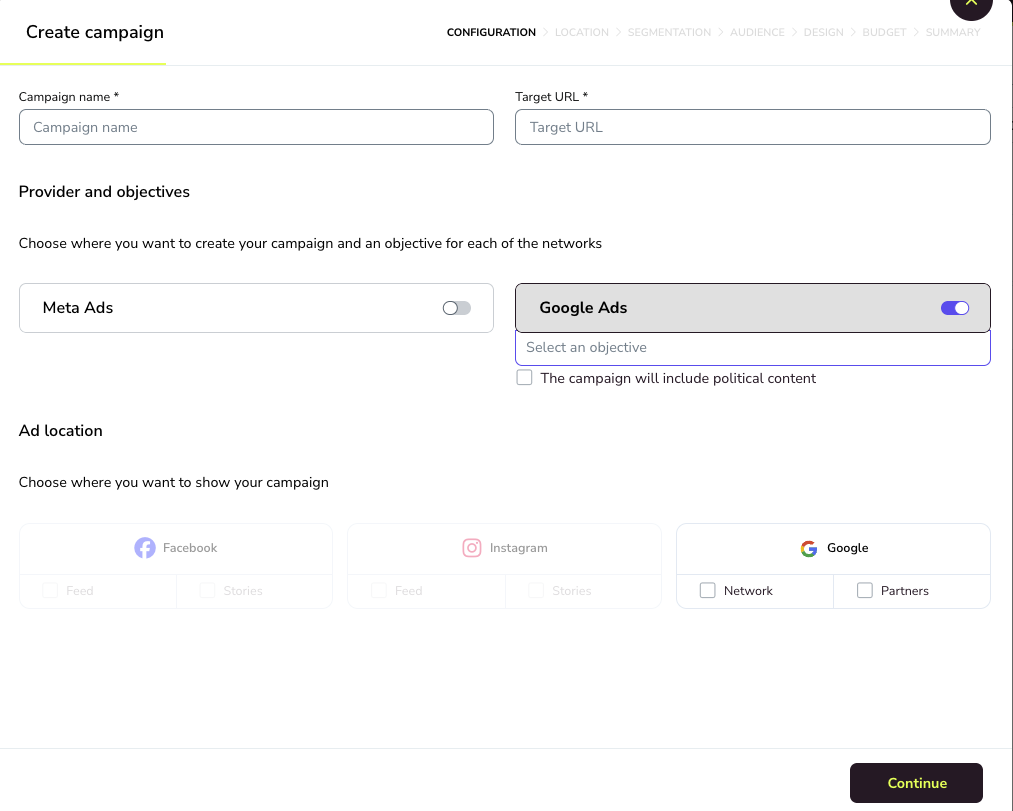
Gib den Kampagnennamen und die Ziel-URL ein – also die Seite, zu der Nutzer weitergeleitet werden, wenn sie auf die Anzeige klicken.
Aktiviere unter Anbieter und Ziele die Option Google Ads und wähle das Ziel aus: Suche (Textanzeigen in den Google-Suchergebnissen) oder Display (Bildanzeigen).
Wenn es in deinen Anzeigen um politische Themen geht, wähle Die Kampagne enthält politische Inhalte aus. Google verlangt, dass dein Konto bestimmte Voraussetzungen für politische Anzeigen erfüllt. Sind diese nicht erfüllt, wird die Kampagne nicht veröffentlicht. Die Voraussetzungen findest du in den Richtlinien von Google zu politischen Inhalten.
Wähle unter Anzeigenplatzierung aus, wo die Anzeigen bei Google erscheinen sollen. Bei Suchanzeigen kannst du Netzwerk, Partner oder beides auswählen. Bei Displayanzeigen ist nur Netzwerk verfügbar.
Lege fest, wer deine Anzeigen sieht
Standort: Wähle die Länder aus, in denen deine Anzeigen erscheinen sollen.
Zielgruppeneinstellungen: Wähle Geschlecht, Altersgruppe und Sprachen aus.
Zielgruppe: Füge optional Zielgruppen und Interessen hinzu, um Menschen zu erreichen, die sich eher für dein Angebot interessieren.
Keywords hinzufügen
Füge unter Keywords die Suchbegriffe hinzu, bei denen deine Anzeigen erscheinen sollen. Dieser Schritt ist optional. Du kannst beliebig viele Keywords hinzufügen. Wir empfehlen jedoch 10 bis 30. Wir speichern sie für deine zukünftigen Kampagnen.
Anzeigen gestalten
Die Felder unter Design richten sich nach dem Kampagnenziel.
Suchanzeigen bestehen nur aus Text. Fülle folgende Felder aus:
Anzeigenname, um die Anzeige in Metricool zu identifizieren.
Website-URL, auf die die Anzeige verlinkt.
Titel 1, Titel 2 und Titel 3 – die Überschriften, die Google in der Anzeige miteinander kombiniert.
Beschreibung 1 und Beschreibung 2.
Displayanzeigen kombinieren Text und Bilder. Fülle folgende Felder aus:
Anzeigenname, Unternehmensname, Website-URL, Titel (Google Ads) und Beschreibung.
Medien: zwei Bilder, eines im Querformat (1.91:1) und eines quadratisch (1:1). Beide sind erforderlich.
Logo: ein quadratisches Bild (1:1).
In der Vorschau siehst du die Displayanzeige in den verschiedenen Formaten von Google. Die Größen findest du unter Bildanforderungen für Displaykampagnen.
Um der Kampagne weitere Anzeigen hinzuzufügen, klicke neben dem Anzeigen-Tab auf + oder auf ⋮ > Klonen, um die aktuelle Anzeige zu kopieren.
Budget festlegen
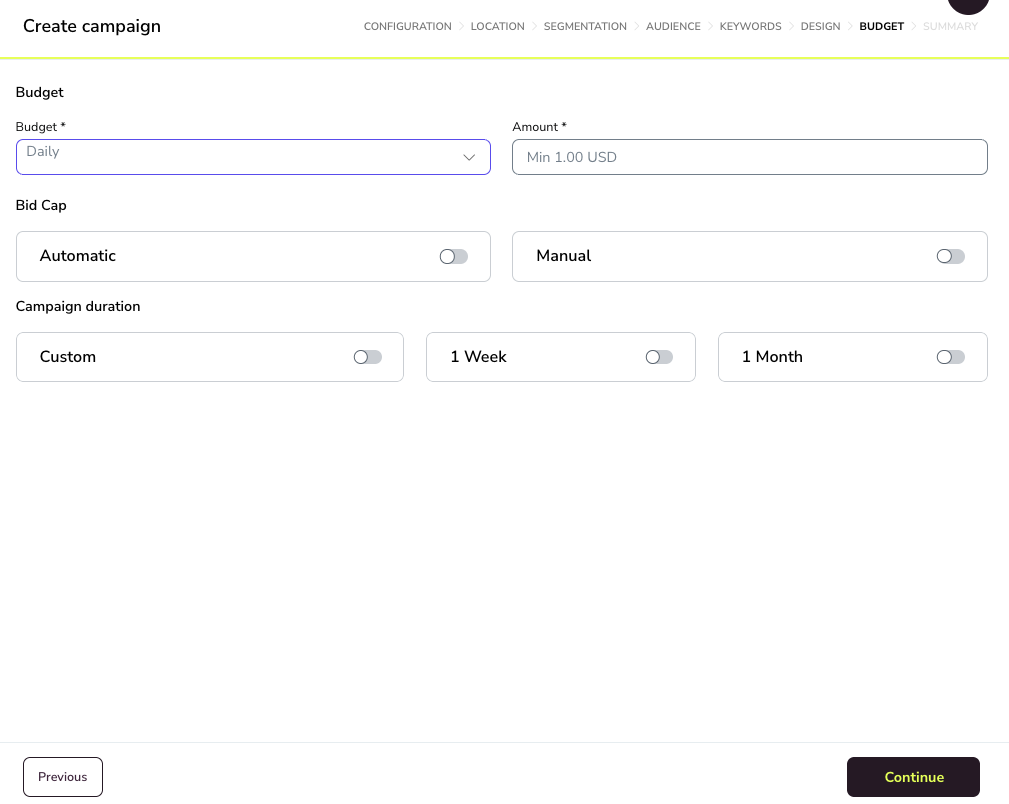
Budget: Wähle Täglich oder Gesamtlaufzeit und gib den Betrag ein. Wir zeigen dir den Mindestbetrag, den Google akzeptiert.
Gebotslimit: Lege fest, wie Google für deine Anzeigen Gebote abgibt.
Automatisch: Wähle die Gebotsstrategie Ziel-CPA (Google strebt die von dir festgelegten Kosten pro Conversion an) oder Conversions maximieren (Google strebt innerhalb deines Budgets möglichst viele Conversions an).
Manuell: Gib den maximalen CPC ein, also den Höchstbetrag, den du pro Klick zahlen möchtest. Dieses Feld ist erforderlich.
Kampagnendauer: Wähle 1 Woche, 1 Monat oder einen Benutzerdefinierten Zeitraum aus.
Überprüfen und bestätigen
Prüfe die einzelnen Bereiche unter Zusammenfassung. Über das Bearbeitungssymbol eines Bereichs kannst du zurückgehen und Änderungen vornehmen.
Klicke auf Kampagne erstellen.
Gib im Fenster Zwei-Faktor-Authentifizierung den 8-stelligen Code ein, den wir dir per E-Mail geschickt haben, und klicke auf Ja, Kampagne erstellen.
Die Kampagne wird zur Überprüfung und Genehmigung an Google gesendet. Wenn du auf Abbrechen klickst oder den Code nicht eingibst, wird die Kampagne nicht erstellt.
Bildanforderungen für Displaykampagnen
Für Displayanzeigen benötigst du zwei Bilder und ein Logo. Videos werden nicht unterstützt.
Querformat 1.91:1: empfohlen 1200 x 628 Pixel (mindestens 600 x 314)
Quadratisch 1:1: empfohlen 600 x 600 Pixel (mindestens 300 x 300)
Logo 1:1: empfohlen 256 x 256 Pixel (mindestens 128 x 128)
Die vollständigen Spezifikationen von Google findest du unter Google Ads: Anzeigenformate und -größen.
Kampagne nach der Erstellung verwalten
Du kannst eine Kampagne unter Ads > Kampagnen > Status pausieren, wieder aktivieren oder zurückziehen.