
Meta-Ads-Kampagnen über Metricool erstellen
Aktualisiert heute
Du kannst Facebook- und Instagram-Werbekampagnen in Metricool unter Ads > Create campaign erstellen. Der Ablauf führt dich durch die Konfiguration, Zielgruppe, Anzeigengestaltung und das Budget. Sobald du die Kampagne mit einem Code bestätigst, den wir dir per E-Mail senden, wird sie zur Überprüfung an Meta übermittelt.

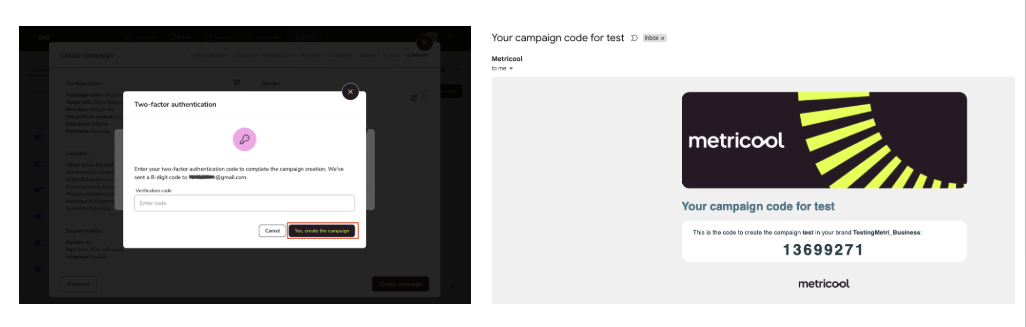
Um die Kampagnenerstellung abzuschließen, musst du im letzten Schritt des Ablaufs den per E-Mail gesendeten Bestätigungscode eingeben. Ohne den Code kann die Kampagne nicht abgeschlossen werden.
Bevor du startest
Die meisten Voraussetzungen werden in Meta eingerichtet, nicht in Metricool. Fehlt eine davon, schlägt die Kampagnenerstellung fehl, nachdem du alle Schritte abgeschlossen hast. Überprüfe deshalb zuerst, ob alle Voraussetzungen erfüllt sind.
Dein Meta-Ads-Konto ist mit Metricool verbunden. Verbinde es unter „Verbindungen“. Folge dazu der Anleitung So verbindest du Meta Ads mit Metricool.
Du hast in Meta die Berechtigung, Kampagnen für dieses Werbekonto zu erstellen. In der Meta Business Suite muss das Werbekonto deinem Profil zugewiesen sein – mit vollständiger Kontrolle oder mit eingeschränktem Zugriff, der die Berechtigung Kampagnen verwalten umfasst. Nur ein Admin der Meta Business Suite kann dir diese Berechtigung erteilen. Weitere Informationen findest du unter Berechtigungen in der Meta Business Suite.
Für Kampagnen mit dem Ziel Engagement, Leads oder Verkäufe muss das Meta-Pixel im Werbekonto eingerichtet sein. Das Pixel ist ein Meta-Code, der auf deiner Website installiert wird und erfasst, was Nutzer nach dem Klick auf deine Anzeige tun, zum Beispiel eine Seite besuchen oder etwas kaufen. Bei diesen Zielen musst du ein Pixel und ein Conversion-Ereignis auswählen. Beides muss also bereits in deinem Werbekonto vorhanden sein. Für Traffic-Kampagnen ist das nicht erforderlich. Richte das Pixel anhand der Anleitung von Meta ein: So richtest du ein Meta-Pixel ein und installierst es.
Um auf Instagram zu werben, muss dein Instagram-Konto über Facebook verbunden sein. Wenn es über den Instagram-Login verbunden ist, kannst du es nicht für eine Kampagne auswählen. Weitere Informationen findest du unter Zugriff auf Instagram über Metricool: Verbindungstypen und Unterschiede.
Wenn du eine marke gemeinsam nutzt, brauchst du außerdem die Berechtigung, in dieser marke Kampagnen zu erstellen.
Kampagne erstellen
Kampagne konfigurieren
Unter Konfiguration:
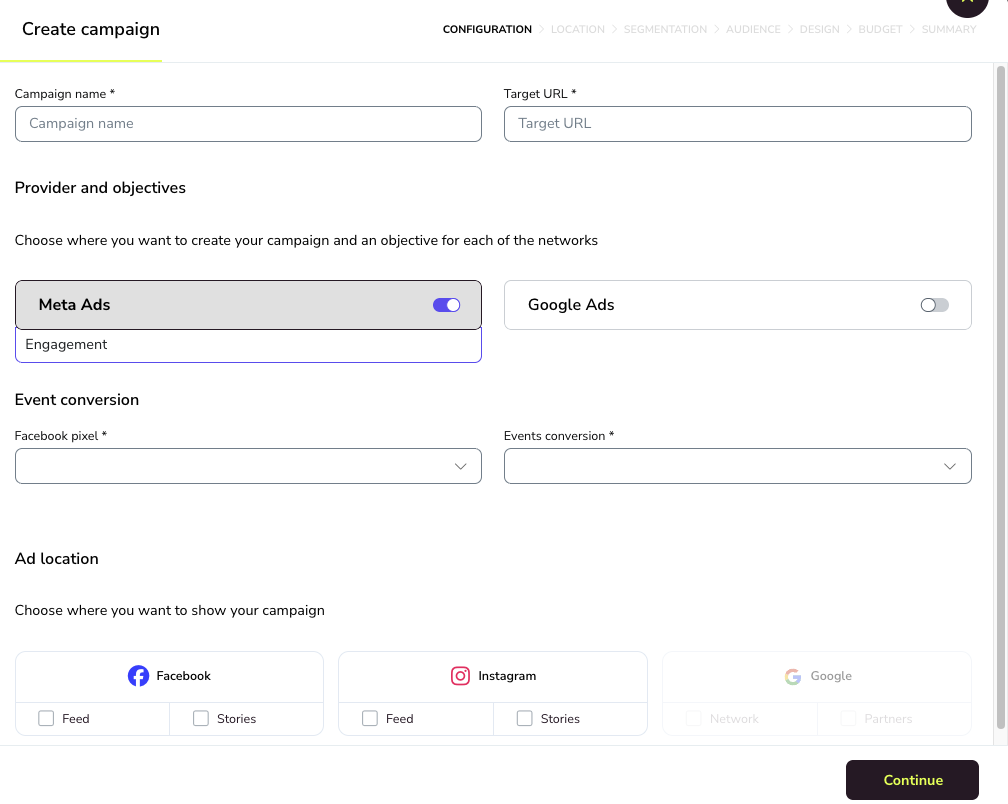
Gib den Kampagnennamen und die Ziel-URL ein – also die Seite, zu der Nutzer gelangen, wenn sie auf die Anzeige klicken.
Aktiviere unter Anbieter und Ziele die Option Meta Ads und wähle das Ziel aus: Traffic, Engagement, Leads oder Verkäufe.
Wähle unter Anzeigenplatzierung aus, wo deine Anzeigen erscheinen sollen: Feed oder Stories, auf Facebook, Instagram oder beiden Plattformen.
Wähle unter Conversion-Ereignis für alle Ziele außer Traffic das Facebook-Pixel und die Conversion-Ereignisse aus, für die Meta optimieren soll.
Die Anzeigenplatzierungen gelten für die gesamte Kampagne. Daher wird jede Anzeige darin an allen ausgewählten Platzierungen gezeigt.
Lege fest, wer deine Anzeigen sieht
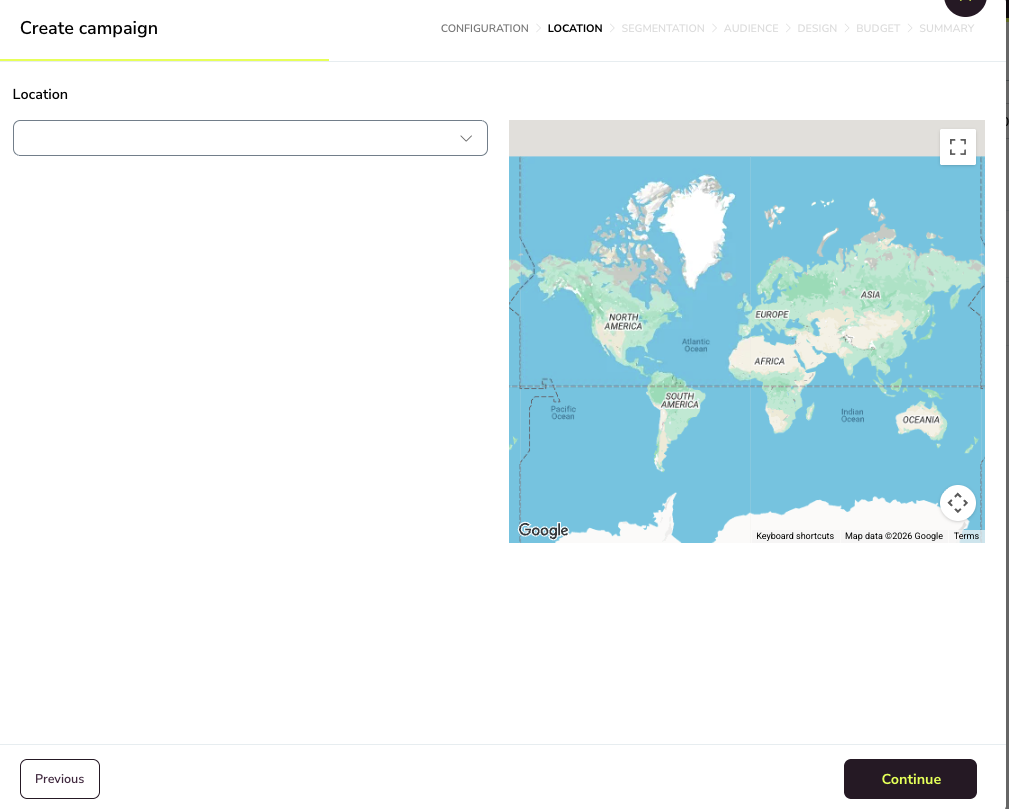
Standort: Wähle die Länder aus, in denen deine Anzeigen erscheinen sollen.
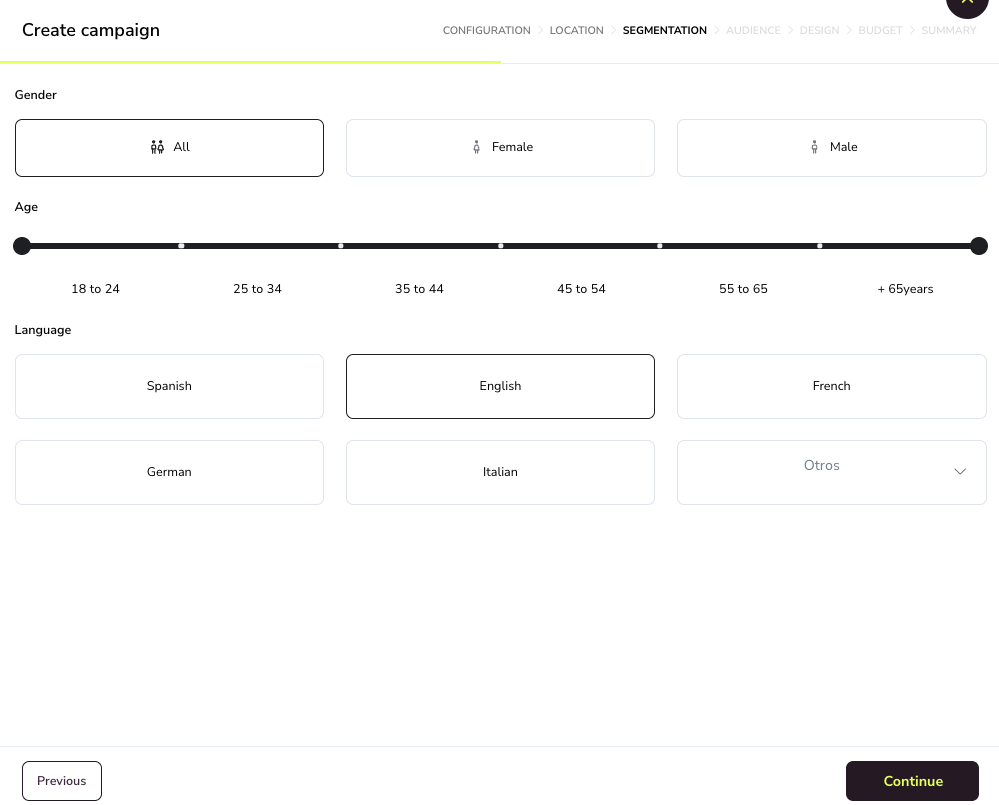
Zielgruppeneinteilung: Wähle das Geschlecht (Alle, Weiblich oder Männlich), die Altersspanne (ab 18 bis über 65) und die Sprachen aus.
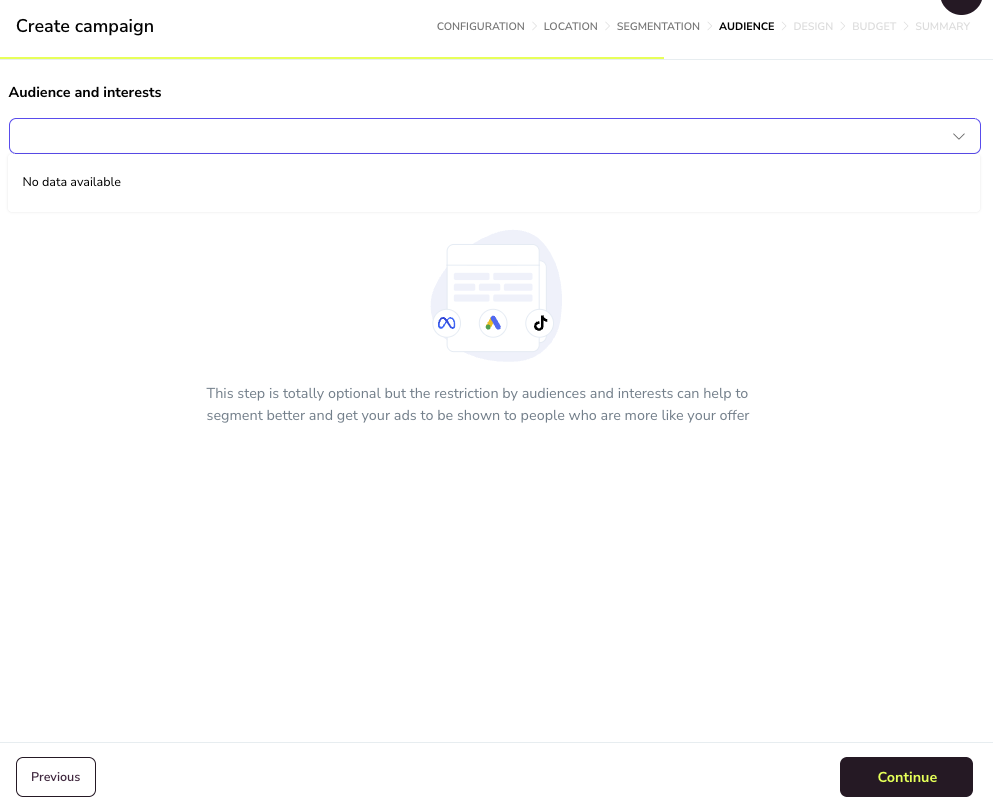
Zielgruppe: Füge optional Zielgruppen und Interessen hinzu, um Menschen zu erreichen, die sich wahrscheinlich für dein Angebot interessieren.
Anzeigen gestalten
Gib unter Gestaltung den Anzeigenamen, den Unternehmensnamen, die Website-URL und die Beschreibung ein und füge unter Medien ein Bild hinzu.
Lade das Bild von deinem Computer oder aus einer Bilddatenbank hoch und passe es mit dem Bildeditor oder Adobe Express an. Klicke dazu auf dem Bild auf ⋯.
Klicke auf Vorschau erstellen, um die Anzeige in jedem ausgewählten Netzwerk und an jeder ausgewählten Platzierung zu sehen.
Um der Kampagne weitere Anzeigen hinzuzufügen, klicke neben dem Anzeigen-Tab auf + oder auf ⋮ > Klonen, um die aktuelle Anzeige zu kopieren.

Budget festlegen
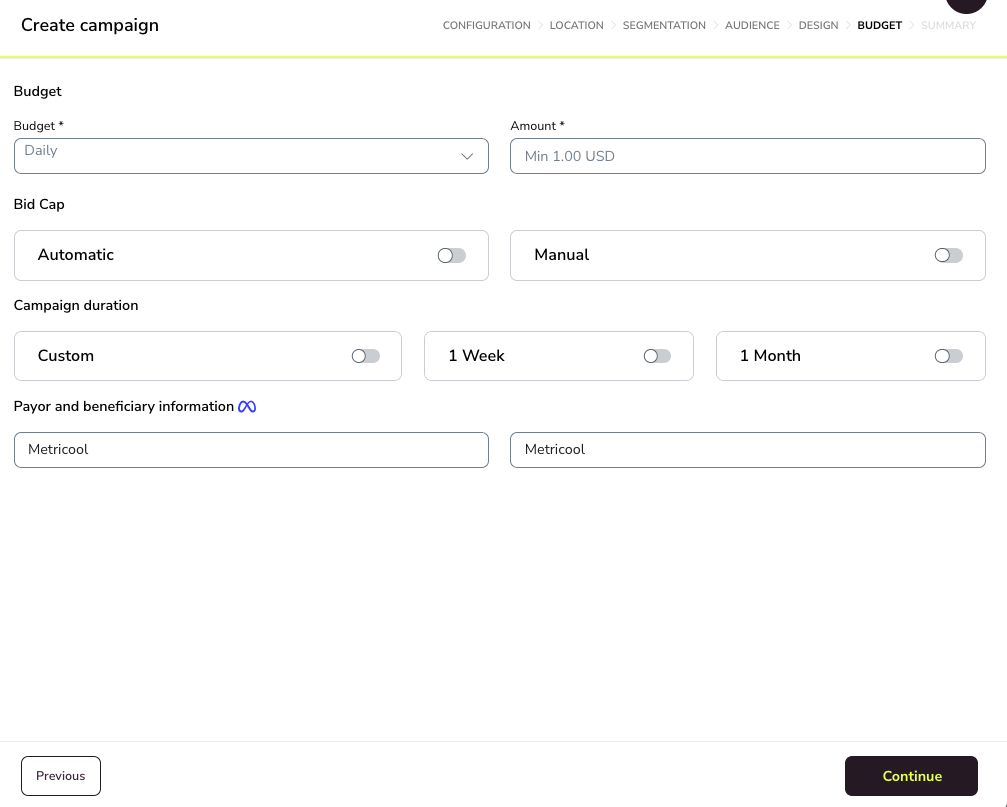
Budget: Wähle Täglich oder Laufzeit aus und gib den Betrag ein. Wir zeigen dir den von Meta akzeptierten Mindestbetrag an, in der Regel 1 USD (siehe Metas Budgetleitfaden).
Gebotslimit: Wähle Automatisch oder Manuell aus.
Kampagnendauer: Wähle 1 Woche, 1 Monat oder einen Benutzerdefinierten Zeitraum aus.
Informationen zu Zahler und Begünstigtem: In der EU und den zugehörigen Ländern sind diese Angaben verpflichtend (siehe Details von Meta). Wenn sie bereits in deinem Meta-Ads-Konto hinterlegt sind, tragen wir sie ein. Außerdem speichern wir deine letzte Eingabe für künftige Kampagnen. Außerhalb der EU kannst du einen beliebigen Text eingeben, um fortzufahren.
Überprüfen und bestätigen
Überprüfe unter Zusammenfassung alle Bereiche (Konfiguration, Standort, Zielgruppeneinteilung, Budget und Gestaltung). Klicke auf das Bearbeitungssymbol eines Bereichs, um zurückzugehen und Änderungen vorzunehmen, oder auf das Papierkorbsymbol, um eine Anzeige zu entfernen.
Klicke auf Kampagne erstellen.
Gib im Fenster Zwei-Faktor-Authentifizierung den 8-stelligen Code ein, den wir dir per E-Mail gesendet haben, und klicke auf Ja, Kampagne erstellen.
Die Kampagne wird zur Überprüfung und Genehmigung an Meta übermittelt. Wenn du auf Abbrechen klickst oder den Code nicht eingibst, wird die Kampagne nicht erstellt.
Mehrere Bilder in einer Kampagne verwenden: mehrere Anzeigen, Karussells und Stories
Für jede Anzeige wird ein Bild verwendet, und jede Anzeige erscheint an allen Anzeigenplatzierungen der Kampagne. Um mehrere Bilder zu verwenden, erstelle mehrere Anzeigen in derselben Kampagne.
Anzeige hinzufügen: Klicke neben dem Anzeigen-Tab auf +. Jede Anzeige hat einen eigenen Namen, eigene Texte und ein eigenes Bild.
Anzeige mit einem anderen Bild wiederverwenden: Klicke im Anzeigen-Tab auf ⋮, wähle Klonen aus und ändere das Bild in der Kopie.
Anzeige löschen: Klicke im Anzeigen-Tab auf ⋮ und wähle Löschen aus.
Bild ändern: Klicke auf dem Bild auf ⋯, wähle Entfernen aus und füge das neue Bild hinzu.
Karussellanzeigen und unterschiedliche Bilder für einzelne Anzeigenplatzierungen (zum Beispiel ein Bild im Format 9:16 nur für Stories) sind nicht verfügbar. Erstelle solche Anzeigen im Meta Ads Manager. Wenn du versuchst, einer Anzeige ein zweites Bild hinzuzufügen, zeigt der Editor den Fehler Cannot add more than 1 file(s) an.
Anforderungen an Bilder
Es werden nur Bilder unterstützt. Videos können Anzeigen, die du über Metricool erstellst, nicht hinzugefügt werden. Die Bildvorgaben für die einzelnen Platzierungen findest du im Meta Ads Guide.
Kampagne nach der Erstellung verwalten
Du kannst eine Kampagne unter Ads > Campaigns > Status pausieren, wieder aktivieren oder zurückziehen. Wenn die Kampagnenerstellung fehlschlägt, findest du weitere Informationen unter Fehler und Fehlerbehebung bei Meta-Ads-Kampagnen.