
Come creare una vista in Metricool Studio
Aggiornato l’altro ieri
Cerchi una panoramica generale di Metricool Studio? Parti da qui: Cos'è Metricool Studio?
Scegli tra modalità Guidata e modalità Esperta, poi configura il periodo della tua vista, generala e controlla i risultati. Questo articolo copre l'intero flusso di creazione, dall'apertura di Metricool Studio alla comprensione della tua prima vista generata.
Dove trovare Metricool Studio
Metricool Studio si trova nella sezione Reporting.
Accedi al tuo account Metricool.
Nel menu in alto, vai su Reporting.
Clicca su Metricool Studio.
Metricool Studio non è disponibile su mobile. Dall'app mobile di Metricool puoi accedere solo ai Report Standard.
Scegli una modalità di creazione
Metricool Studio offre due modi per creare una vista. Scegli quello che meglio si adatta a quanto hai già chiaro su ciò che vuoi.
Modalità Guidata — Ideale quando vuoi campi passo dopo passo. Studio genera automaticamente il prompt in base alle tue selezioni. Usala per viste calendario o analitiche standard.
Modalità Esperta — Ideale quando sai già quale domanda vuoi risolvere. Scrivi o incolla un prompt in testo libero, oppure parti da un template Smart. Usala per analisi della concorrenza, migliori orari di pubblicazione, idee di contenuto e confronti su più periodi che la modalità guidata non gestisce.
Per impostazione predefinita, la modalità Guidata si apre quando crei la tua prima vista. Se preferisci la modalità Esperta, clicca "Hai già chiaro cosa vuoi? Scrivi direttamente il prompt." Metricool Studio ricorderà la tua scelta e aprirà quella modalità la prossima volta che creerai una vista.
Modalità Guidata
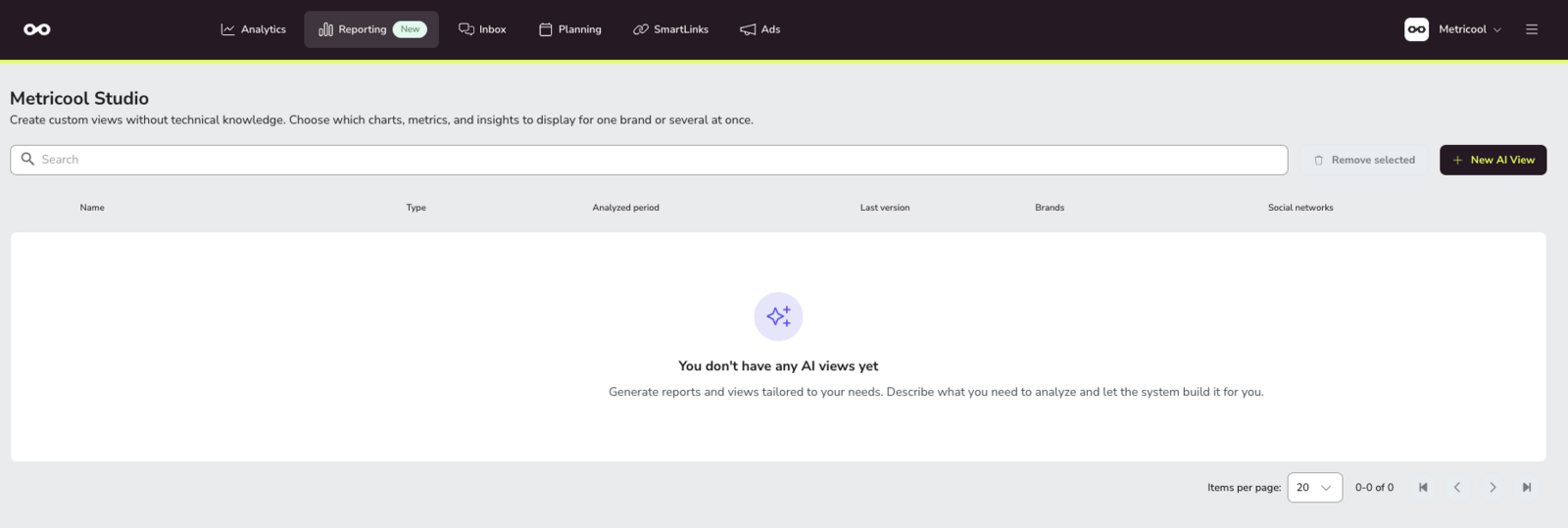
Clicca su Crea nuova vista in Metricool Studio, poi scegli il tuo Tipo di vista. I campi da completare dipendono dal fatto che tu scelga Calendario o Analitica.
Vista calendario
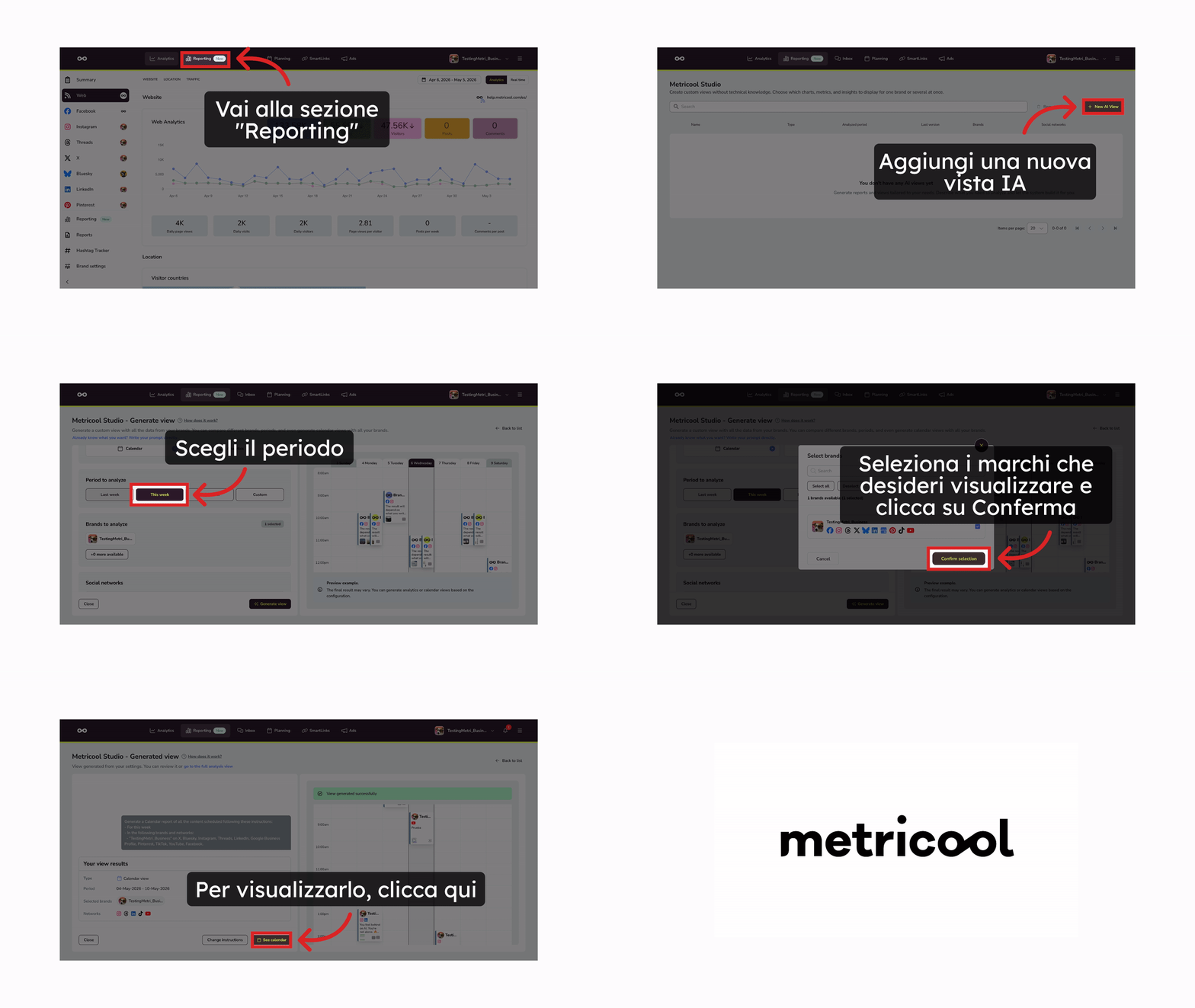
Il calendario mostra i post programmati per uno o più brand in un determinato periodo. Compila questi campi:
Periodo da analizzare — Seleziona il periodo di tempo:
Settimana scorsa
Questa settimana
La prossima settimana
Personalizzato (seleziona date specifiche)
Brand da analizzare — Seleziona uno o più brand.
Social network — Scegli quali network mostrare (Instagram, Facebook, TikTok, LinkedIn, ecc.).
Le viste calendario riflettono tutto ciò che è presente nel tuo Planner. Metricool Studio non può escludere un social network specifico dal calendario tramite prompt. Per mostrare solo alcuni network, applica il filtro direttamente nel Planner prima di generare la vista.
Vista analitica
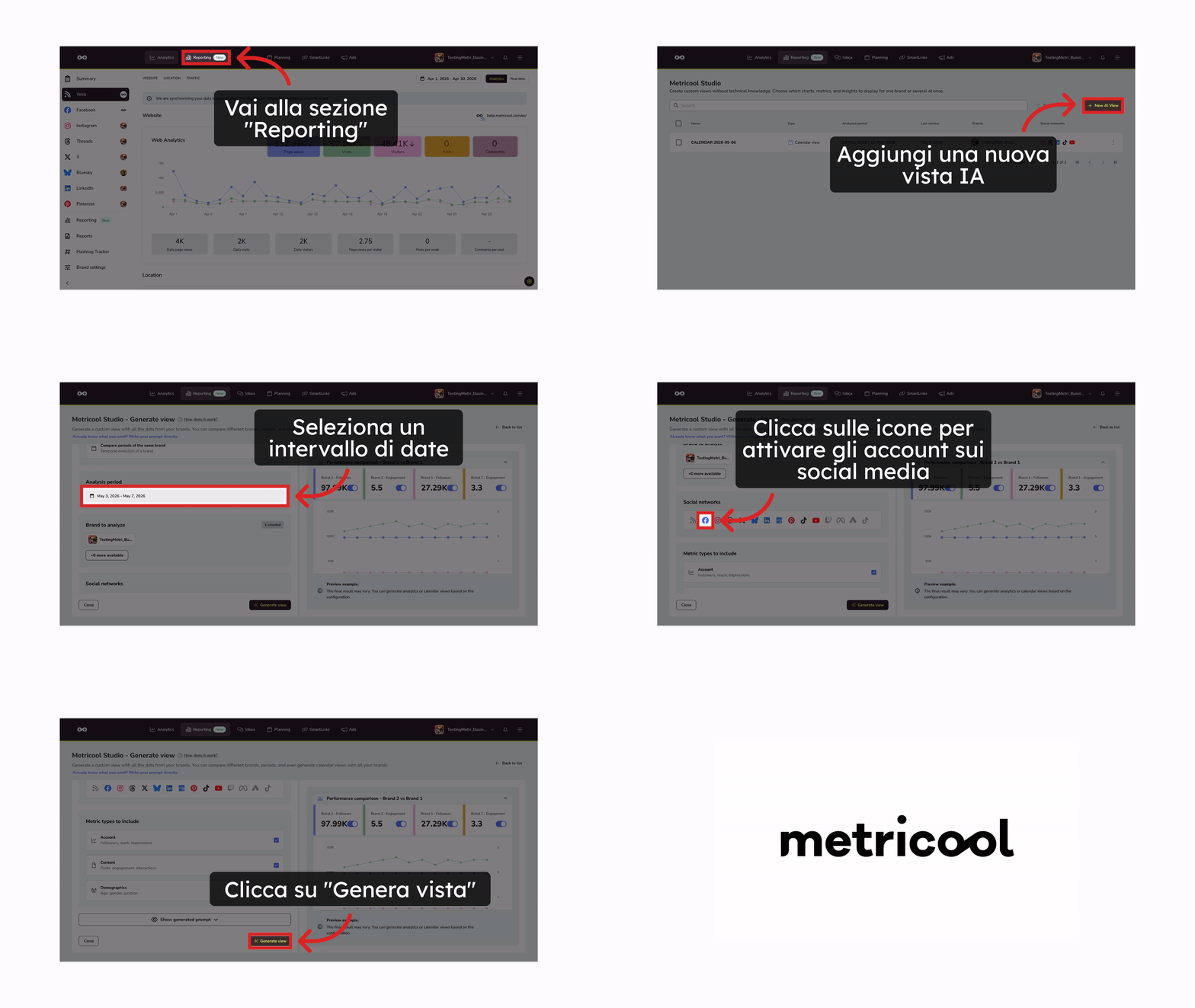
Analitica mostra metriche di performance e insight per uno o più brand. Compila questi campi:
Qual è l'obiettivo di questo report? — Seleziona l'obiettivo dell'analisi:
Analizza un brand in un periodo — Metriche dettagliate di un brand specifico.
Confronta brand nello stesso periodo — Confronta le performance di 2 o più brand.
Confronta periodi dello stesso brand — Evoluzione temporale di un brand.
Periodo di analisi — Imposta l'intervallo di date (massimo 3 mesi).
Brand da analizzare — Seleziona uno o più brand.
Social network — Scegli quali network includere.
Tipi di metriche da includere — Seleziona i tipi di metrica:
Account — Follower, copertura, impression.
Contenuto — Post, engagement, interazioni.
Dati demografici — Età, genere, località.
Clicca Genera vista per avviare il processo.
Puoi anche cliccare su Mostra prompt generato per vedere in anteprima il prompt che Studio userà. Se modifichi manualmente il prompt, i campi sopra verranno disattivati e l'AI interpreterà direttamente il tuo testo.
Se modifichi manualmente il prompt, i campi guidati verranno disattivati e non influenzeranno il prompt.
Modalità Esperta
La modalità Esperta ti dà un campo di testo in cui scrivi direttamente un prompt, oppure parti da un template Smart integrato.
In Metricool Studio, clicca Crea nuova vista.
Se si apre la modalità Guidata, clicca "Hai già chiaro cosa vuoi? Scrivi direttamente il prompt."
Scegli come costruire il tuo prompt:
Scrivi un prompt da zero
Digita direttamente il prompt nell'area di testo. Includi queste cinque dimensioni per ottenere risultati migliori:
Dimensione | Esempio |
|---|---|
Brand | Brand A, Brand B |
Network | Instagram, TikTok, LinkedIn |
Periodo di tempo | 1–28 feb 2026 oppure "questa settimana" (max 3 mesi) |
Metriche | Follower, reach, engagement, top 5 post per visualizzazioni |
Tipo di visualizzazione | Grafico a linee, tabella, blocco di testo con conclusioni |
Più sei specifico in tutte e cinque le dimensioni, migliore sarà la tua vista. Se lasci una dimensione non definita, Studio farà delle assunzioni.
Prompt di esempio:
Pull all reels from January 2026 through the end of February 2026 with the reach and views metrics from my Brand A account. Based on the top-performing ones, suggest 5 new reel ideas to create soon.Autocompletamento brand: Quando scrivi il prompt, digita @ per aprire un menu con i brand disponibili. Questa funzione è disponibile solo sul web.
Usa i template Smart
Clicca ✨ Template Smart per sfogliare i template predefiniti organizzati in due categorie:
Analitica — Report di performance, confronti tra brand e analisi delle metriche.
Calendario — Viste dei contenuti programmati e calendari di pubblicazione.
Per usare un template:
Clicca ✨ Template Smart.
Seleziona la scheda Analitica o Calendario.
Cerca o sfoglia i template disponibili.
Clicca Inserisci nel prompt → sul template che vuoi usare.
Modifica il prompt per sostituire i valori segnaposto (nome del brand, network, periodo). Digita @ per selezionare rapidamente un brand dal menu.
Clicca Genera vista per avviare il processo.
Periodi fissi vs. periodi relativi
Quando scegli un periodo di tempo, hai due opzioni:
Periodo fisso (ad es. "1–28 feb 2026") — Usalo per viste una tantum. I dati restano legati a quelle date esatte.
Periodo relativo (ad es. "questa settimana", "questo mese") — Usalo per viste che vuoi riutilizzare o condividere con i clienti. L'URL resta lo stesso e puoi aggiornare la vista per aggiornare i dati. Non c'è bisogno di reinviarla ogni settimana.
Regola generale: aprirai di nuovo questa vista? Se sì, usa un periodo relativo. Se è una vista una tantum, usa una data fissa.
Questo è particolarmente importante se pensi di riutilizzare o condividere questa vista con un cliente — vedi Come condividere ed esportare le visualizzazioni.
Tieni traccia della generazione della vista
Il processo di generazione viene eseguito in background, quindi puoi continuare a lavorare in Metricool oppure chiudere la finestra.
Controlla l'icona della campanella nel menu in alto per vedere lo stato:
In sospeso — La vista è ancora in fase di generazione.
Completata — Clicca Rivedi per aprire la vista completata.
Rivedi la vista generata
Una volta che Metricool Studio elabora la tua richiesta, la tua vista includerà una combinazione di:
Grafici a linee — andamento nel tempo (follower, reach, interazioni)
Grafici a barre — totali e confronti tra brand o periodi
Grafici a torta/donut — distribuzione (dati demografici, suddivisione per network)
Tabelle — dettaglio post per post, liste dei contenuti migliori
Grafici combinati linea + barre — simili alle viste analitiche standard di Metricool
Blocchi di testo — riepiloghi esecutivi, conclusioni, idee di contenuto e raccomandazioni
Studio decide quale combinazione usare in base al tuo prompt. Più sei specifico sui tipi di visualizzazione, più controllo hai sul risultato.
Vuoi modificare il testo di un insight o il titolo di un grafico? Succede dopo che la vista è stata generata — vedi Come gestire e modificare le visualizzazioni.
Articoli correlati