
Come generare i report
Aggiornato 3 settimane fa
Con Metricool puoi creare report sui social media in pochi secondi e automaticamente. La prima cosa da fare è collegare i tuoi account social a Metricool, così lo strumento raccoglierà i tuoi dati e li mostrerà in una dashboard. In questo modo potrai consultarli quando vuoi. Trovi questa funzionalità nella sezione Reporting del menu superiore.
Questa funzionalità è disponibile nei piani Starter e superiori: non è disponibile nel piano gratuito.
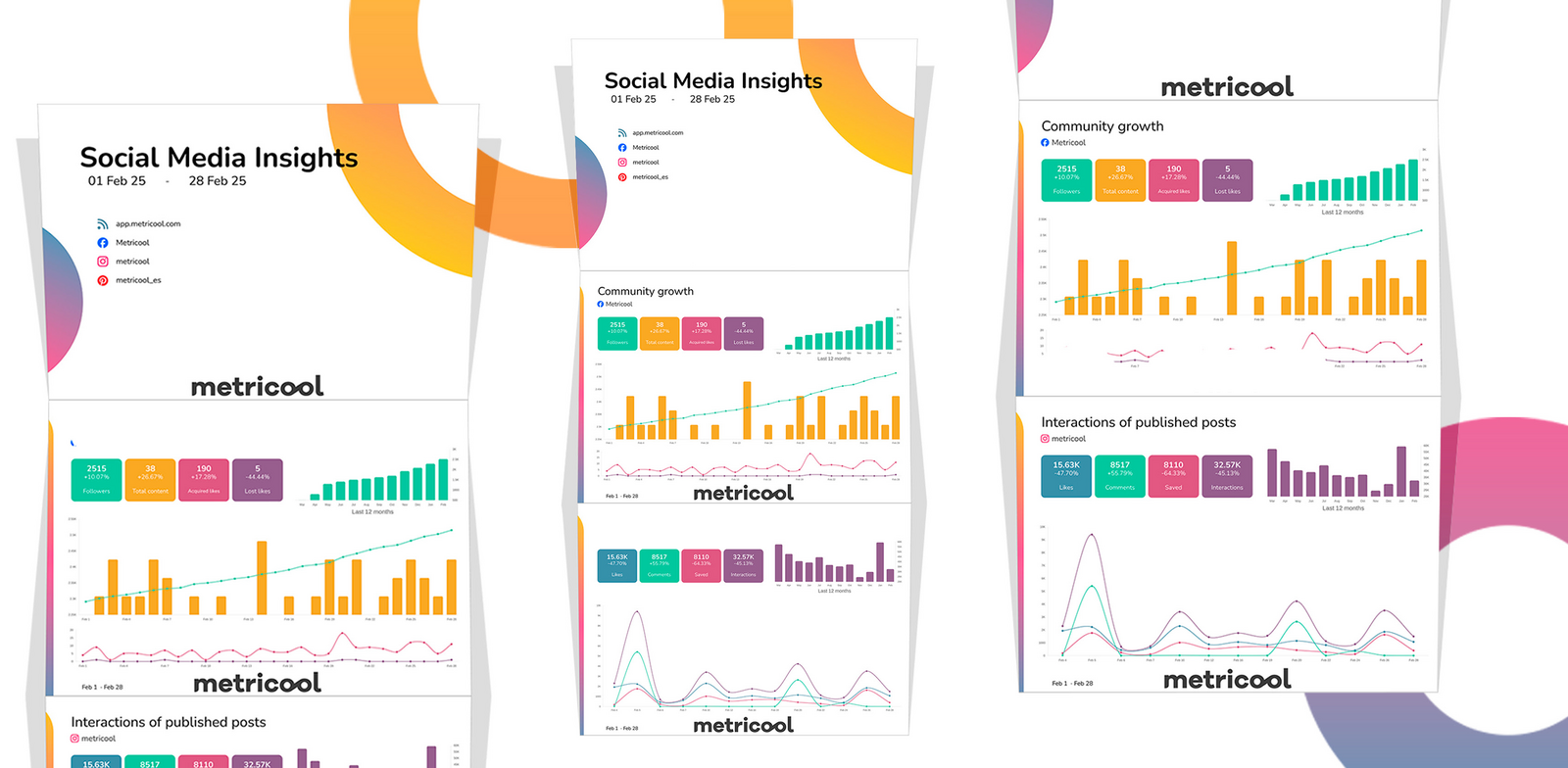
Puoi scaricare una demo del report qui.
Configura e scarica i tuoi report
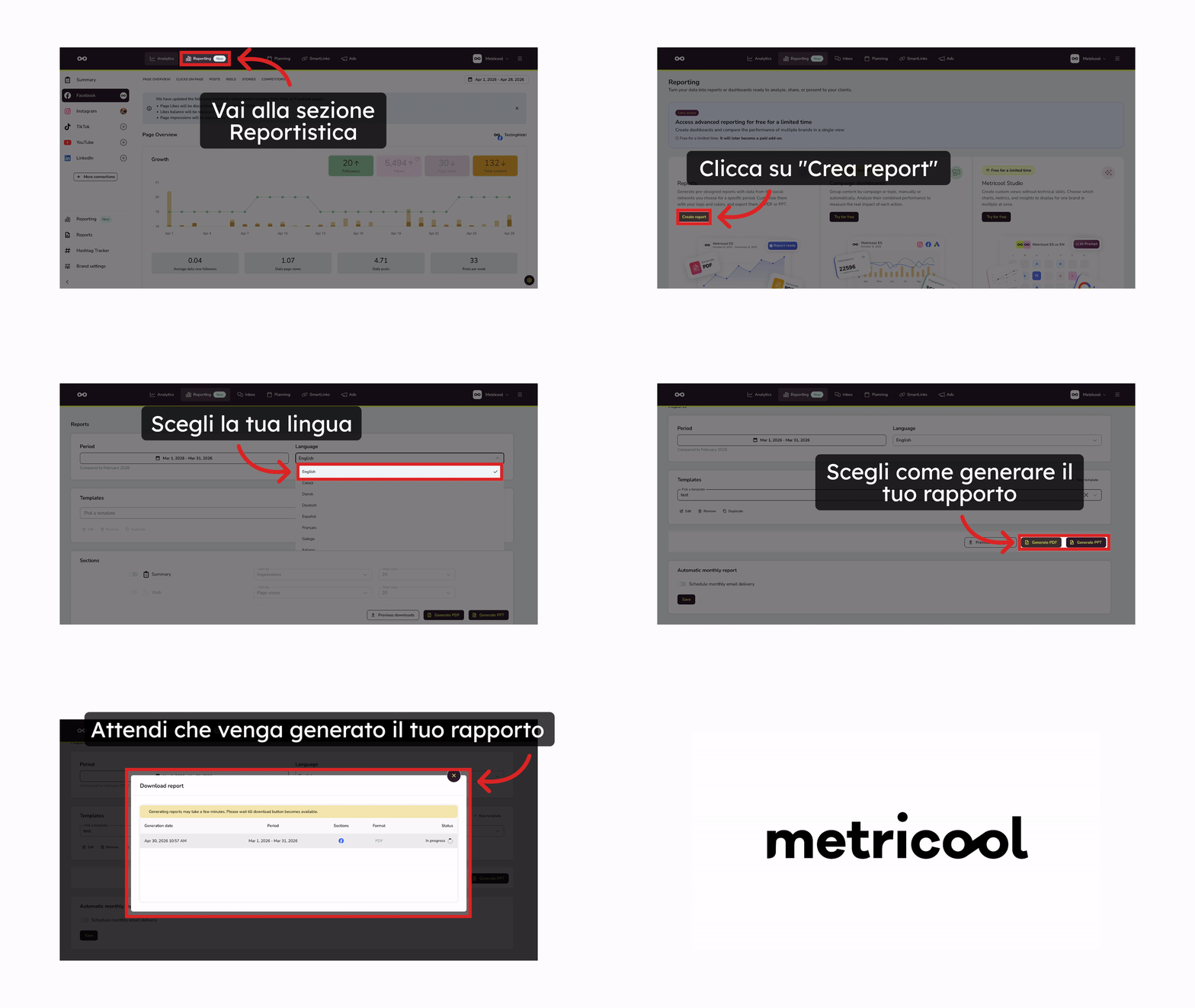
Tieni presente che i report confrontano i periodi in modo diverso da Analitica. Scopri di più qui.
Per generare un report, segui questi passaggi:
Scegli il periodo di tempo, un mese intero (menu a discesa) oppure un intervallo personalizzato. Usa le frecce per spostarti fino alla data di inizio e fai clic su di essa; poi, senza fare clic su nessun giorno intermedio, usa di nuovo le frecce per spostarti fino alla data di fine e fai clic su di essa.
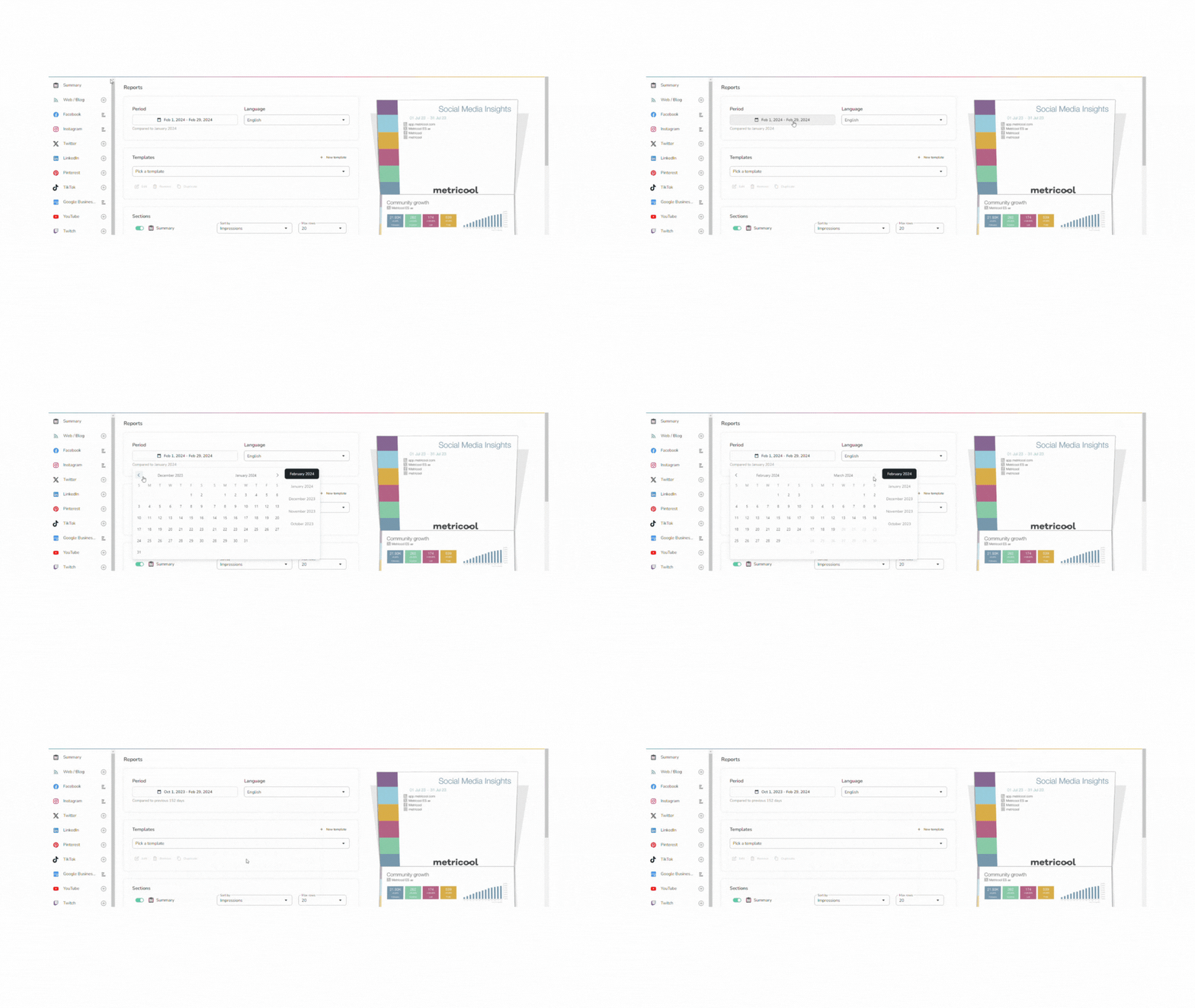
Seleziona la lingua.
Scegli le piattaforme social, il campo di ordinamento dei dati nelle tabelle e il numero massimo di righe.
Facoltativamente, puoi aggiungere il tuo logo.
Fai clic sul pulsante di download per PDF o PPT.
Per includere la sezione "Riepilogo", hai due possibilità:
Nessuna piattaforma social selezionata: verrà creato un riepilogo per tutte le piattaforme.
Seleziona le piattaforme social: il riepilogo verrà generato solo per le piattaforme selezionate.
Nei piani Advanced e Custom, puoi anche utilizzare i tuoi modelli di report. Qui trovi ulteriori informazioni.
Per personalizzare completamente i report, è disponibile il nostro connettore Looker Studio.
⚠️ Download in formato PPT
Quando scarichi il report in formato PPT, tieni presente quanto segue:
Miniature: in alcuni strumenti, le miniature potrebbero non essere visualizzate correttamente. Vengono visualizzate correttamente in PowerPoint, LibreOffice o OpenOffice.
Sfondo a griglia: in alcuni strumenti, lo sfondo potrebbe apparire come una griglia. Per risolvere il problema, apri il file, fai clic con il pulsante destro del mouse sullo sfondo, seleziona Formatta sfondo e deseleziona l'opzione “Affianca immagine come trama” nel pannello a destra.
Report mensile automatico
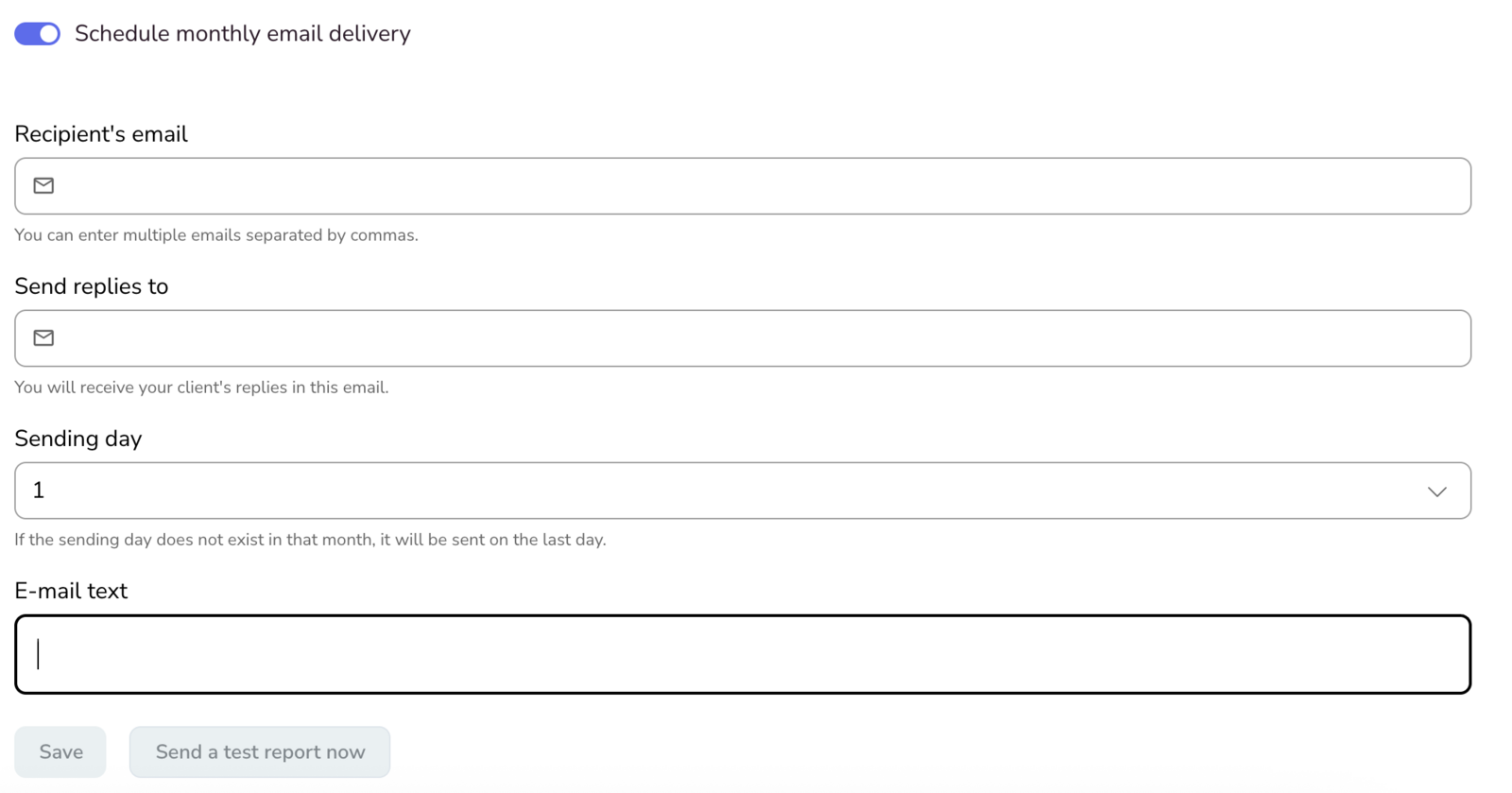
In questa sezione puoi configurare l'invio automatico del report via email. Dopo averlo attivato, segui questi passaggi:
Email del destinatario: aggiungi uno o più indirizzi email che riceveranno il report.
Invia le risposte a (facoltativo): inserisci l'indirizzo email al quale vuoi ricevere le risposte del cliente.
Giorno di invio: pianifica il giorno in cui il report verrà inviato automaticamente.
Testo dell'email (facoltativo): personalizza il messaggio che accompagnerà il report.
Invia subito un report di prova (facoltativo): verifica l'invio prima di attivare la programmazione.
Salva: fai clic su Salva per attivare l'invio automatico.
Quando il report automatico viene inviato via email, include un link per il download del PDF. Il link non scade: il PDF rimane disponibile allo stesso indirizzo a tempo indeterminato.
📝Note
Per i brand condivisi, il comportamento è lo stesso, purché tu disponga dell'autorizzazione per visualizzare e modificare questa sezione.
Verifica la disponibilità per il white label.
Gestore dei download
Puoi visualizzare gli ultimi 100 report manuali facendo clic su Download precedenti e scaricarli da quell'elenco senza doverli generare di nuovo. L'elenco è paginato, quindi puoi scorrerli tutti.
Ogni report presenta queste opzioni nella colonna Stato:
Download: scarica il file del report.
Copia URL: copia il link al report per permetterti di condividerlo. Chiunque abbia il link può aprire il report senza accedere a Metricool e il link non scade. Un report in PDF si apre nel browser quando apri il link, mentre un report in PPT viene scaricato come file.
Tieni presente che qui vengono salvati solo i report generati manualmente: i report automatici o programmati non vengono salvati in questo elenco e devono essere scaricati dal link presente nell'email.
Elimina un report
Elimina direttamente dal gestore dei download i report manuali di cui non hai più bisogno.
Fai clic su Download precedenti.
Nel report che vuoi rimuovere, fai clic sul menu con i tre puntini (⋮) nella colonna Stato e seleziona Elimina report.
Conferma l'eliminazione.
Un report eliminato non è più disponibile nell'elenco, quindi non puoi scaricarlo nuovamente da lì. Scarica prima una copia se ti serve ancora oppure genera di nuovo il report con lo stesso periodo e le stesse opzioni.
L’eliminazione di un report lo rimuove dall’elenco, ma non disabilita i link che hai già copiato. Chiunque abbia il link può ancora aprire il report, quindi condividi i link solo con le persone che dovrebbero vedere quei dati.