
Een planning maken en posten op Pinterest
Bijgewerkt vorige maand
Posten op Pinterest
Pinterest probeert momenteel het publiceren van content eenvoudiger te maken. Daarom bevinden we ons in een periode van verandering op dit sociale netwerk. Zoals op de afbeelding te zien is, zijn er twee nieuwe indelingen: afbeelding en video.

Dit betekent dat de indelingen van organische pins, waaronder ideepins, zijn teruggebracht en samengevoegd tot twee indelingen: afbeeldingspins en videopins. Voor organische pins die via publicatie op locatie worden geplaatst, zijn pins met meerdere pagina's niet langer beschikbaar. In plaats daarvan worden pins met meerdere afbeeldingen, meerdere video's en gemengde media samengevoegd tot één video.
Je vindt alle details in hun documentatie: Wijzigingen in het maken van pins
Indelingstypen in Metricool
Via Metricool kun je content inplannen en publiceren met standaardpins en de nieuwe indeling, met een afbeelding of video.
"Nieuwe pin-indeling gebruiken" is niet hetzelfde als Rich Pins: het is de uniforme pin-indeling van Pinterest waarin Standard Pins en Idea Pins worden samengevoegd, zodat je afbeeldingen, video, muziek en stickers in één pin kunt combineren. De pin komt hierdoor ook in aanmerking voor promotie later als een Idea Ad, maar je moet de betaalde samenwerking nog steeds taggen en de pin rechtstreeks vanuit Pinterest promoten via Pinterest Advertenties Manager.
Promoten op Pinterest
Nadat je content via Metricool hebt gepubliceerd, kun je je posts vanuit Pinterest promoten. Houd er rekening mee dat je alleen kunt promoten met de oorspronkelijke indeling die je eerder hebt ingesteld. Bekijk de Pinterest-gids voor advertenties voor meer informatie.
Inplannen
Standaard is de optie "standaardpin" geselecteerd. Als je dit wilt wijzigen, moet je "nieuwe pin-indeling gebruiken" inschakelen. Deze selectie wordt opgeslagen voor de volgende posts, maar je kunt deze op elk moment uitschakelen.
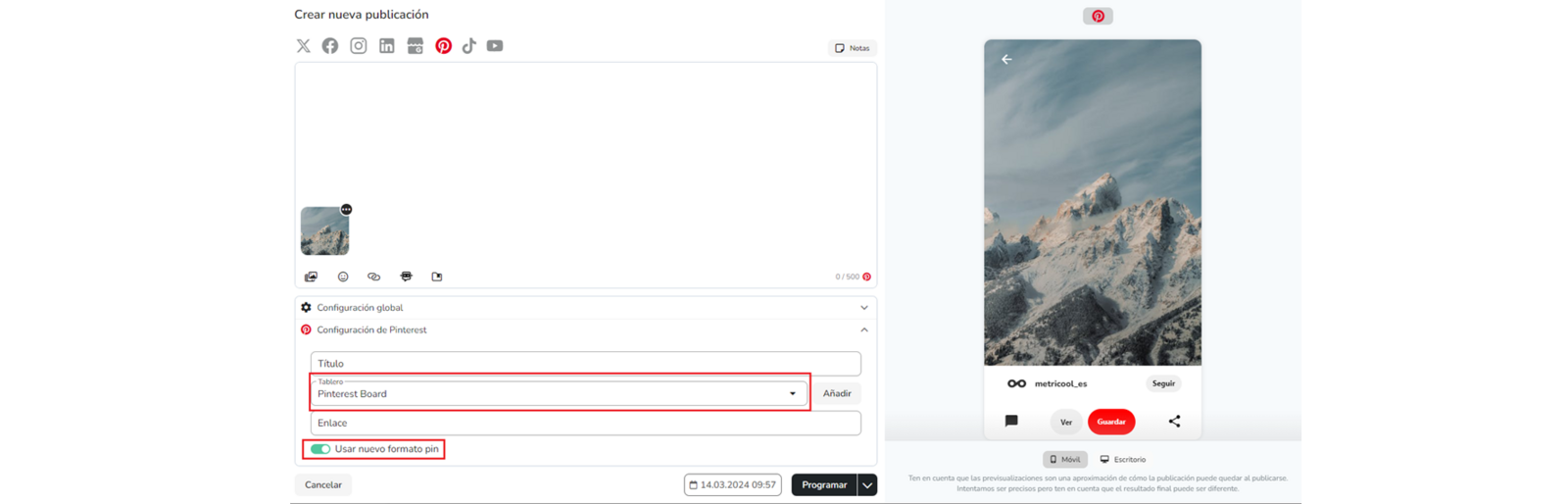
Ga naar het tabblad Planning in het bovenste menu en volg deze stappen om content in te plannen:
Klik op "+ Nieuwe post maken" en selecteer Pinterest.
Upload het afbeeldings- of videobestand (je kunt een stilstaand beeld uit de video selecteren als omslag).
Voeg je tekst toe (maximaal 800 tekens).
Algemene instellingen: je kunt de URL-verkorter inschakelen en SmartLinks selecteren.
Pinterest-instellingen. Selecteer of maak het bord waarop je je pin wilt plaatsen. Je kunt optioneel een titel toevoegen en een link opnemen.
Selecteer de tijd en dag en sla de post op.
Vergeet niet "nieuwe pin-indeling gebruiken" te activeren (een door Pinterest aanbevolen optie) als je niet langer met de standaardpinindeling wilt posten.
Bekijk het artikel "Content inplannen vanuit de kalender". voor meer informatie.
Rich Pins
Rich Pins voegen extra details, zoals de prijs of ingrediënten van een recept, toe aan een pin. Pinterest voegt deze automatisch toe door speciale informatie op de pagina van je website te lezen (technisch gezien Open Graph- of Schema.org-markeringen) — je hoeft hiervoor niets in Metricool in te schakelen. Dit werkt hetzelfde, ongeacht of je publiceert vanuit Metricool of rechtstreeks op Pinterest.
Pinterest controleert je website opnieuw (crawlt deze) telkens wanneer iemand de pin opslaat. Daardoor kunnen de titel of beschrijving die Pinterest toont afkomstig zijn van je website in plaats van uit wat je in Metricool hebt ingevoerd. Om je pins hiervoor in aanmerking te laten komen, moet deze informatie aan de pagina's van je website zijn toegevoegd — meestal door degene die je website beheert (een ontwikkelaar of je websiteplatform), en niet in Metricool. Bekijk de Rich Pins-gids van Pinterest voor wat er nodig is voor elk type pin.