
Hoe je Rapporten genereert
Bijgewerkt vandaag
Met Metricool kun je in enkele seconden en automatisch socialmediarapporten maken. Het eerste wat je moet doen is je socialmedia-accounts koppelen aan Metricool, zodat de tool je gegevens verzamelt en ze in een dashboard weergeeft. Zo kun je ze bekijken wanneer je maar wilt. Je vindt deze functie onder Rapportage in het bovenste menu.
Deze functie is beschikbaar in Starter-abonnementen en hoger — niet in het gratis abonnement.
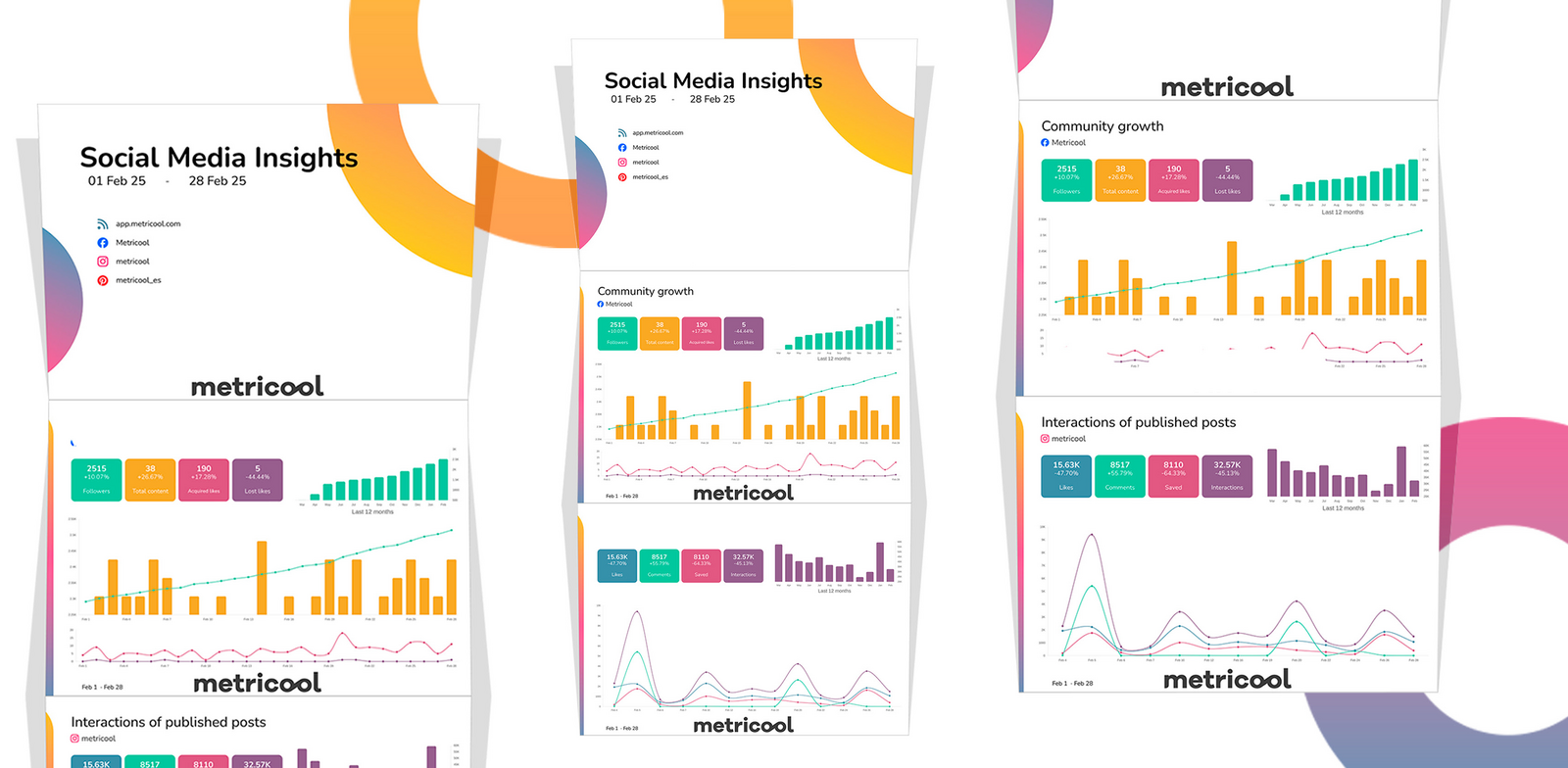
Je kunt hier een demo van een rapport downloaden.
Stel je rapporten in en download ze
Houd er rekening mee dat Rapporten periodes anders vergelijken dan Analytisch. Lees meer hier.
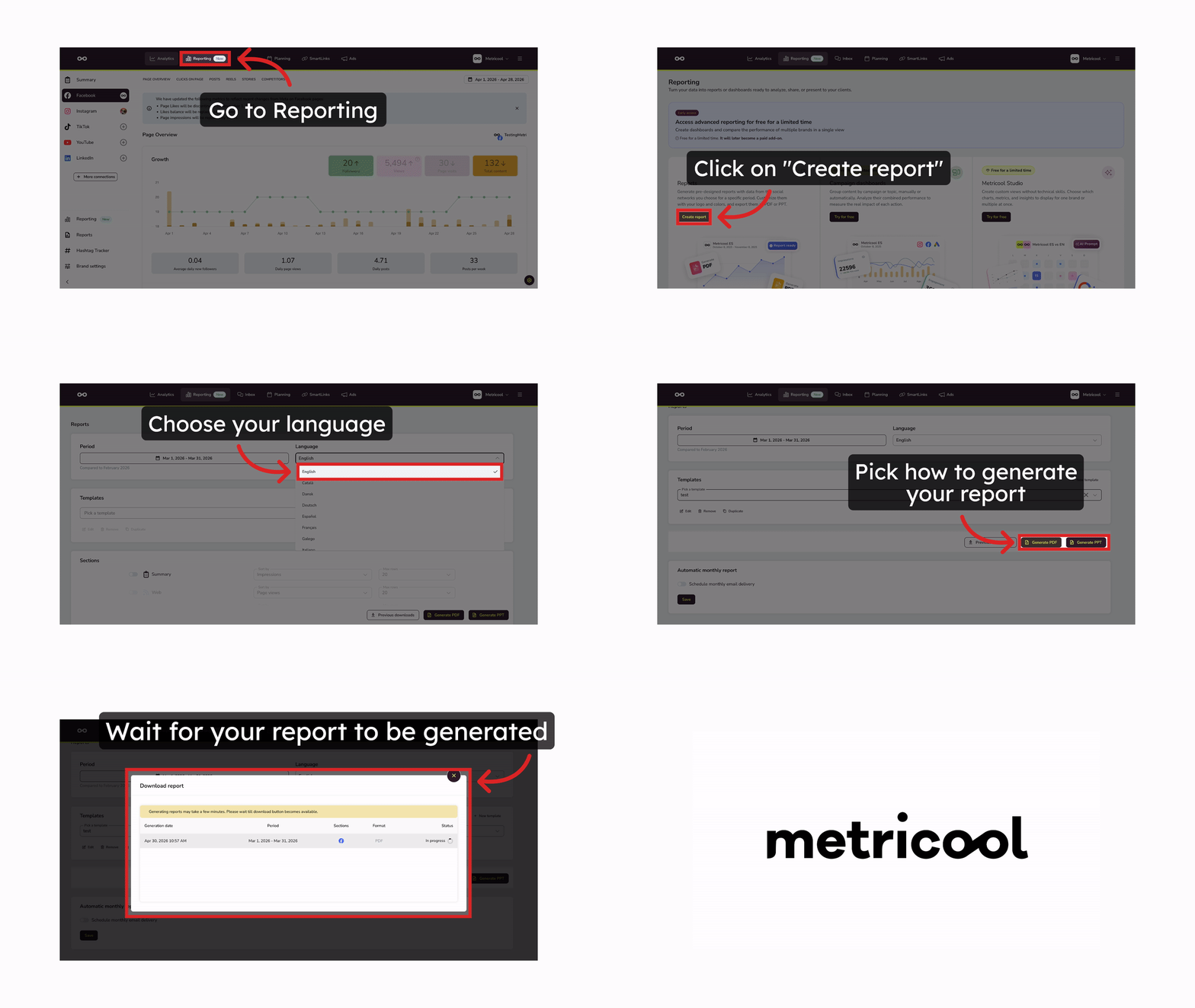
Om een rapport te genereren, zijn de stappen als volgt:
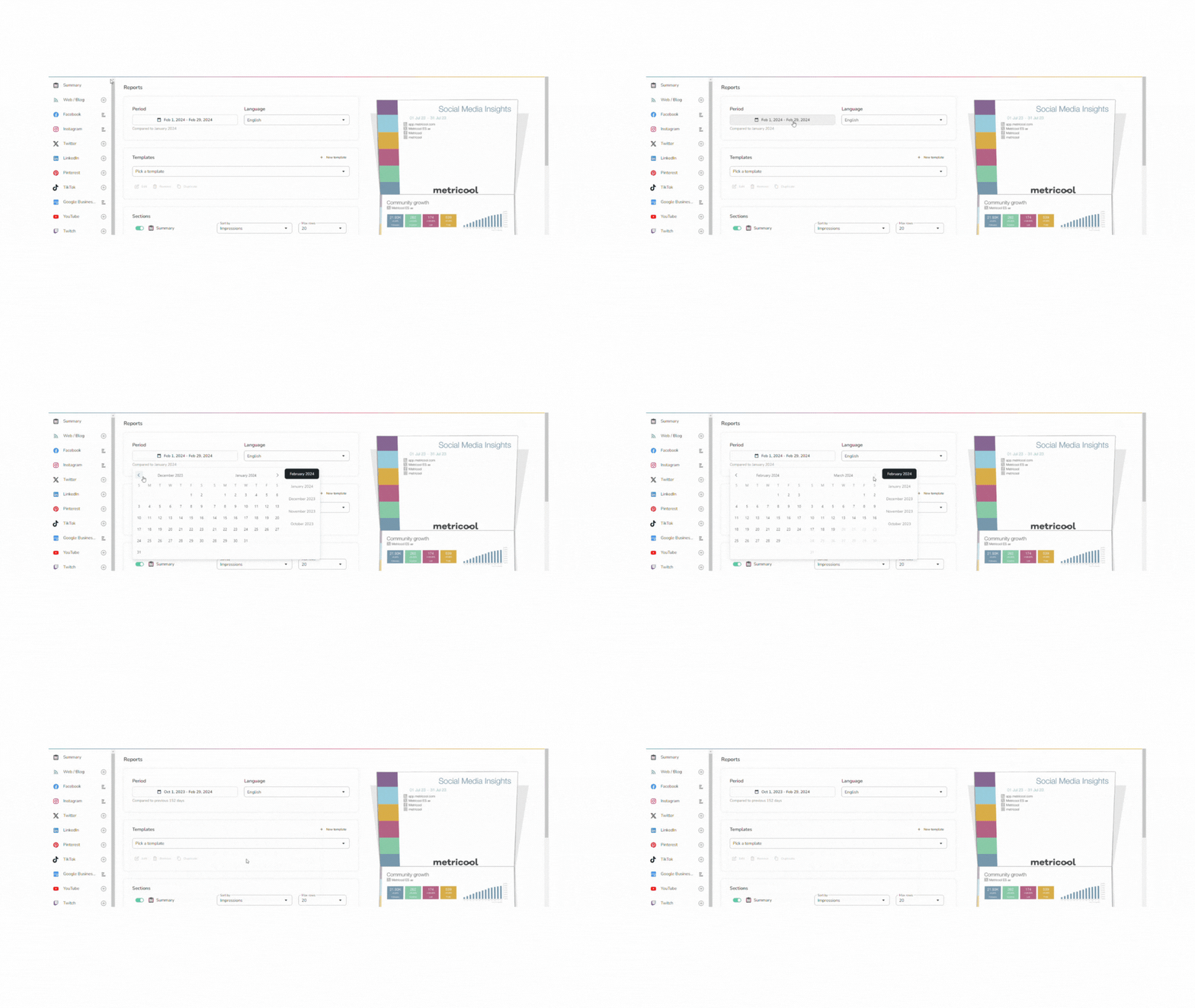
Kies de periode, ofwel een volledige maand (keuzelijst) of een aangepast bereik. Gebruik de pijlen om naar de startdatum te gaan en klik erop, en gebruik daarna — zonder op een datum ertussen te klikken — de pijlen opnieuw om naar de einddatum te gaan en klik erop.
Selecteer de taal.
Kies de socialmediaplatforms, het veld om de gegevens in de tabellen te sorteren en het maximum aantal rijen.
Optioneel kun je je logo toevoegen.
Klik op de downloadknop voor PDF of PPT.
Om de sectie "Samenvatting" op te nemen, heb je twee opties:
Geen socialmediaplatform geselecteerd: er wordt een samenvatting gemaakt voor alle platforms.
Selecteer socialmediaplatforms: de samenvatting wordt alleen gegenereerd voor de geselecteerde platforms.
In de Advanced and Custom abonnementen heb je ook de mogelijkheid om je eigen rapporttemplates te gebruiken. Hier vind je meer informatie.
Voor volledige aanpassing van rapporten is onze Looker Studio-connector beschikbaar.
⚠️ Downloads in PPT-formaat
Wanneer je het rapport downloadt in PPT-formaat, let dan op:
Miniaturen: in sommige tools worden miniaturen mogelijk niet सही weergegeven. Ze worden correct weergegeven in PowerPoint, LibreOffice of OpenOffice.
Rasterachtergrond: in bepaalde tools kan de achtergrond als een raster verschijnen. Om dit op te lossen, open je het bestand, klik je met de rechtermuisknop op de achtergrond, selecteer je Achtergrond opmaken en haal je het vinkje weg bij de optie "Afbeelding als textuur tegelen" in het rechterpaneel.
Automatisch maandrapport
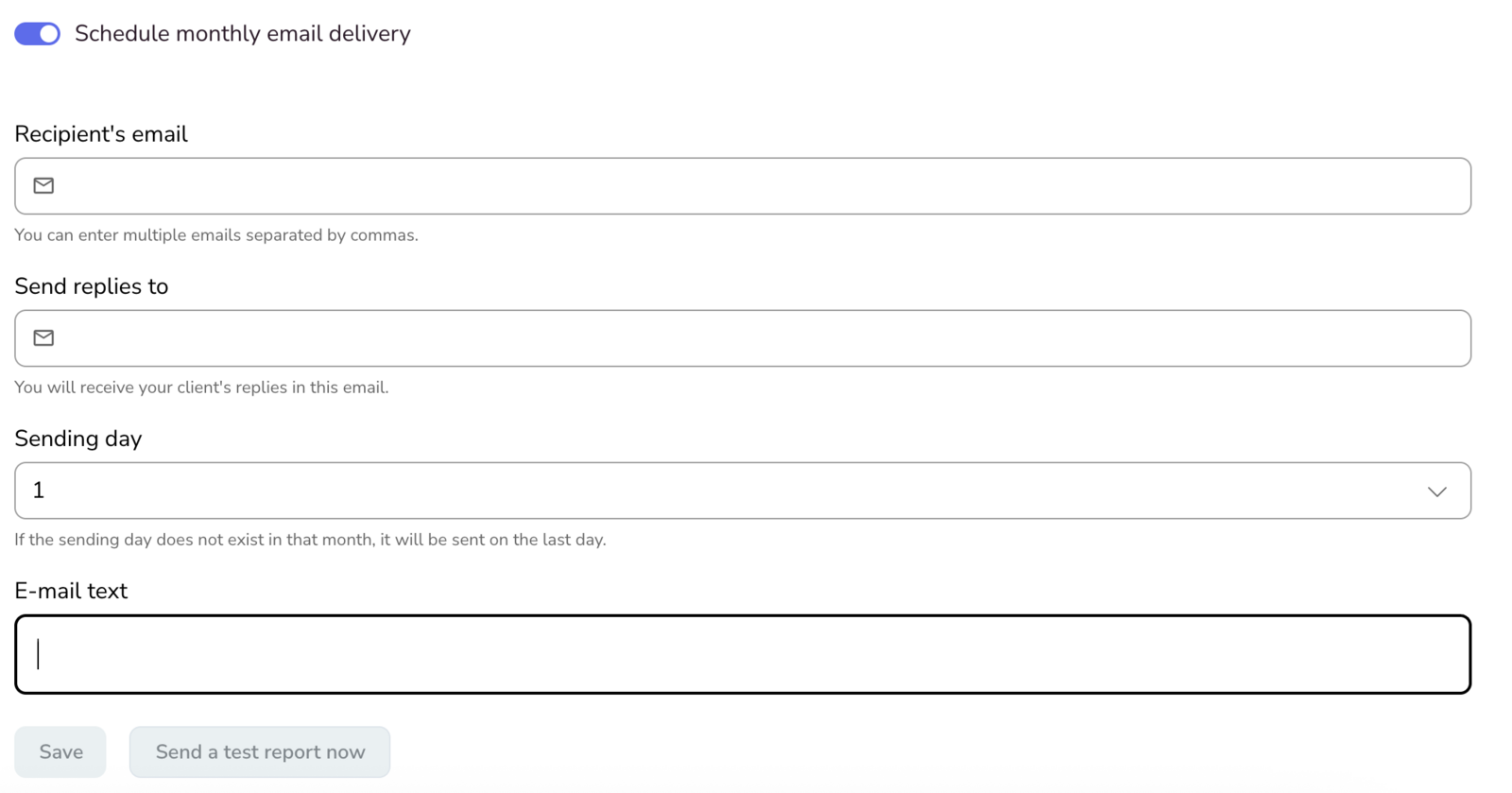
In deze sectie kun je de automatische e-mailverzending van het rapport instellen. Zodra dit is ingeschakeld, volg je deze stappen:
E-mail van ontvanger: voeg een of meer e-mailadressen toe die het rapport zullen ontvangen.
Antwoorden verzenden naar (optioneel): voer het e-mailadres in waar je de antwoorden van je klant wilt ontvangen.
Verzenddag: plan de dag waarop het rapport automatisch wordt verzonden.
E-mailtekst (optioneel): pas het bericht aan dat het rapport zal begeleiden.
Testrapport nu verzenden (optioneel): test de levering voordat je het schema activeert.
Opslaan: klik op opslaan om het automatisch verzenden te activeren.
Wanneer het automatische rapport per e-mail wordt verzonden, bevat het een downloadlink voor de PDF. De link verloopt niet — de PDF blijft onbeperkt beschikbaar op hetzelfde adres.
📝Opmerkingen
Voor gedeelde merken is het gedrag hetzelfde, zolang je toestemming hebt om deze sectie te bekijken en te bewerken.
Controleer de beschikbaarheid voor white-label.
Downloadbeheer
Je kunt je laatste 100 handmatige rapporten bekijken door op Eerdere downloads te klikken en ze vanaf die lijst te downloaden zonder ze opnieuw te hoeven genereren. De lijst is gepagineerd, zodat je erdoorheen kunt bladeren.
Elk rapport heeft deze opties in de kolom Status:
Downloaden: downloadt het rapportbestand.
URL kopiëren: kopieert de link naar het rapport zodat je die kunt delen. Iedereen met de link kan het rapport openen zonder in te loggen bij Metricool, en de link verloopt niet. Een PDF-rapport opent in de browser wanneer je de link opent, en een PPT-rapport wordt als bestand gedownload.
Houd er rekening mee dat alleen handmatig gegenereerde rapporten daar worden opgeslagen — automatische of geplande rapporten worden niet in deze lijst opgeslagen en moeten worden gedownload via de link in de e-mail.
Een rapport verwijderen
Verwijder rechtstreeks vanuit het downloadbeheer de handmatige rapporten die je niet meer nodig hebt.
Klik op Eerdere downloads.
Klik bij het rapport dat je wilt verwijderen op het меню met de drie puntjes (⋮) in de kolom Status en selecteer Rapport verwijderen.
Bevestig het verwijderen.
Een verwijderd rapport is niet langer beschikbaar in de lijst, dus je kunt het daar niet opnieuw downloaden. Download eerst een kopie als je het nog nodig hebt, of genereer het rapport opnieuw met dezelfde periode en opties.
Door een rapport te verwijderen, wordt het uit de lijst verwijderd, maar worden links die je al hebt gekopieerd niet uitgeschakeld. Iedereen die de link heeft, kan het rapport nog steeds openen, dus deel links alleen met mensen die die gegevens mogen zien.