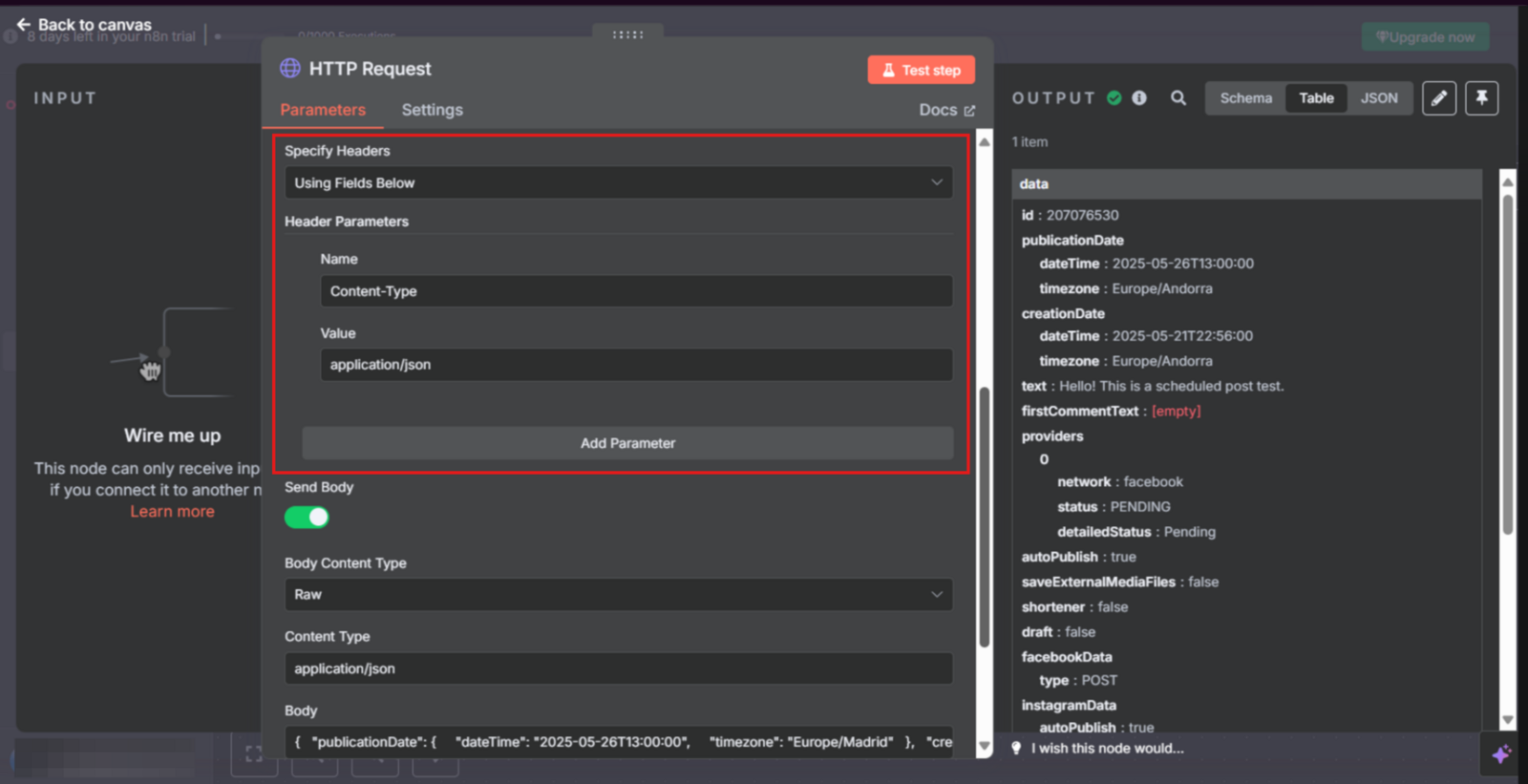
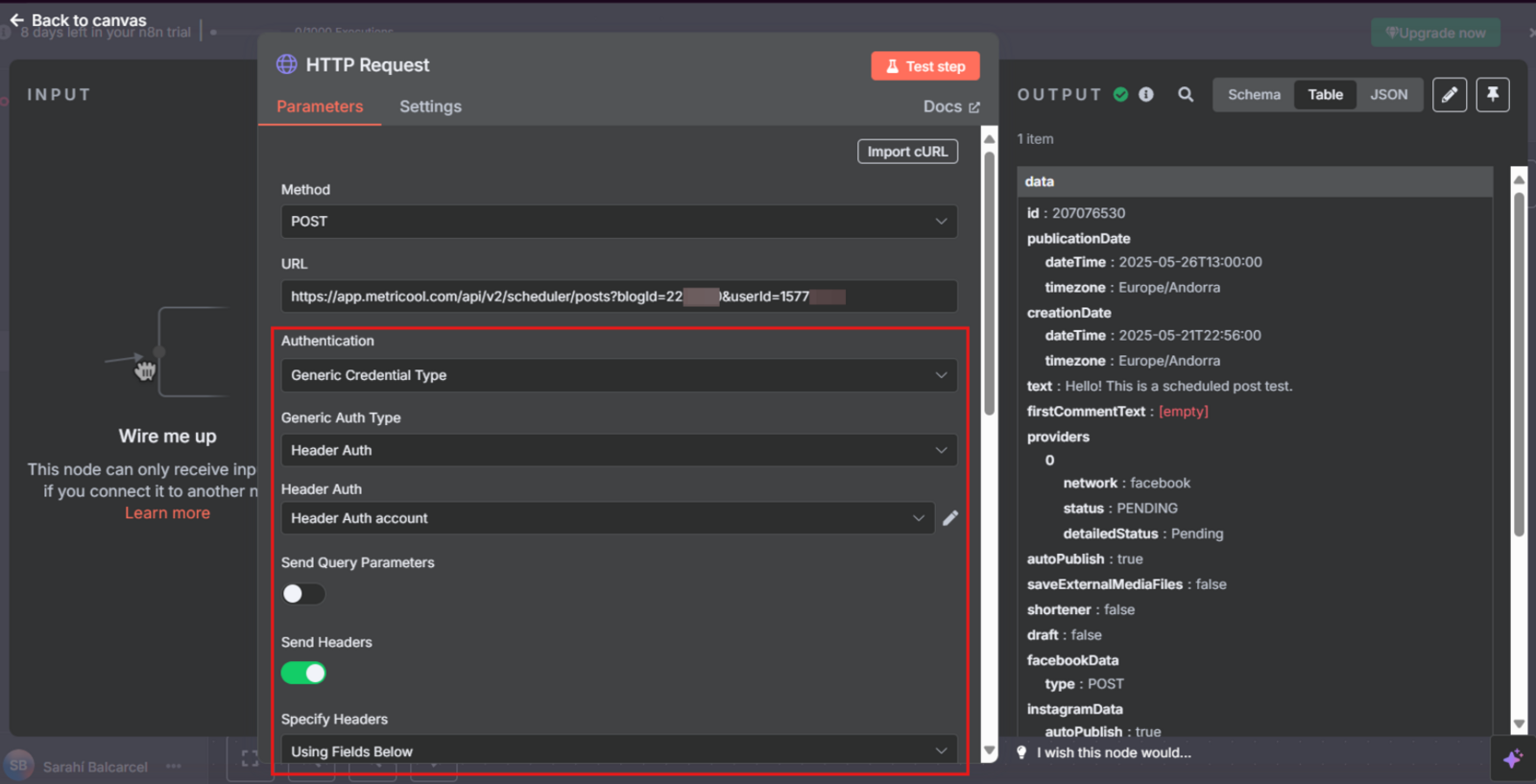
Zet je Metricool-accounttoken in de request-header als:
X-Mc-Auth: YOUR API TOKEN
Voeg ook toe:
Content-Type: application/json
Je request moet zowel de parameters blogId als userId bevatten.

Bijgewerkt 3 maanden geleden
Gebruik deze handleiding voor veelvoorkomende vragen over de Metricool API-instelling en fouten wanneer je werkt met tools zoals n8n, Make, Zapier of Postman.
Deze antwoorden behandelen authenticatie, ID’s, datums, eindpunten, media en tools die niet in de tabel staan.
Zet je Metricool-accounttoken in de request-header als:
X-Mc-Auth: YOUR API TOKEN
Voeg ook toe:
Content-Type: application/json
Je request moet zowel de parameters blogId als userId bevatten.
Tool | Waar plaats je het token ( | Heeft | Handige tips |
|---|---|---|---|
n8n | In credentials: Header Auth | ✅ | Gebruik “Generic Credential Type” + “Header Auth”. Je kunt dit hergebruiken over meerdere nodes heen. |
Make | In de HTTP-module: sectie Headers | ✅ | Gebruik een aangepaste HTTP-module of de officiële Metricool-module. |
Zapier | In “Webhooks by Zapier”: sectie Headers | ✅ | Voeg de header toe in de geavanceerde Webhook-instelling. |
Postman | In het tabblad Headers van de request | ✅ | Perfect voor handmatig testen. |
Je hebt twee opties:
Via de Metricool-URL
Wanneer je in je account een brand opent, zie je een URL zoals deze. Kopieer het nummer na blogId; dat identificeert elke brand. Het nummer na userId identificeert je account. Voor een aparte uitleg van de account-ID, zie Hoe je je Metricool user ID vindt.
https://app.metricool.com/evolution/web?blogId=00000&userId=0000000Via API
Roep dit endpoint aan. Het geeft een lijst terug van alle brands die je beheert of die met je zijn gedeeld. Elke entry bevat de bijbehorende blogId:
https://app.metricool.com/api/admin/simpleProfiles?userId=YOUR_USER_IDGebruik ISO 8601, inclusief tijdzone. Voorbeeld:
"publicationDate": {
"dateTime": "2025-07-23T10:00:00",
"timezone": "Europe/Madrid"
}Sommige Metricool API-endpoints staan niet in de PDF-documentatie. Je kunt ze vinden door je browser te inspecteren.
Volg de volledige handleiding in Hoe je stap voor stap een endpoint vindt. Dat artikel bevat een videotutorial.
Ja. Upload eerst de media naar Metricool en haal een mediaId op, en verwijs er daarna naar in je post. Medialinks moeten openbaar zijn en mogen niet verlopen. Roep het normalize-endpoint aan zodat het bestand op de servers van Metricool wordt gehost.
Ja. Elke tool die HTTP-verzoeken met aangepaste headers toestaat, kan met de API van Metricool worden geïntegreerd.
Gebruik deze oplossingen wanneer een request wordt geweigerd of een post zonder media wordt ingepland.
Deze fout betekent dat het token niet correct wordt verzonden of geen toegang heeft tot de brand (blog) waarnaar je probeert te posten.
✅ Oplossing
Controleer nog eens of je het juiste token uit je Metricool-account gebruikt.
Zorg dat het precies zo staat als in de tabel hierboven.
Controleer of de blogId en userId bij je account horen.
n8n-voorbeeld:
Dit betekent dat de media niet goed is verwerkt vóór de API-request.
✅ Oplossing
Zorg dat de medialink openbaar is en niet verloopt. Privé- of tijdelijke URL’s worden overgeslagen.
Voeg de mediaId toe in je post. Zonder dat wordt de post zonder media ingepland.
Voordat je https://app.metricool.com/api/v2/scheduler/posts aanroept, normaliseer je de media-URL met een GET-request naar:
https://app.metricool.com/api/actions/normalize/image/url?url=<URL_OF_YOUR_MEDIA>Dit host het bestand indien nodig op de servers van Metricool en geeft een geldige URL terug die je kunt omzetten in een mediaId.
Gebruik de teruggegeven mediaId in je post:
"media": {
"mediaId": "ID_OF_MEDIA"
}