
Aanbevolen optie: Slechts één merk handmatig geselecteerd > Alle gegevens (ook wel Intelligent Connector genoemd)
Op deze manier selecteer je één merk en integreert de intelligente connector alle velden van alle sociale netwerken in één gegevensbron. Je kunt er ook voor kiezen om de beschikbare netwerken en opties handmatig te selecteren. (Let op: met de optie "Alleen organisch (zonder advertenties)" worden metriek- en dimensiegroepen uit ADS uitgesloten, maar gepromote gegevens wel opgenomen als het sociale netwerk deze verstrekt.)Merken statisch combineren op basis van een selectie > voeg de merken toe.
Met deze selectie kun je merken statisch combineren op basis van een selectie.Merken dynamisch combineren op basis van een patroon > voeg de merken toe.
Met deze selectie kun je merken dynamisch combineren op basis van een patroon.
Wat is Data Studio en waar vind je de API-sleutel/-token?
Bijgewerkt 3 weken geleden
Data Studio is een tool waarmee je je gegevens omzet in volledig aanpasbare rapporten en dashboards.
Onze connector biedt toegang tot alle merken die met Metricool zijn verbonden, evenals al hun bijbehorende web-/blog-, socialmedia- en advertentieplatforms. De connector is beschikbaar voor Advanced- en Custom-abonnementen.
Raadpleeg de *Snelstartgids* om de basisbeginselen van het werken met Data Studio te leren.
Waar je het toegangstoken vindt en de gegevensbron maakt
Ga naar Rapportage > Data Studio in het bovenste menu. In dit gedeelte vind je alles wat je nodig hebt om Metricool met Data Studio te verbinden. Volg de onderstaande stappen om je toegangstoken te kopiëren, je gegevensbron te maken en de Metricool-rapportsjabloon te gebruiken.
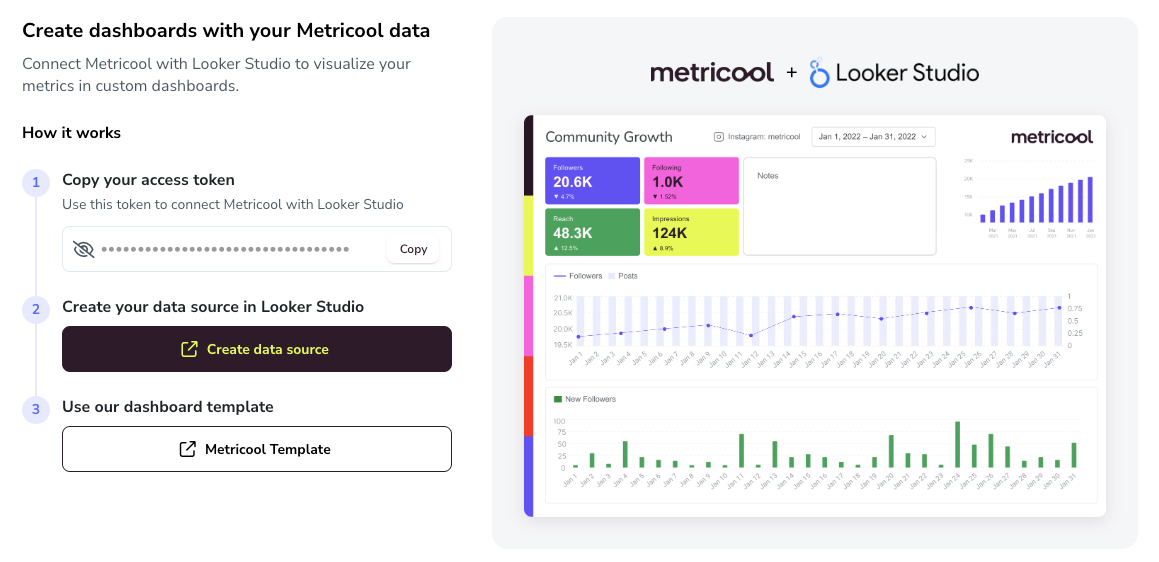
Kopieer je toegangstoken
Klik op de knop Kopiëren naast je toegangstoken. Gebruik dit token om Metricool met Data Studio te verbinden.
Maak je gegevensbron in Data Studio
Klik op Gegevensbron maken om rechtstreeks vanuit Metricool je gegevensbron te maken. Je hoeft deze stap maar één keer uit te voeren.
Gebruik onze dashboardsjabloon
Klik op Metricool-sjabloon om onze vooraf gemaakte rapportsjabloon voor de Intelligent Connector te selecteren. Zo hoef je het rapport niet helemaal zelf te maken. Bekijk deze video om te zien hoe je met de sjabloon een nieuw rapport maakt.
Je vindt het token ook via Accountinstellingen > API > Toegangstoken.
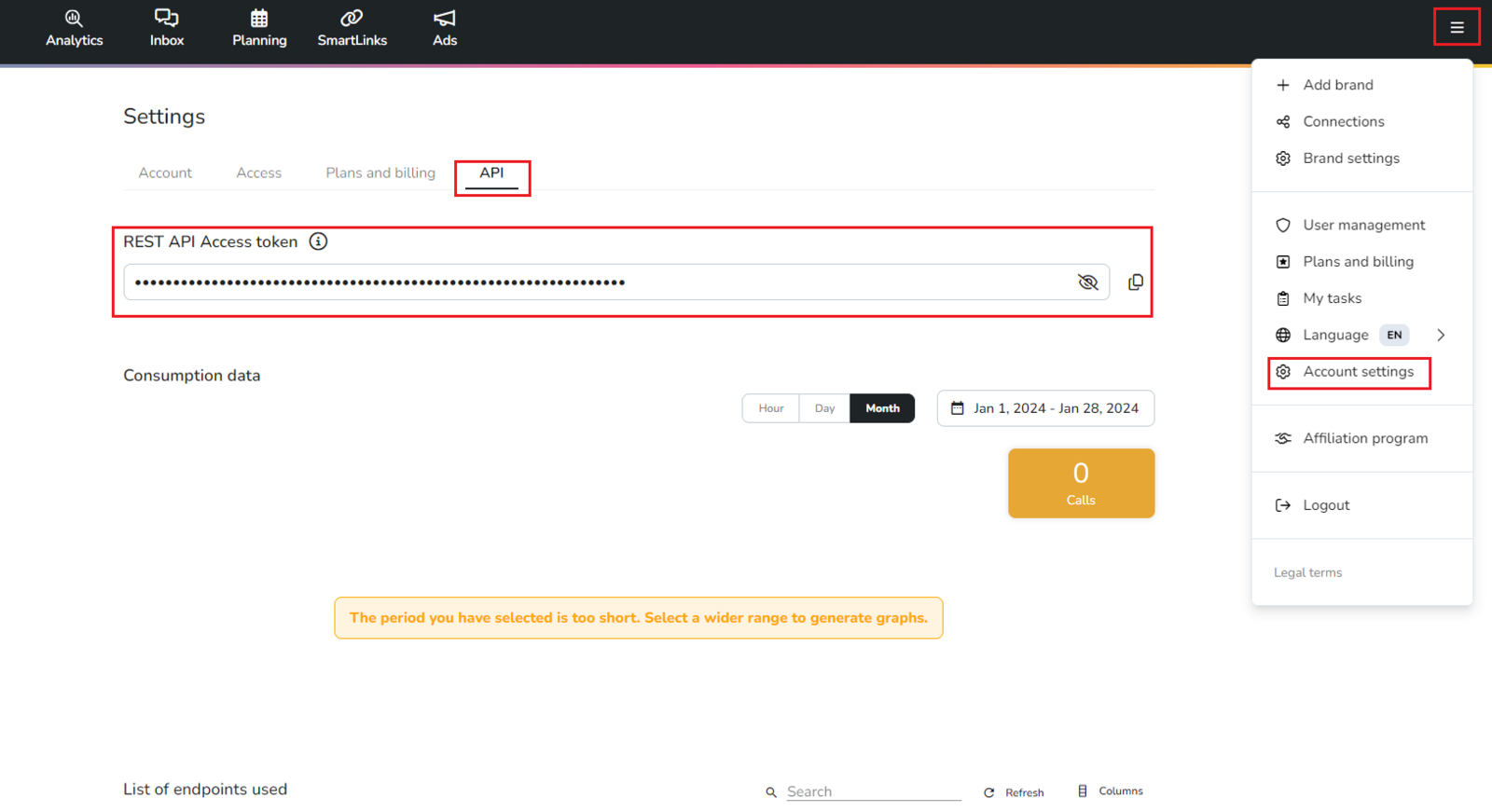
Als je liever de gegevensbron rechtstreeks in Data Studio maakt, moet je het token kopiëren en vervolgens naar de Metricool-connector gaan: https://metricool.com/go/dsc > autoriseren > Kies het account waarmee je naar Metricool wilt gaan > Geef Metricool toegang > Voer API-token in. Je hoeft deze stap maar één keer uit te voeren.
Er zijn verschillende opties beschikbaar om een gegevensbron te maken in Data Studio.
Opties voor gegevensbronnen
Voordat je klaar bent, kun je ook de optie "De rapportsjabloon in nieuwe rapporten gebruiken" activeren. Zo hoef je het rapport niet helemaal zelf te maken.
Data Studio-rapporten
Als je een rapport in Data Studio wilt maken met de Metricool-connector, zijn er een paar basisdingen die je moet weten. We raden je aan het artikel Aan de slag met je Data Studio-rapporten te bekijken.
Bronnen voor Data Studio
Sjabloon om je rapporten efficiënter te maken. Je vindt het hier.
Via deze link vind je de lijst met velden die beschikbaar zijn in onze Data Studio-connector.
Je vindt meer informatie over deze functie in deze tutorial.
Heb je vragen of werkt iets niet zoals verwacht? Bekijk dan ons artikel Data Studio: veelgestelde vragen en veelvoorkomende fouten