
Importar conteúdo do Canva para suas publicações
Atualizado semana passada
O Canva é uma ferramenta de design que se conecta diretamente ao Planejador do Metricool, para que você possa acessar, exportar e anexar seus designs sem sair da plataforma.
A integração com o Canva está disponível nos planos pagos. Confira aqui as principais diferenças entre os planos gratuito e pagos.
Exportar diretamente do Canva segue um fluxo diferente e pode funcionar de outra forma. Confira Duas maneiras de trazer conteúdo do Canva para o Metricool para saber mais
Conectar o Canva ao Metricool
Para adicionar seu conteúdo do Canva ao planejar, primeiro você precisa conectar sua conta do Canva ao Metricool seguindo estas etapas:
Acesse Planejamento (menu superior).
Clique no ícone de multimídia e selecione Canva.
Clique em Conectar e conclua o processo, concedendo as permissões necessárias ao Metricool.
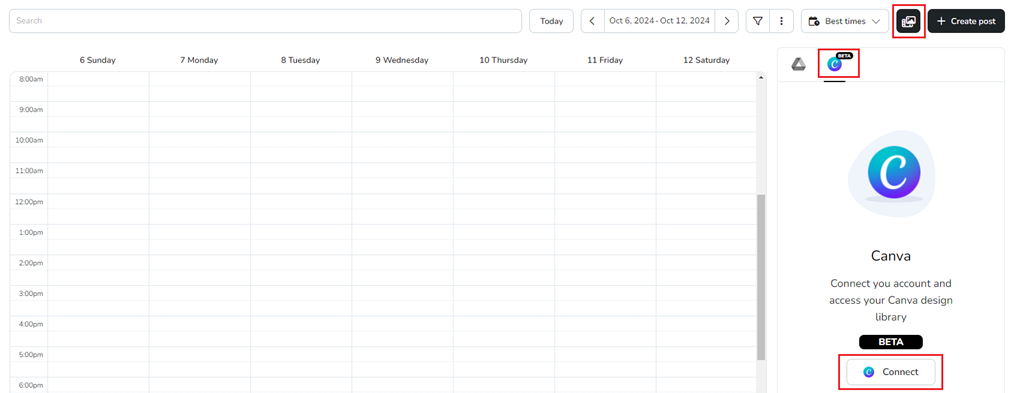
Depois de conectar sua conta, você poderá acessar seus arquivos do Canva. Também há uma ferramenta de busca disponível.
Os formatos compatíveis são: jpg, pdf, png, pptx, gif e mp4.
Adicionar conteúdo do Canva
Ao buscar arquivos compartilhados do Canva, talvez seja necessário digitar o nome completo do arquivo para que ele apareça nos resultados. Isso depende diretamente da API do Canva e não pode ser alterado no Metricool.
Você tem duas opções para anexar conteúdo do Canva às suas publicações:
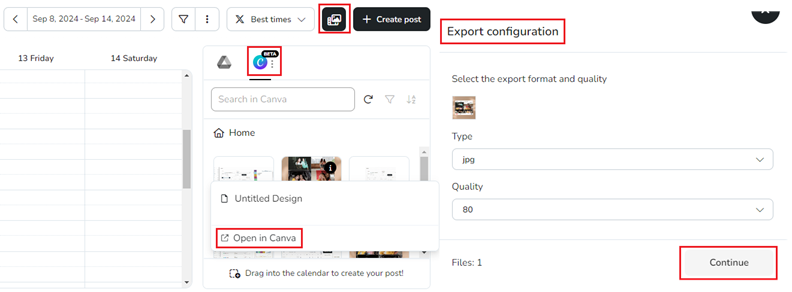
Armazenamento de multimídia — Clique no ícone de multimídia, localize o arquivo (você pode usar a ferramenta de busca) e arraste-o diretamente para o calendário. Configure a exportação selecionando o formato e a qualidade do arquivo. Para finalizar, clique em continuar.
Clique no ícone de informações para ver o nome do arquivo e abrir o design no Canva.
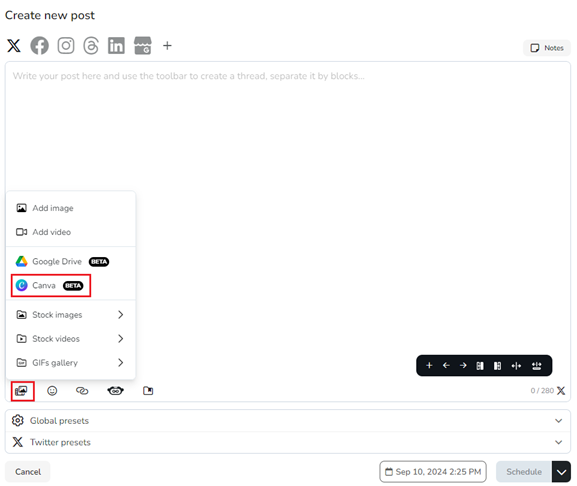
Criar uma nova publicação — Clique no ícone de imagem e selecione Canva no menu suspenso. Localize o arquivo usando a ferramenta de busca ou as pastas. Selecione o arquivo e clique em aceitar (essa opção também está disponível ao criar uma publicação a partir de uma lista automática).
A sessão pode expirar. Clique em tentar novamente para restabelecer a conexão.
📄 Designs com várias páginas
Exportar como imagem: selecione as páginas que você quer incluir.
Exportar como vídeo: todas as páginas são combinadas em um único MP4 ou GIF, em sequência.
Duas maneiras de trazer conteúdo do Canva para o Metricool
No Planejador do Metricool — Acesse seus arquivos do Canva diretamente pelo calendário ou editor de publicações. Compatível com designs de várias páginas e seleção completa de formatos.
No Canva — O Metricool está disponível como opção de exportação no fluxo de Compartilhar/Exportar do Canva. No Canva, clique em Compartilhar, depois em Mais opções e selecione Metricool para enviar seu design ao Planejador. Escolha a marca para a qual você quer enviar o design e, em seguida, agende uma publicação no Planejador ou publique-a diretamente. No momento, essa exportação é compatível apenas com designs de uma única imagem; vídeos e carrosséis não podem ser exportados. Esse fluxo é controlado pelo Canva e pode ter limitações.
Gerenciar sua conexão com o Canva
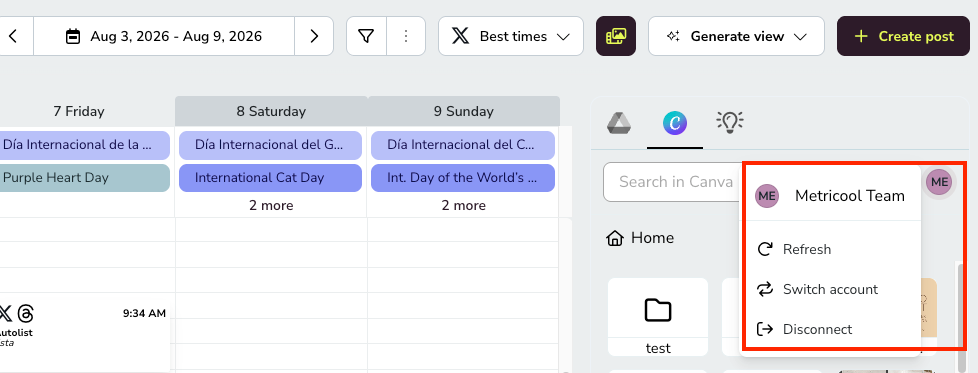
Para gerenciar sua conexão com o Canva, clique no avatar da sua conta ao lado do ícone do Canva. Lá, você pode:
Atualizar — Recarregue a conexão se os arquivos não estiverem carregando corretamente.
Trocar de conta — Conecte outra conta do Canva.
Desconectar — Remova a conta atual do Canva do Metricool.
Uma conta do Canva por conta do Metricool
Você só pode ter uma conta do Canva conectada por vez, e ela é compartilhada entre todas as marcas da sua conta do Metricool — não é possível vincular uma conta diferente do Canva a cada marca. Se você trocar de conta do Canva, a alteração será aplicada a todas as marcas, e sua sessão anterior será encerrada no navegador.
Gerenciar o Canva nas configurações da conta
O Canva também aparece na aba Integrações das Configurações da conta, junto às suas outras integrações. É a mesma conexão usada no Planejador, então uma alteração feita em um lugar também aparece no outro.
Para abrir essa opção, clique no ícone ☰ no canto superior direito, selecione Configurações da conta e escolha a aba Integrações. Lá, você pode:
Conectar o Canva.
Reconectar o Canva quando a conexão expirar.
Ver qual conta do Canva está conectada.
Desconectar o Canva.