
Grundlegender Leitfaden zur API-Integration
Aktualisiert letzte Woche
Die Metricool API verbindet deine eigenen Tools und Skripte mit Metricool, sodass du Daten exportieren sowie Beiträge außerhalb der App erstellen, planen und verwalten kannst. Dieser Leitfaden führt dich vom Zugriff bis zu deinem ersten API-Aufruf.
Bevor du beginnst
Die API ist in den Advanced- und Custom-Tarifen verfügbar. Die Tarife Free und Starter beinhalten keinen API-Zugriff.
Gehe zu Kontoeinstellungen > API.
Kopiere dein API-Zugriffstoken.
Öffne die offizielle API-Dokumentation über das ℹ️-Infosymbol neben dem Token-Feld oder direkt unter https://app.metricool.com/resources/apidocs/index.html. Außerdem ist ein herunterladbarer PDF-Leitfaden verfügbar: API English PDF.
Jeden Aufruf authentifizieren
Alle Endpunkte erfordern eine Authentifizierung mit drei Werten: dein Token im Header X-Mc-Auth sowie userId und blogId als Anfrageparameter. Anfragen mit einem Body verwenden außerdem Content-Type: application/json.
X-Mc-Auth: YOUR_API_TOKEN
Content-Type: application/json
userId identifiziert dein Metricool-Konto und blogId die marke. Beide Werte kannst du aus der Browser-URL ablesen, wenn du eine marke in der App öffnest:
https://app.metricool.com/evolution/web?blogId=00000&userId=0000000Um alle marken aufzulisten, die du verwaltest oder die mit dir geteilt wurden, rufe https://app.metricool.com/api/admin/simpleProfiles?userId=YOUR_USER_ID auf. Jeder Eintrag enthält die zugehörige blogId. Eine ausführliche Anleitung zur Konto-ID findest du unter So findest du deine Metricool-Benutzer-ID.
Einen Beitrag erstellen und planen
Sende eine POST-Anfrage an den Scheduler-Endpunkt mit dem Veröffentlichungsdatum, dem Beitragstext und mindestens einem Netzwerk:
POST https://app.metricool.com/api/v2/scheduler/posts?blogId={blogId}&userId={userId}Der Anfrage-Body erfordert:
publicationDate: Das Datum muss in der Zukunft liegen und im ISO-8601-Format mit Zeitzone angegeben werden, zum Beispiel
Europe/Madrid.text: der Inhalt des Beitrags.
providers: mindestens ein Netzwerk, zum Beispiel
{ "network": "facebook" }.
Beispiel für den Anfrage-Body:
{
  "publicationDate": {
    "dateTime": "2025-07-23T10:00:00",
    "timezone": "Europe/Madrid"
  },
  "text": "Hello! This is a scheduled post test.",
  "providers": [
    { "network": "facebook" }
  ]
}
Zu den optionalen Einstellungen gehören draft (auf true setzen, um den Beitrag als Entwurf zu speichern, anstatt ihn zu planen), autoPublish, firstCommentText sowie netzwerkspezifische Blöcke wie facebookData, instagramData, twitterData, linkedinData, pinterestData, youtubeData, tiktokData, gmbData, threadsData und blueskyData für Optionen pro Netzwerk, etwa den Facebook-Beitragstyp oder die automatische Veröffentlichung auf Instagram. Die vollständige Parameterreferenz findest du in den .yaml- und .json-Swagger-Dateien, die in der API-Dokumentation verlinkt sind.
Was du mit geplanten Beiträgen tun kannst
Die Scheduler-Endpunkte unterstützen die folgenden Aktionen. Alle Pfade sind relativ zur Basis-URL https://app.metricool.com/api.
Aktion | Methode und Pfad |
|---|---|
Geplanten Beitrag erstellen |
|
Geplante Beiträge zwischen zwei Daten auflisten |
|
Geplanten Beitrag nach ID abrufen |
|
Geplanten Beitrag aktualisieren |
|
Ausgewählte Felder bearbeiten und aktualisieren |
|
Geplanten Beitrag löschen |
|
Mehrere Beiträge einer marke gesammelt zur Prüfung senden |
|
Geplanten Beitrag genehmigen oder ablehnen |
|
Die Konfiguration der marke für das Senden eines Beitrags zur Prüfung abrufen |
|
Die Instagram-Beitragseigenschaften einer marke abrufen |
|
Medien zu einem geplanten Beitrag hinzufügen
Medien-Links müssen öffentlich zugänglich sein und dürfen nicht ablaufen: Private oder temporäre URLs werden übersprungen und der Beitrag wird ohne Medien geplant. Um Medien anzuhängen, bereite sie vor, bevor du den Scheduler-Endpunkt aufrufst:
Die Medien-URL normalisieren mit einer GET-Anfrage, damit die Datei bei Bedarf auf Metricool-Servern gehostet wird:
https://app.metricool.com/api/actions/normalize/image/url?url=<URL_OF_YOUR_MEDIA>Im Beitrag auf die Medien verweisen über die zugehörige
mediaId:"media": { "mediaId": "ID_OF_MEDIA" }
Ohne die Medienkennung in der Anfrage wird der Beitrag ohne Medien geplant. Ein vollständiges Beispiel findest du unter Häufige Fragen und Fehler bei der Nutzung der API.
Einschränkungen beim Veröffentlichen
Jedes soziale Netzwerk schränkt über seine eigene API ein, was Drittanbieter-Tools veröffentlichen können. Daher sind nicht alle Planer-Funktionen über die Metricool API verfügbar. Eine netzwerkspezifische Liste nicht unterstützter Aktionen zum Veröffentlichen, für Inbox und Reporting findest du unter API-Einschränkungen nach sozialem Netzwerk.
Auch die netzwerkspezifischen Felder im Anfrage-Body unterscheiden sich je nach Netzwerk. Prüfe in den .yaml- und .json-Swagger-Dateien der API-Dokumentation, welche Felder für die einzelnen Netzwerke verfügbar sind, bevor du die Anfrage erstellst.
API-Implementierung
Um Daten aus Metricool zu exportieren und sie über unsere API an andere Plattformen wie Excel, Google Sheets, MySQL und weitere zu übertragen, befolge diese allgemeinen Schritte:
Das Zugriffstoken abrufen unter Kontoeinstellungen > API, wie oben beschrieben.
Den HTTP-Client einrichten: Verwende ein Integrationstool wie Postman oder eine Programmiersprache (zum Beispiel Python mit requests) und konfiguriere den Header
X-Mc-Authmit deinem Token.Eine GET-Anfrage senden an den Endpunkt für die gewünschten Daten (Beiträge, Kennzahlen, Berichte). Alle Aufrufe erfordern
userIdundblogId. Verwende die Browser-Inspektion, um die von Metricool ausgeführten Aufrufe und ihre Parameter anzuzeigen, wie unter So erhältst du einen Endpunkt in Metricool für API-Aufrufe beschrieben.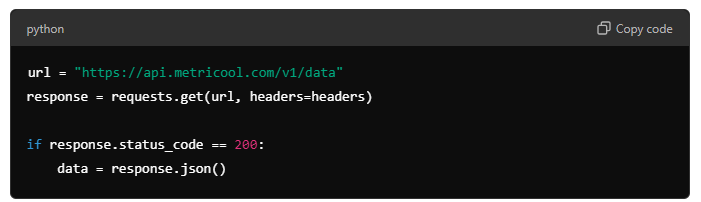
Die Daten formatieren: Antworten liegen normalerweise im JSON-Format vor. Ordne die Felder daher der Struktur zu, die deine Zielplattform erwartet.
Die Daten an die Zielplattform exportieren.
Jede Zielplattform hat ihre eigene Integrationsmethode, aber der allgemeine Ablauf folgt diesem Schema.
Dokumentation
Hier findest du Links zur Dokumentation der APIs der am häufigsten verwendeten Plattformen für die Datenverwaltung:
Nutzung überwachen und Token wechseln
Unter Kontoeinstellungen > API siehst du deine aktuelle API-Nutzung und den Verlauf der verwendeten Endpunkte. Nutzungsstatistiken kannst du auch über die API mit GET /v2/settings/users/{userId}/api-usage-stats abrufen. Der Endpunkt verwendet die Parameter from, to und aggregation und gibt die Aufrufe pro Endpunkt zurück.
Wenn du dein Token ersetzen musst, kannst du es unter Kontoeinstellungen > API neu generieren. Durch die Neugenerierung wird das vorherige Token sofort ungültig und jede Integration, die es verwendet, funktioniert nicht mehr, bis du sie aktualisierst. Siehe API-Verbindungstoken neu generieren.
Zusätzliche Ressourcen
Ähnliche Artikel