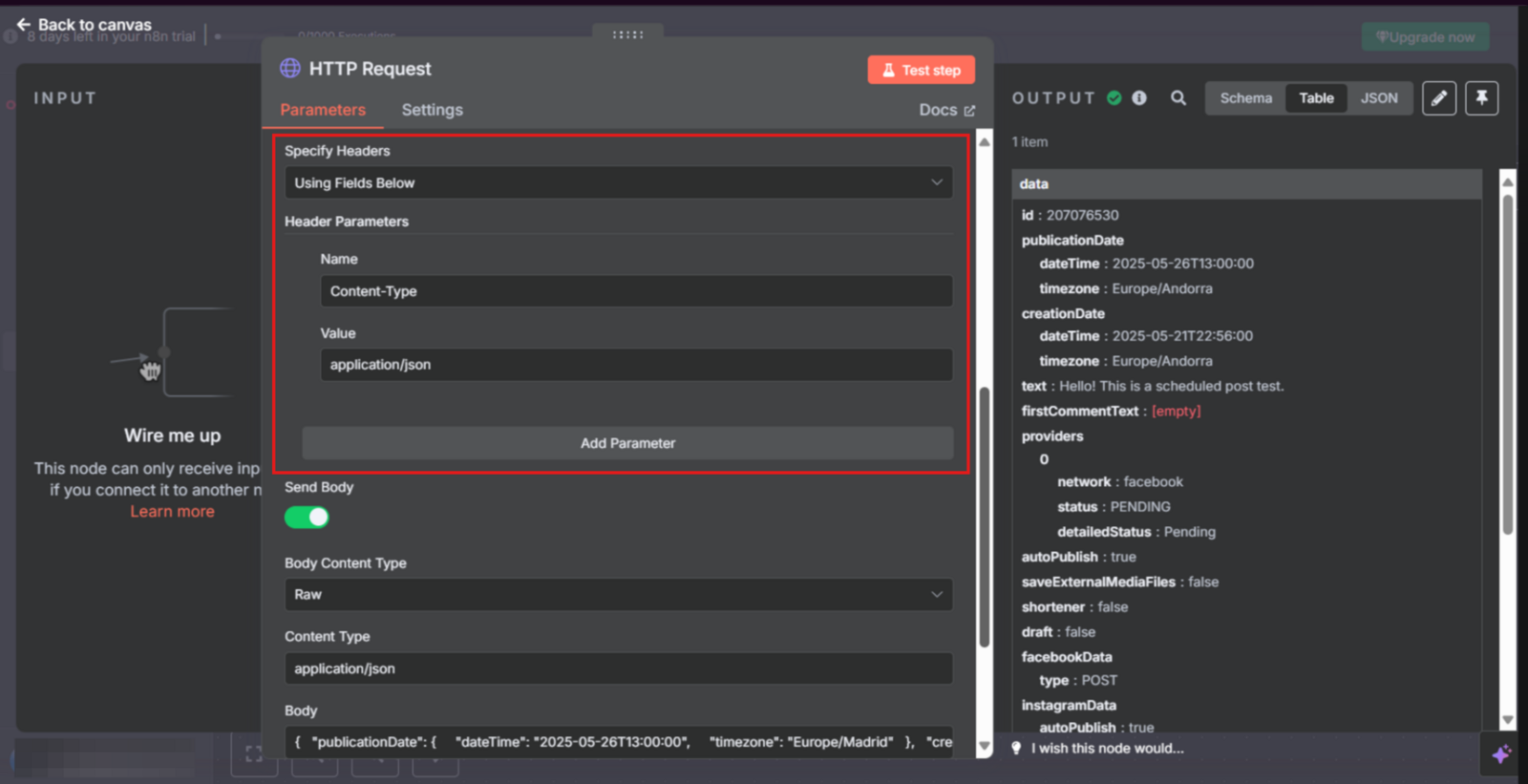
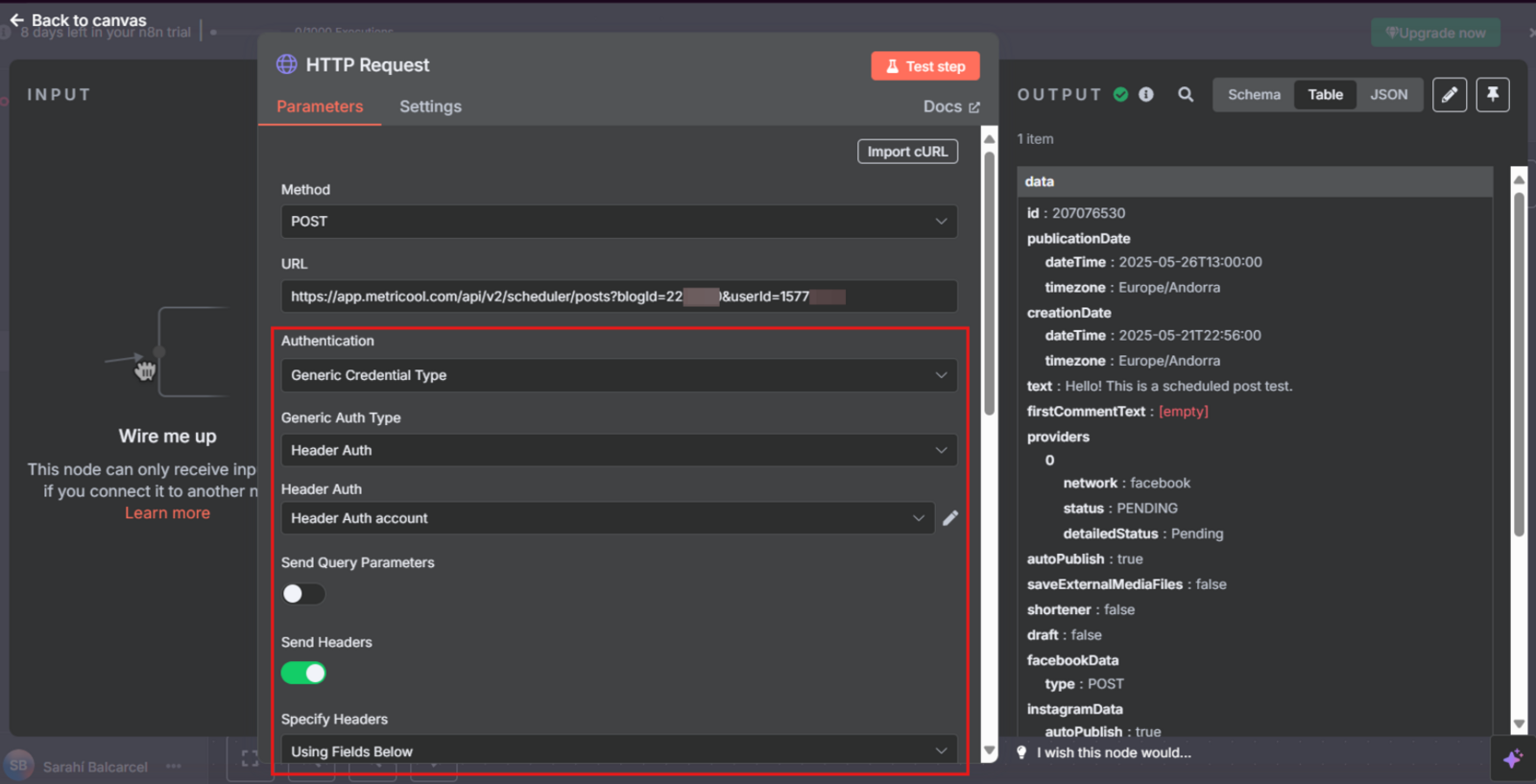
Füge dein Metricool-Konto-Token im Anfrage-Header wie folgt ein:
X-Mc-Auth: YOUR API TOKEN
Außerdem einfügen:
Content-Type: application/json
Deine Anfrage muss sowohl die Parameter blogId als auch userId enthalten.

Aktualisiert vor 3 Monaten
Nutze diese Anleitung für häufige Fragen und Fehler beim Einrichten der Metricool API, wenn du mit Tools wie n8n, Make, Zapier oder Postman arbeitest.
Diese Antworten decken Authentifizierung, IDs, Daten, Endpunkte, Medien und Tools ab, die in der Tabelle nicht aufgeführt sind.
Füge dein Metricool-Konto-Token im Anfrage-Header wie folgt ein:
X-Mc-Auth: YOUR API TOKEN
Außerdem einfügen:
Content-Type: application/json
Deine Anfrage muss sowohl die Parameter blogId als auch userId enthalten.
Tool | Wo das Token platziert wird ( | Benötigt | Nützliche Tipps |
|---|---|---|---|
n8n | In den Zugangsdaten: Header Auth | ✅ | Verwende „Generic Credential Type“ + „Header Auth“. Du kannst sie in mehreren Knoten wiederverwenden. |
Make | Im HTTP-Modul: Abschnitt Headers | ✅ | Verwende ein benutzerdefiniertes HTTP-Modul oder das offizielle Metricool-Modul. |
Zapier | In „Webhooks by Zapier“: Abschnitt Headers | ✅ | Füge den Header in der erweiterten Webhook-Einrichtung hinzu. |
Postman | Im Tab Headers der Anfrage | ✅ | Perfekt für manuelle Tests. |
Du hast zwei Möglichkeiten:
Aus der Metricool-URL
Wenn du in deinem Konto auf eine marke zugreifst, siehst du eine URL wie diese. Kopiere die Zahl nach blogId; sie identifiziert jede marke. Die Zahl nach userId identifiziert dein Konto. Eine ausführliche Anleitung zur Konto-ID findest du unter How to find your Metricool user ID.
https://app.metricool.com/evolution/web?blogId=00000&userId=0000000Über die API
Rufe diesen Endpunkt auf. Er gibt eine Liste aller marken zurück, die du verwaltest oder die mit dir geteilt wurden. Jeder Eintrag enthält die entsprechende blogId:
https://app.metricool.com/api/admin/simpleProfiles?userId=YOUR_USER_IDVerwende ISO 8601 einschließlich Zeitzone. Beispiel:
"publicationDate": {
"dateTime": "2025-07-23T10:00:00",
"timezone": "Europe/Madrid"
}Einige Metricool-API-Endpunkte sind in der PDF-Dokumentation nicht aufgeführt. Du kannst sie über die Browser-Ansicht ermitteln.
Folge der vollständigen Anleitung in How to get an endpoint step by step. Dieser Artikel enthält ein Video-Tutorial.
Ja. Lade zuerst die Medien zu Metricool hoch und hol dir eine mediaId, dann verwende sie in deinem Beitrag. Medienlinks müssen öffentlich sein und dürfen nicht ablaufen. Rufe den Endpunkt normalize auf, damit die Datei auf den Servern von Metricool gehostet wird.
Ja. Jedes Tool, das HTTP-Anfragen mit benutzerdefinierten Headern erlaubt, kann mit der API von Metricool integriert werden.
Verwende diese Lösungen, wenn eine Anfrage abgelehnt wird oder ein Beitrag ohne Medien geplant wird.
Dieser Fehler bedeutet, dass das Token nicht korrekt gesendet wird oder keinen Zugriff auf die marke (Blog) hat, auf die du posten möchtest.
✅ Lösung
Überprüfe noch einmal, ob du das richtige Token aus deinem Metricool-Konto verwendest.
Stell sicher, dass es genau so platziert ist, wie in der Tabelle oben gezeigt.
Bestätige, dass blogId und userId zu deinem Konto gehören.
n8n example:
Das bedeutet, dass die Medien vor der API-Anfrage nicht korrekt verarbeitet wurden.
✅ Lösung
Stell sicher, dass der Medienlink öffentlich ist und nicht abläuft. Private oder temporäre URLs werden übersprungen.
Füge mediaId in deinen Beitrag ein. Ohne sie wird der Beitrag ohne Medien geplant.
Bevor du https://app.metricool.com/api/v2/scheduler/posts aufrufst, normalisiere die Medien-URL mit einer GET-Anfrage an:
https://app.metricool.com/api/actions/normalize/image/url?url=<URL_OF_YOUR_MEDIA>Dadurch wird die Datei bei Bedarf auf den Servern von Metricool gehostet und es wird eine gültige URL zurückgegeben, die du in eine mediaId umwandeln kannst.
Verwende die zurückgegebene mediaId in deinem Beitrag:
"media": {
"mediaId": "ID_OF_MEDIA"
}