
Opzione consigliata: un solo brand selezionato manualmente > Tutti i dati (ovvero connettore intelligente)
In questo modo selezioni un brand e il connettore intelligente integra tutti i campi di tutti i social network in un'unica fonte dati. Puoi anche scegliere manualmente le reti e le opzioni disponibili. (Tieni presente che l'opzione "Solo organico (senza ADS)" esclude i gruppi di metriche e dimensioni di ADS, ma include i dati promossi se il social network li fornisce).Combina i brand staticamente in base a una selezione > aggiungi i brand.
Questa selezione ti consente di combinare i brand staticamente in base a una selezione.Combina i brand dinamicamente in base a un modello > aggiungi i brand.
Questa selezione ti consente di combinare i brand dinamicamente in base a un modello.
Che cos'è Data Studio e dove trovare la chiave / il token API
Aggiornato 3 settimane fa
Data Studio è uno strumento che trasforma i tuoi dati in report e dashboard completamente personalizzabili.
Il nostro connettore include l'accesso a tutti i brand collegati a Metricool e a tutte le piattaforme web/blog, social e pubblicitarie associate. Il connettore è disponibile per i piani Advanced e Custom.
Consulta la *Guida rapida* per conoscere le nozioni fondamentali per lavorare con Data Studio.
Dove trovare il token di accesso e creare la fonte dati
Vai a Reporting > Data Studio nel menu superiore. Questa sezione include tutto ciò che ti serve per collegare Metricool a Data Studio. Segui i passaggi riportati di seguito per copiare il token di accesso, creare la fonte dati e utilizzare il modello di report di Metricool.
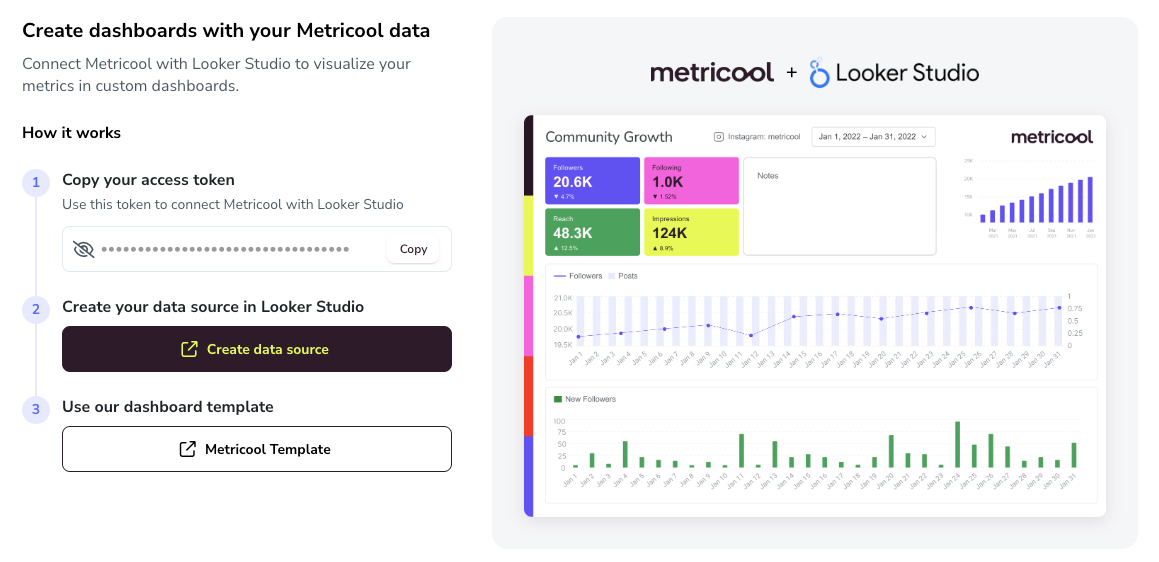
Copia il token di accesso
Fai clic sul pulsante Copia accanto al token di accesso. Usa questo token per collegare Metricool a Data Studio.
Crea la fonte dati in Data Studio
Fai clic su Crea fonte dati per iniziare a creare la tua fonte dati direttamente da Metricool. Devi completare questo passaggio una sola volta.
Usa il modello della dashboard
Fai clic su Modello Metricool per selezionare il nostro modello di report predefinito per l'Intelligent Connector. In questo modo non dovrai creare il report da zero. Guarda questo video per scoprire come creare un nuovo report con il modello.
Puoi trovare il token anche in Impostazioni dell'account > API> Token di accesso.
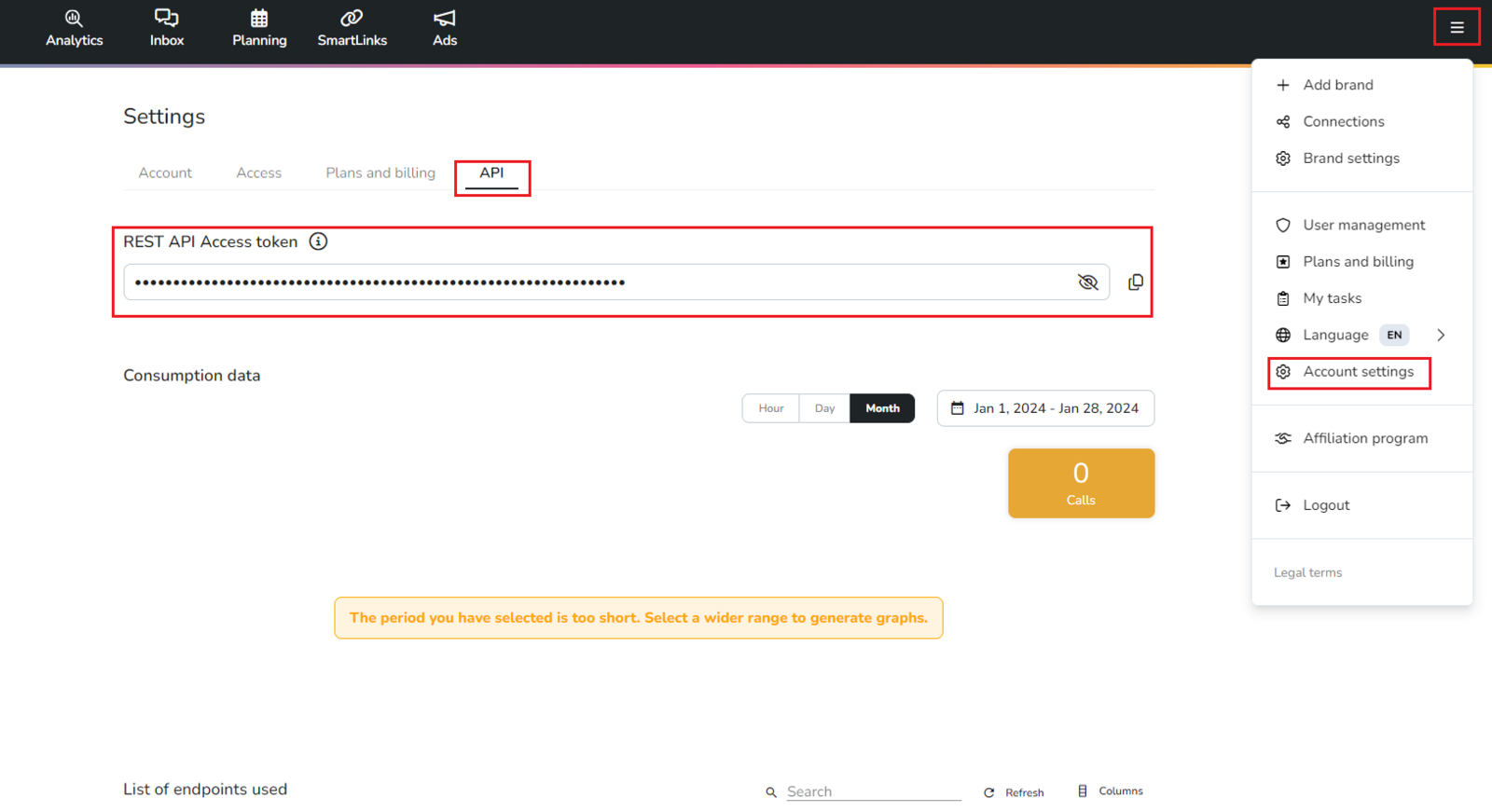
Se preferisci creare la fonte dati direttamente in Data Studio, devi copiare il token e poi accedere al connettore di Metricool: https://metricool.com/go/dsc > autorizza > scegli l'account per accedere a Metricool > concedi l'accesso a Metricool > inserisci il token API. Devi completare questo passaggio una sola volta.
In Data Studio sono disponibili diverse opzioni per creare una fonte dati.
Opzioni della fonte dati
Prima di terminare, puoi anche attivare l'opzione "Usa il modello di report nei nuovi report" per evitare di creare il report da zero.
Report di Data Studio
Se vuoi creare un report in Data Studio utilizzando il connettore Metricool, ci sono alcune nozioni di base che dovresti conoscere. Ti consigliamo di consultare l'articolo Inizia a usare i tuoi report di Data Studio .
Risorse per Data Studio
Modello per semplificare i tuoi report. Accedilo qui.
In questo link trovi l'elenco dei campi disponibili nel nostro connettore Data Studio.
Puoi trovare ulteriori informazioni su questa funzionalità in questo tutorial.
Hai domande o qualcosa non funziona come previsto? Consulta il nostro articolo Data Studio: domande frequenti ed errori comuni