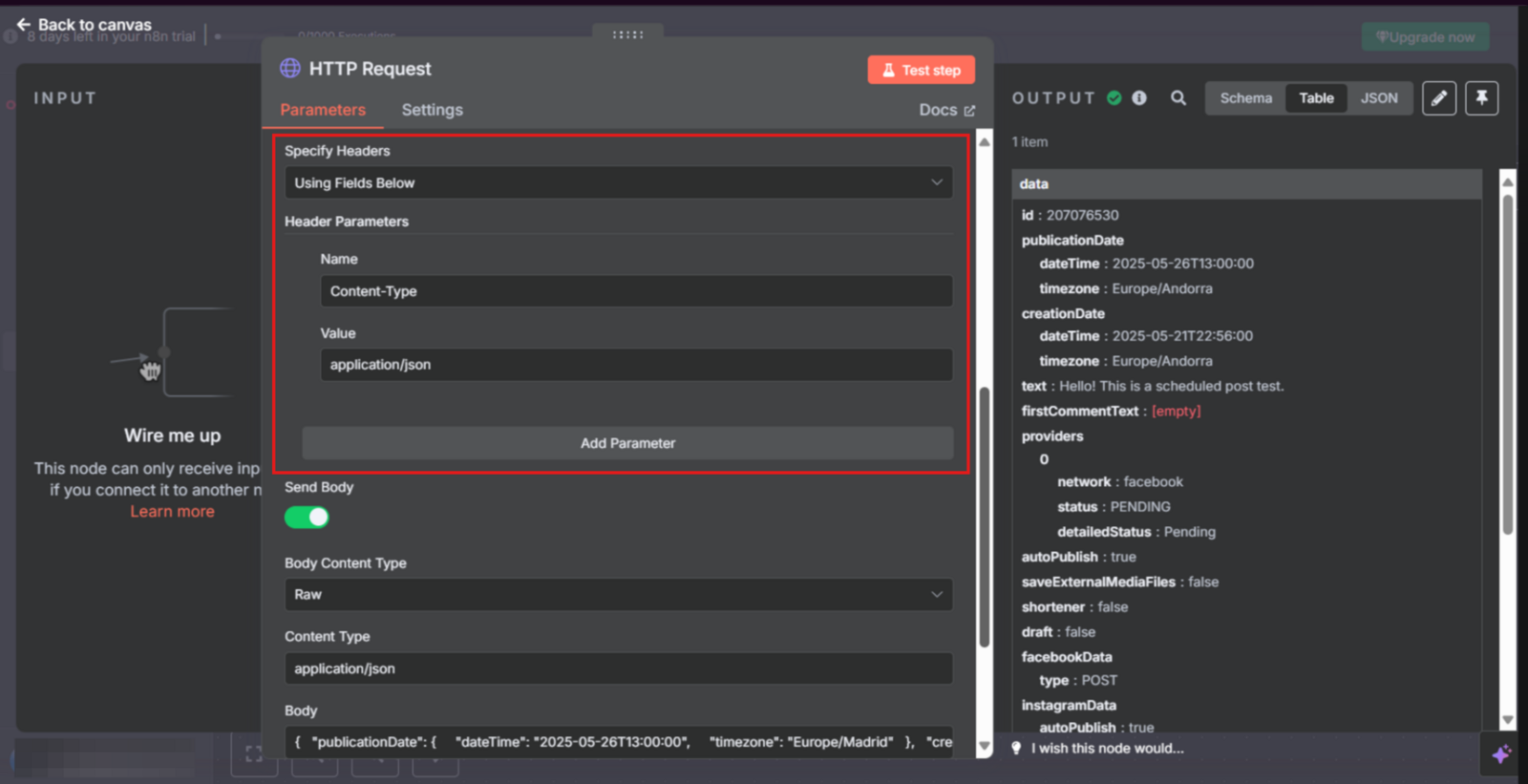
Includi il token del tuo account Metricool nell'intestazione della richiesta come segue:
X-Mc-Auth: YOUR API TOKEN
Includi anche:
Content-Type: application/json
La tua richiesta deve includere entrambi i parametri blogId e userId.

Aggiornato 3 mesi fa
Usa questa guida per le domande comuni sulla configurazione dell'API di Metricool e per gli errori quando lavori con strumenti come n8n, Make, Zapier o Postman.
Queste risposte coprono autenticazione, ID, date, endpoint, media e strumenti che non sono elencati nella tabella.
Includi il token del tuo account Metricool nell'intestazione della richiesta come segue:
X-Mc-Auth: YOUR API TOKEN
Includi anche:
Content-Type: application/json
La tua richiesta deve includere entrambi i parametri blogId e userId.
Strumento | Dove inserire il token ( | Richiede | Suggerimenti utili |
|---|---|---|---|
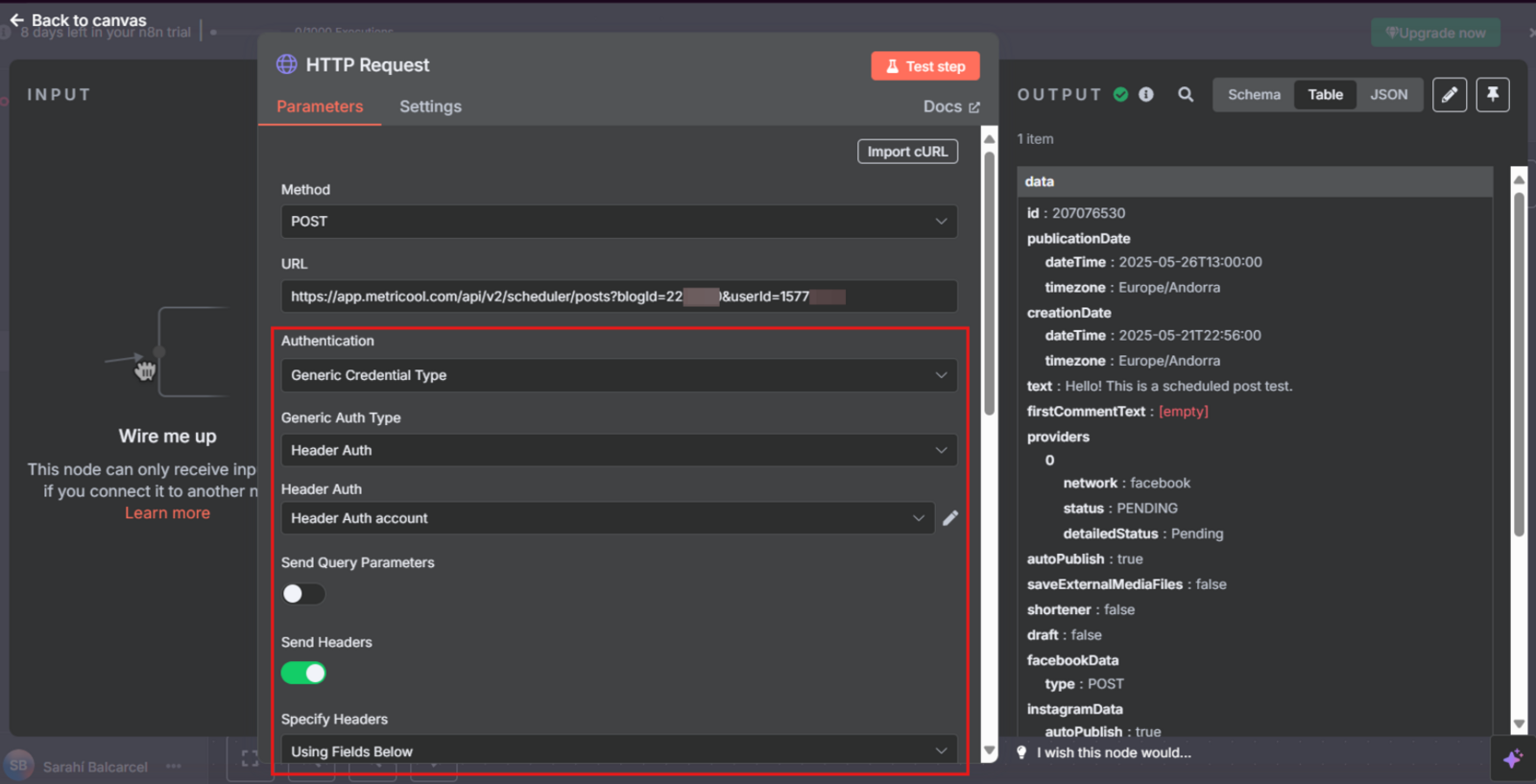
n8n | Nelle credenziali: Header Auth | ✅ | Usa “Generic Credential Type” + “Header Auth”. Puoi riutilizzarlo in più nodi. |
Make | Nel modulo HTTP: sezione Headers | ✅ | Usa un modulo HTTP personalizzato o quello ufficiale di Metricool. |
Zapier | In “Webhooks by Zapier”: sezione Headers | ✅ | Aggiungi l'intestazione nella configurazione avanzata di Webhook. |
Postman | Nella scheda Headers della richiesta | ✅ | Perfetto per i test manuali. |
Hai due opzioni:
Dall'URL di Metricool
Quando accedi a un brand nel tuo account, vedrai un URL come questo. Copia il numero dopo blogId; identifica ogni brand. Il numero dopo userId identifica il tuo account. Per una procedura guidata dedicata all'ID dell'account, vedi Come trovare il tuo ID utente di Metricool.
https://app.metricool.com/evolution/web?blogId=00000&userId=0000000Tramite API
Chiama questo endpoint. Restituisce un elenco di tutti i brand che gestisci o che sono stati condivisi con te. Ogni voce include il corrispondente blogId:
https://app.metricool.com/api/admin/simpleProfiles?userId=YOUR_USER_IDUsa ISO 8601, includendo il fuso orario. Esempio:
"publicationDate": {
"dateTime": "2025-07-23T10:00:00",
"timezone": "Europe/Madrid"
}Alcuni endpoint dell'API di Metricool non sono elencati nella documentazione PDF. Puoi trovarli ispezionando il browser.
Segui la guida completa in Come ottenere un endpoint passo dopo passo. Quell'articolo include un video tutorial.
Sì. Prima carica il media su Metricool e ottieni un mediaId, poi usalo nel tuo post. I link ai media devono essere pubblici e non devono scadere. Chiama l'endpoint normalize così il file viene ospitato sui server di Metricool.
Sì. Qualsiasi strumento che permetta richieste HTTP con intestazioni personalizzate può essere integrato con l'API di Metricool.
Usa queste soluzioni quando una richiesta viene rifiutata o un post viene programmato senza media.
Questo errore significa che il token non viene inviato correttamente oppure non ha accesso al brand (blog) su cui stai cercando di pubblicare.
✅ Correzione
Ricontrolla di stare usando il token corretto del tuo account Metricool.
Assicurati che sia inserito esattamente come mostrato nella tabella sopra.
Conferma che blogId e userId appartengano al tuo account.
Esempio n8n:
Questo significa che il media non è stato gestito correttamente prima della richiesta API.
✅ Correzione
Assicurati che il link del media sia pubblico e non scada. Gli URL privati o temporanei vengono saltati.
Includi mediaId nel tuo post. Senza di esso, il post viene programmato senza media.
Prima di chiamare https://app.metricool.com/api/v2/scheduler/posts, normalizza l'URL del media con una richiesta GET a:
https://app.metricool.com/api/actions/normalize/image/url?url=<URL_OF_YOUR_MEDIA>Questo ospita il file sui server di Metricool quando necessario e restituisce un URL valido che puoi trasformare in un mediaId.
Usa il mediaId restituito nel tuo post:
"media": {
"mediaId": "ID_OF_MEDIA"
}